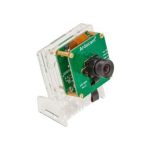
ArduCam B0333 2MP IMX462 Pivariety Modulu Camera Low Light per Raspberry Pi Guida d'utilizatore

INTRODUZIONE
- À propositu di ArduCam
ArduCam hè statu un prufessore prufessiunale è fabricatore di càmera SPI, MIPI, DVP è USB da u 2012. Offriamu ancu servizii di cuncepimentu persunalizatu è solu suluzione di fabricazione per i clienti chì volenu chì i so prudutti sò unichi. - À propositu di Pivariety Camera
ArduCam Pivariety hè una soluzione di camera Raspberry Pi per piglià l'avanzatutage di utilizà e so funzioni hardware ISP. Utilizendu i moduli di càmera ArduCam Pivariety, l'utilizatori ponu ottene un rendimentu megliu è una varietà più larga di càmera, opzioni di lenti. Per un bellu pezzu, l'utilizatori di Raspberry Pi sò limitati à utilizà u driver di camera ufficiale supportatu di fonte chiusa è i moduli di càmera (V1 / V2 / HQ).
Avà ArduCam hà permessu di furnisce un ISP ben turnatu per i moduli di càmera di Pivariety cù Auto Exposure, Auto White Balance, Auto Gain Control, Lens Shading Correction, etc. Questa serie di càmera utilizanu u framework libcamera, ùn ponu micca esse supportati da Rasp. ancora, è u modu per accede à a camera hè libcamera SDK (per C++)/libcamera-still/libcamera-vid/Streamer. Se vulete sapè più nantu à altri mudelli di Camera Pivariety, visitate: https://www.arducam.com/docs/cameras-for-raspberrypi/pivariety/
SPECIFICATION

SOFTWARE
1. Installazione Driver
wget -O install_pivariety_pkgs.sh https://github.com/ ArduCam/Arducam-Pivariety-V4L2-Driver/releases/download/install_script/install_pivariety_pkgs.sh chimed +x install_pivariety_pkgs.sh ./install_pivariety_pkgs.sh ./install_pivariety_pkgs.sh per riavvià
NOTA: L'installazione di u driver di kernel hè supportata solu da l'ultima versione 5.10. Per altre versioni di u kernel, andate à a nostra pagina Doc: https://www.arducam.com/docs/cameras-for-raspberry-pi/pivariety/how-to-install-kernel-driver-for-pivarietycamera/#2-how-to-build-raspberry-pi-kernel-driverfor-arducam-pivariety-camera
Pudete ancu visità sta pagina doc per riferite à a cunnessione hardware: https://www.arducam.com/docs/cameras-for-raspberry-pi/pivariety/2mp-imx462pivariety-low-light-camera-module/
2. Test u Driver è Camera
Dopu avè finitu l'assemblea hardware è l'installazione di u driver, pudete pruvà se a fotocamera hè rilevata è funziona.
- View u Status di Driver è Camera
dmesg | grep ArduCam
Ampararà arducam-pivariety se u driver installatu cù successu è a versione di firmware se a camera pò esse rilevata. A visualizazione deve esse sonda falluta se a camera ùn pò esse rilevata, pudete avè da verificà a cunnessione di a cinta, dopu riavvia u Raspberry Pi.
- View u Node Video
I moduli di càmera di Pivariety sò emulati cum'è u dispositivu video standard sottu /dev/video* node, cusì pudete aduprà u cumandamentu ls per elencà u cuntenutu in u cartulare /dev.
ls /dev/video* -
l Siccomu u modulu di càmera hè conforme à V4L2, pudete aduprà i cuntrolli V4l2 per listà u spaziu di culore supportatu, risoluzioni è frequenze di fotogrammi. v4l2-ctl -list-formats-ext.
NOTA: Ancu l'interfaccia V4L2 hè supportata, solu l'imaghjini in furmatu RAW ponu esse acquistati, senza supportu ISP.
3. Ufficiale Libcamera App Installazione
./install_pivariety_pkgs.sh -p libcamera_dev
./install_pivariety_pkgs.sh -p libcamera_apps
4. Capture Image è Video Record
- Capture imagine
Per esample, preview per 5s è salvà l'imaghjini chjamatu test.jpg
libcamera-still -t 5000 -o test.jpg
- Registra video
Per esample, arregistrà un video H.264 10s cù a dimensione di quadru 1920W × 1080H
libcamera-vid -t 10000 -larghezza 1920 -altezza 1080 -o test.h264
NOTA: u furmatu H.264 supporta solu 1920 × 1080 è a risoluzione sottu.
- Installazione di u plugin streamer
Installa streamer sudor apt update
sudor apt install -y gstreamer1.0-tools
Preview
gst-launch-1.0 libcamerasrc ! 'video/xraw,width=1920,height=1080'! video cunvertisce! autovideosink
SOLUZIONE DEI PROBLEMI
1. Ùn pò micca assignà a memoria
[3:45:35.833744413] [6019] INFO RPI raspberrypi.cpp:611 Sensore: / base/soc/i2c0mux/i2c@1/arducam@0c Modu selezziunatu: 5344×4012-pRAA [3:45:35.948442507] [6019:4:2] ] ERRORE V4L2 v1126l14_videodevice.cpp:17 /dev/video4[3:cap]: Impossibile di dumandà 45 buffers: Ùn si pò micca allocà a memoria [35.948551358:6019:808] [XNUMX] ERRORE RPI raspberrypi.cpp:XNUMX Errore di allocate: ERRORE *** fiascatu à inizià a camera ***
Edite /boot/cmdline.txt è aghjunghje cma=400M à a fine Più dettagli: https://lists.libcamera.org/pipermail/libcamera-devel/2020-December/015838.html
2. L'Imagine Mostra Punti di Colore
Aghjunghjite u codice -denoise cdn_off à a fine di u cumandimu ./libcamera-still -t 5000 -o test.jpg -denoise cdn_off Più dettagli: https://github.com/raspberrypi/libcameraapps/issues/19
3. Fallutu à stallà u Driver
Per piacè verificate a versione di u kernel, furnimu solu u driver per l'ultima immagine ufficiale di a versione di kernel quandu sta camera Pivariety hè liberata.
Nota: Se vulete cumpilà u driver di u kernel da sè stessu, riferite à a pagina Doc: https://www.arducam.com/docs/cameras-for-raspberry-pi/pivariety/how-to-installkernel-driver-for-pivariety-camera/
4. Fallatu à impurtà fd 18
terminate chjamatu dopu avè lanciatu una istanza di 'std :: runtime_error' what(): fiascatu à impurtà fd 18 Aborted
Se truvate u listessu errore, pudete fà a selezzione sbagliata di u driver graficu. Seguite a pagina ArduCam Doc per selezziunà u driver graficu currettu.
5. Cambia à a camera nativa (raspistill etc.)
Edità u file di /boot/config.txt, fate dtoverlay=ArduCam cambia in # dtoverlay=ArduCam Dopu chì a mudificazione hè cumpleta, avete bisognu di reboot u Raspberry Pi. reboot di soda
CUNTATTA CI
Sè avete bisognu di u nostru aiutu o vulete persunalizà altri mudelli di càmera Pi, sentite liberu di cuntattateci.
E-mail: support@arducam.com
Websitu: www.arducam.com
Skype: Arducam
Documenti / Risorse
 |
Modulu ArduCam B0333 2MP IMX462 Pivariety Low Light Camera per Raspberry Pi [pdfGuida di l'utente B0333, 2MP IMX462, Pivariety Low Light Camera Module per Raspberry Pi |