Product Overview
A stampante NDYIN PrintPods Mini D21 hè una stampante termica portatile compatta è ligera cuncipita per a stampa in viaghju di diversi articuli cum'è biglietti, etichette, note è adesivi. A so tecnulugia di stampa termica senza inchiostru elimina a necessità di cartucce d'inchiostru, offrendu una suluzione di stampa pratica è ecunomica.
Stu dispusitivu si cunnetta senza filu via Bluetooth à u vostru smartphone o tableta, utilizendu l'applicazione NADA Print per a creazione è a gestione di cuntenutu. Supporta a creazione di adesivi è note persunalizate, rendendulu adattatu per a scrittura di ghjurnali, prughjetti DIY è attività educative.
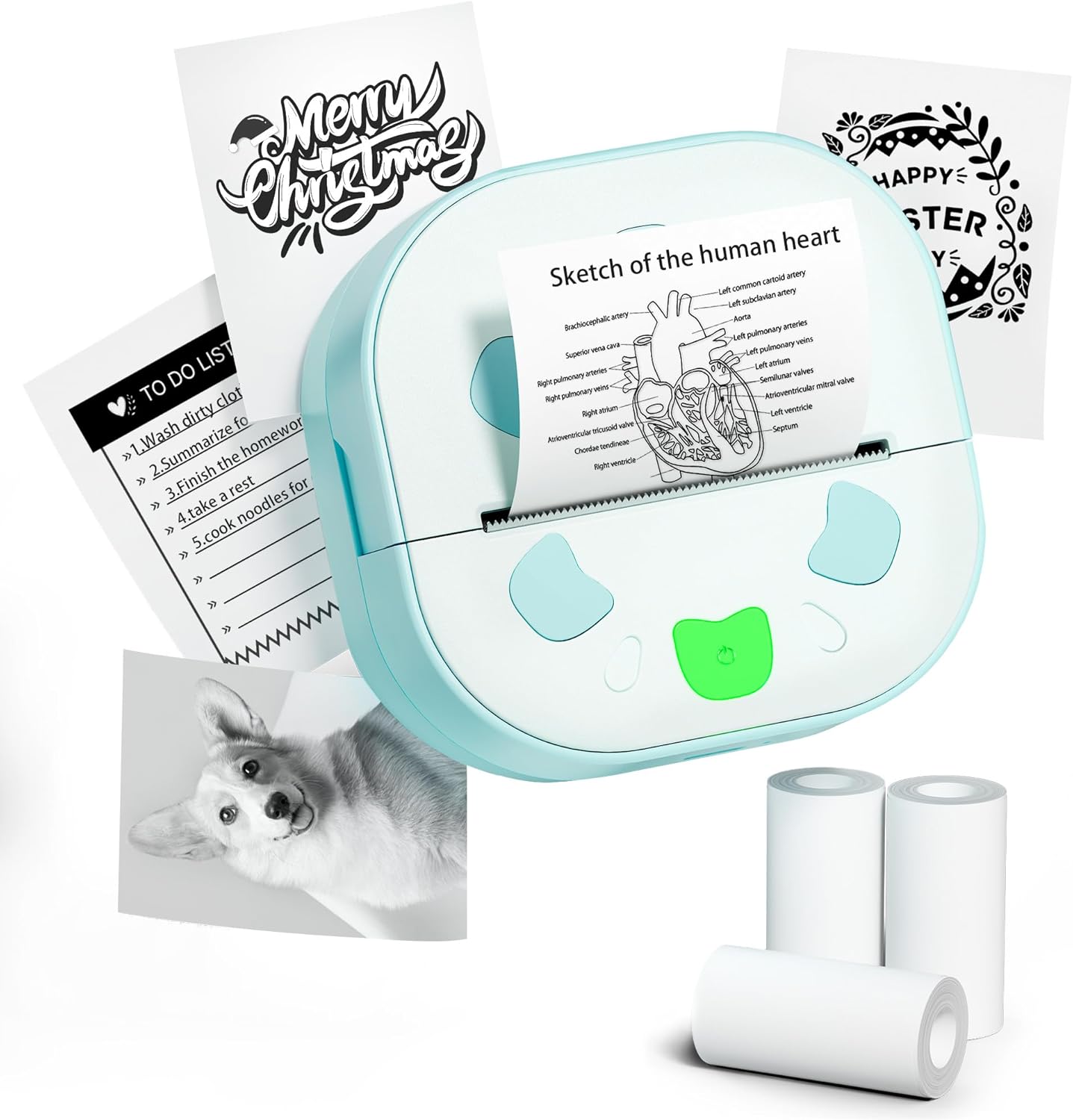
Imagine: A stampante NDYIN PrintPods Mini D21, mostraasing u so design compactu accantu à exampPiù di note stampate, liste di cose da fà è adesivi, è trè rotuli di carta termica.
Guida di installazione
Cuntenutu di u pacchettu
Prima di principià, verificate chì tutti i cumpunenti sò presenti in u pacchettu:
- 1 x Stampante di etichette D21
- 1 x Cavu USB Type-C
- 1 x Manuale d'usu (stu documentu)
- 3 Rotoli di Carta Adesiva

Imagine: Una visualizazione chjara di tutti l'articuli inclusi in u pacchettu di u pruduttu: a stampante D21, u cavu di carica USB Type-C, u manuale d'usu è trè rotuli di carta adesiva termica.
Passi di cunfigurazione iniziali
- Caricà a stampante: Cunnette a stampante D21 à una fonte d'alimentazione cù u cavu USB Type-C furnitu. Assicuratevi chì a stampante sia cumpletamente carica prima di u primu usu.
- Carica carta termica:
Aprite u compartimentu di carta di a stampante. Inserite un rotulu di carta termica di 2.24 pollici (57 mm), assicurendu chì a carta scorri senza intoppi per a fessura di uscita. Chiudete bè u compartimentu.

Imagine: A stampante D21 cù u so coperchiu superiore apertu, chì illustra u modu currettu per inserisce un rotulu di carta termica di 57 mm in l'aletta designata.
- Power On: Appughjà longu u buttone di accensione situatu nantu à a stampante per accende la.
- Scaricate l'applicazione NADA Print: Cerca "NADA Print" in l'app store di u vostru dispositivu (dispunibule nantu à l'App Store iOS è u Google Play Store) è installatelu.

Imagine: Una rapprisentazione visuale chì mette in risaltu l'applicazione NADA Print è a cunnessione Bluetooth di a stampante, cù icone chì indicanu chì ùn hè necessariu alcuna inchiostru o toner.
- Cunnette via Bluetooth:
- Aprite l'applicazione NADA Print nant'à u vostru smartphone o tableta.
- Navigate à a sezzione di cunnessione in l'app.
- Selezziunate u mudellu di stampante currispundente (D21) da a lista di i dispusitivi dispunibili per stabilisce una cunnessione Bluetooth. Assicuratevi chì Bluetooth sia attivatu nant'à u vostru dispusitivu mobile.

Imagine: Una guida passu à passu chì illustra cumu accende a stampante, cunnette la in l'app NADA Print è selezziunà u mudellu di stampante currettu per l'accoppiamentu Bluetooth.
Istruzzioni di funziunamentu
Utilizendu l'applicazione di stampa NADA
L'applicazione NADA Print hè l'interfaccia principale per creà è gestisce e vostre stampe. Offre diverse funzionalità:
- Stampa l'imagine: Selezziunate foto o imagine da a galeria di u vostru dispositivu per stampà.
- Stampa di documenti: Stampate documenti di testu o note create in l'app.
- Modelli: Accede à una biblioteca di mudelli predefiniti per etichette, note, liste di cose da fà è grafica decorativa.
- Edizione di testu: Crea è mudificà u testu direttamente in l'app per a stampa.
- Disegnu Graficu: Aduprate strumenti grafichi integrati per aghjunghje icone, bordi è altri elementi di design à e vostre stampe.

Imagine: Un sopraview di l'interfaccia utente di l'applicazione NADA Print, chì mostra u so menu principale, l'opzioni di cuncepimentu graficu è un mercatu per diversi mudelli di stampa.
Prucessu di stampa
- Preparate u cuntenutu: In l'applicazione NADA Print, create o selezziunate u cuntenutu chì vulete stampà (per esempiu, testu, imagine, mudellu).
- Iniziate a stampa: Toccate u buttone o l'icona "Stampa" in l'app. A stampante cumincerà a stampa termica.
- Recuperà a stampa: Una volta chì a stampa hè cumpleta, strappate delicatamente a stampa da a fessura di uscita di a stampante. A stampante hà una taglierina integrata per strappi puliti.
A stampante D21 produce solu stampe monocromatiche (biancu è neru). Hè cumpatibile cù i rotuli di carta termica cuntinua di 2.24 pollici (57 mm).
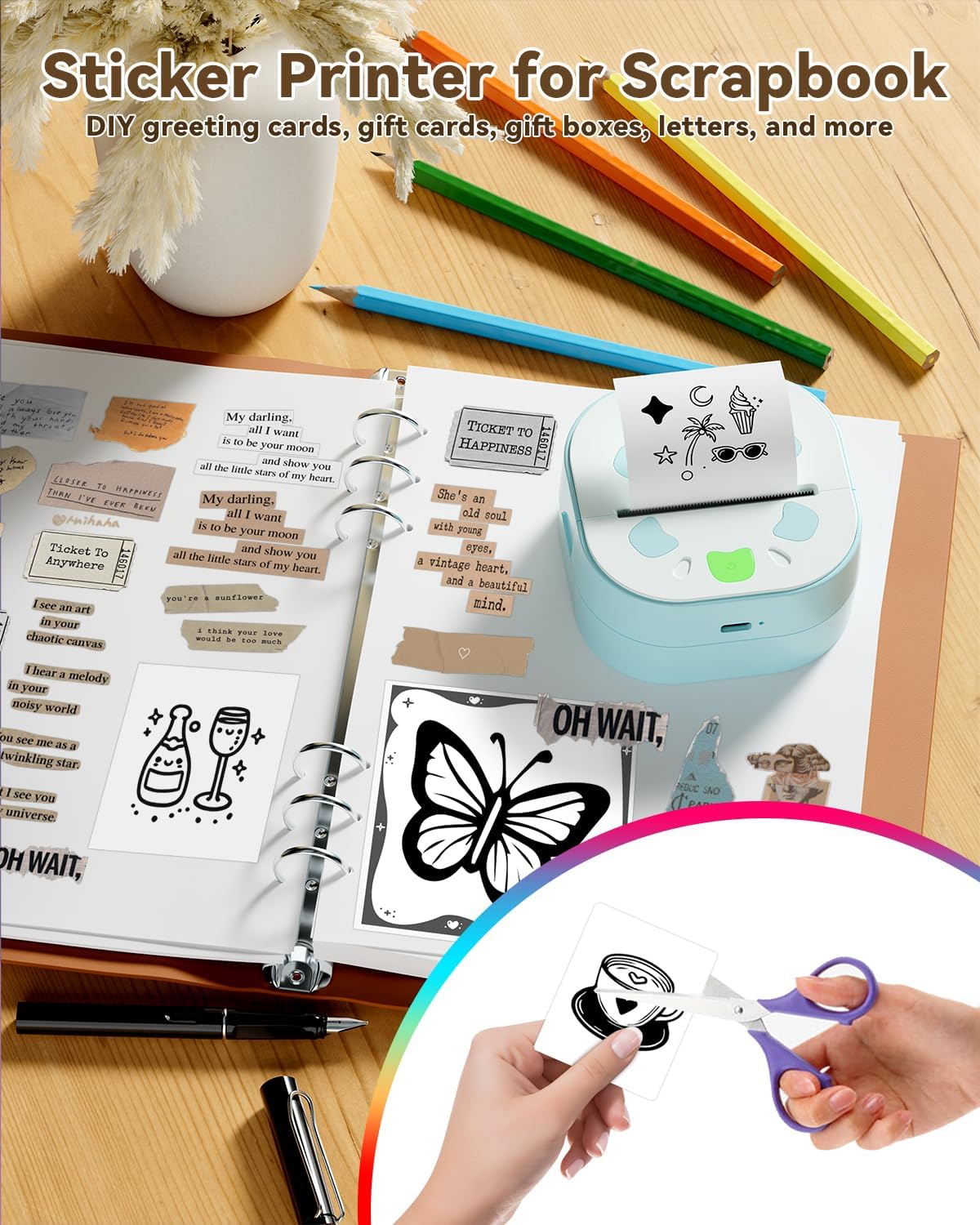
Imagine: A stampante D21 in usu, posizionata accantu à un album di ritagli apertu, chì illustra cumu pò esse aduprata per stampà diversi adesivi è note per scopi creativi è urganizativi.

Imagine: Un collage chì dimostra a versatilità di a stampante D21, mostraasing examplezioni di foto stampate, note di studiu, carte rigalu persunalizate è vari adesivi.
Mantenimentu
A stampante mini NDYIN PrintPods D21 hè cuncipita per una manutenzione ridotta grazia à a so tecnulugia di stampa termica senza inchiostru. Una pulizia regulare è una manipulazione curretta assicureranu prestazioni è longevità ottimali.
- Pulizia di a testa di stampa: Sè a qualità di stampa si degrada (per esempiu, linee sbiadite, strisce), asciugate delicatamente a testina di stampa termica cù un pannu senza pelu.ampImbulighjatu cù alcolu isopropilicu. Assicuratevi chì a stampante sia spenta è cumpletamente asciutta prima di l'usu.
- Pulizia esterna: Pulite l'esternu di a stampante cù un pannu dolce è asciuttu. Evitate l'usu di detergenti abrasivi o solventi.
- Conservazione: Conservate a stampante in un locu frescu è asciuttu, luntanu da a luce diretta di u sole è da temperature estreme.
- Trattamentu di carta: Aduprate solu carta termica di alta qualità cuncepita per u vostru mudellu di stampante. Conservate i rotuli di carta in un locu frescu è bughju per impedisce a sbiaditura prematura.
Risoluzione di prublemi
| Prublemu | Causa Possibile | Soluzione |
|---|---|---|
| A stampante ùn s'accende micca. | Prublema di batteria bassa o di putenza. | Assicuratevi chì a stampante sia caricata cù u cavu USB Type-C furnitu. Verificate chì u cavu di carica è l'adattatore funzionanu currettamente. |
| Ùn si pò cunnette via Bluetooth. | U Bluetooth hè disattivatu nant'à u dispusitivu, a stampante ùn hè micca in modu d'accoppiamentu, o un prublema cù l'app. |
|
| Scarsa qualità di stampa (sbiadita, pocu chjara, strisce). | Testina di stampa sporca, batteria bassa o carta di scarsa qualità. |
|
| Inceppamentu di carta o carta chì ùn hè micca alimentata. | Caricamentu di carta impropriu o presenza di un ughjettu straneru. |
|
Specificazioni di u produttu
| Feature | Detail |
|---|---|
| Marca | NDYIN |
| Nome di mudellu | D21 |
| Tecnulugia di stampa | termale |
| Output Printer | Monocromu (Biancu è Neru) |
| Tecnulugia di cunnessione | Bluetooth |
| Tipu d'inchiostru di a stampante | Nisuna tinta necessaria |
| Dimensione massima di i media | 57 millimetri (2.24 pollici) |
| Capacità massima di fogli di input | 3 rotuli |
| Risoluzione massima di stampa in biancu è neru | 300 DPI |
| Velocità massima di stampa monocromatica | 60 ppm (pagine per minutu) |
| Dimensioni di u produttu | 3.34 x 3.38 x 1.69 inch |
| Pesu di l'articulu | 5.8 once |
| Batterie | 1 x batterie 12V (inclusa) |
| UPC | 762849575100 |
| Cumpunenti inclusi | 1 x Stampante d'adesivi D21, 1 x Cavu USB Type-C, 1 x Manuale d'usu, 3 Rotoli di carta adesiva |
Garanzia è Supportu
Infurmazioni di Garanzia
A stampante NDYIN PrintPods Mini D21 vene cun una garanzia limitata. Per piacè riferitevi à a carta di garanzia inclusa in u vostru imballaggio o cuntattate u fabricatore per i termini è e cundizioni specifiche riguardanti a copertura è a durata.
Assistenza Clienti
Per assistenza tecnica, risoluzione di prublemi micca trattati in questu manuale, o reclami di garanzia, cuntattate l'assistenza clienti NDYIN. L'infurmazioni di cuntattu si trovanu generalmente nantu à l'imballu di u pruduttu, nantu à a licenza ufficiale di u fabricatore. websitu, o per mezu di u vostru puntu di compra.
Quandu cuntattate l'assistenza, per piacè tenete à portata di manu u mudellu di u vostru pruduttu (D21) è l'infurmazioni d'acquistu.
Importante infurmazione di sicurezza
- Ùn smuntate o mudificate micca a stampante.
- Mantene l'impresora luntanu da l'acqua è altri liquidi.
- Evitate d'espone a stampante à temperature estreme o à a luce diretta di u sole.
- Aduprate solu u cavu di carica è l'adattatore di alimentazione specificati.
- Tenite fora di a portata di i zitelli chjuchi per impedisce l'ingestione accidentale di piccule parti o carta.