


 SIGNOW
GUIDA D'USU V1.0x A
INTRODUZIONE
Sig Now U software hè statu sviluppatu in particulare per a linea NOVUS di sensori è trasmettitori. Cù una interfaccia amichevule, facilita a cunfigurazione è a gestione di i dispositi. Hè pussibule di cumunicà attraversu l'interfaccia USB, RS485 o HART o per una cunnessione Modbus TCP. In più, Sig Now hà un strumentu di diagnostichi chì vi permette view un graficu dinamicu nantu à u prugressu di u prucessu è i valori di forza in certi paràmetri.
In più di furnisce una discrizzione di e funziunalità, stu manuale dà ancu ex rapiduample di cumu cunfigurà u software. Per istruzioni dettagliate nantu à ogni paràmetru di ogni dispositivu, però, duvete cuntrollà u manuale di operazione specificu.
U prugrammu pò esse scaricatu da u nostru websitu www.novusautomation.com.
INSTALLAZIONE E REQUISITI
2.1 INSTALLAZIONE
Per installà Sig Now, basta à eseguisce SigNowSetup.exe file, dispunibule nantu à u nostru websitu, è seguitate e struzzioni sottu:
 Passu 1: Selezziunà a lingua di stallazione è cliccate Ok per procederà.
 Passu 2: Cliccate Next.
 Passu 3: Selezziunate i drivers per esse installati è cliccate Next.
 Passu 4: Se vulete, cliccate Sfoglia per definisce un novu locu di stallazione.
Per mantene a situazione attuale, cliccate Next.
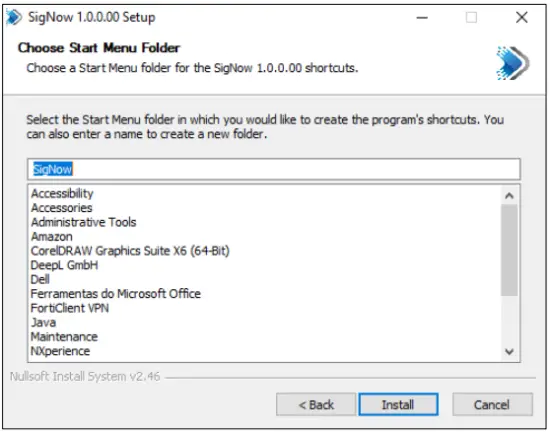 Step 5: Selezziunà u cartulare Start Menu induve u accurtatoghji prugrammu deve esse creatu. Per mantene a situazione attuale, cliccate Installa.
 Passu 6: Basta aspittà mentre SigNow è i drivers sò stallati.
Cliccate Installa ogni volta chì u software vi invita à stallà u driver per unu di i dispositi chì avete sceltu in u passu 3.
 Step 7: Cliccate Finish per compie a stallazione.
 Passu 8: Pronti. SigNow hè statu stallatu è a pantalla di casa serà visualizata.
2.2 REQUISITI DI SISTEMA
- PC cun processore dual core di 2 GHz o più altu
- RAM: 8 GB
- Monitor è carta video cù risoluzione minima di 1280 x 720
- Spaziu di u discu duru: 500 MB
- Sistema upirativu: Windows 10 o superiore
- Port USB
- Interfaccia di rete (Per utilizà e funzioni di u software chì necessitanu accessu à Internet)
 SigNow ùn hè micca COMPATIBILE cù qualsiasi versione di Windows Server. Ùn hè ancu cumpatibile cù Windows 8 o versioni precedenti.
INIZIÀ SIGNOW
Una volta iniziatu, SigNow mostra i seguenti buttoni: Configurazione, Crea Configurazione, Diagnosticu è Configurazione Aperta, situate in u centru di u software, è Cunnessioni, Firmware è Settings, situate à u fondu.

3.1 CONFIGURAZIONE
Permette di leghje u dispusitivu per esse cunfigurati da u software via l'interfaccia USB. Hè pussibule di cumunicà attraversu l'interfaccia USB, RS485 o HART o attraversu una cunnessione Modbus TCP.
Sta funzione sarà descritta in detail in u capitulu CONFIGURAZIONE.
3.2 CREATE CONFIGURAZIONE
Permette di creà una cunfigurazione per un dispositivu per esse sceltu nantu à a pantalla di cunnessione. Una volta creata, sta cunfigurazione pò esse salvata è utilizata più tardi. Pudete accede à traversu a sezione Open Configuration. À questu puntu, ùn hè micca necessariu chì u dispusitivu sia cunnessu à u software.
Sta funziunalità serà descritta in detail in u capitulu CREATE CONFIGURATION.
3.3 DIAGNOSTICU
Vi permette view infurmazione di diagnostica nantu à u funziunamentu di u dispusitivu cunnessu. Inoltre, sta sezione permette di forza valori per certi paràmetri.
Sta funziunalità sarà discrittu in detail in u capitulu DIAGNOSTIC.
3.4 CONFIGURAZIONE OPEN
Permette di apre una cunfigurazione file creatu à traversu a rùbbrica Open Configuration. Sò trè manere di fà questu:
- By circà in un cartulare specifichi nant'à u vostru urdinatore, induve u desideriu filed hè statu salvatu.
- Per selezziunate una cunfigurazione file chì hè statu marcatu cum'è un marcatu.
- Selezziunendu un recente file da a lista mostrata da u software.
Sta funziunalità serà descritta in detail in u capitulu OPEN CONFIGURATION.
3.5 CUNNESSIONI
Permette di gestisce è cunfigurà e cunnessione RS485 è Modbus TCP.
Sta funzione sarà descritta in dettaglio in u capitulu CONNESSIONI.
3.6 FIRMWARE
Permette di aghjurnà u firmware di u dispusitivu cunnessu.
Sta funzione sarà descritta in dettaglio in u capitulu FIRMWARE.
3.7 IMPOSTAZIONI
Permette di cunfigurà e preferenze di SigNow, cum'è a lingua predeterminata è se u software verifica automaticamente l'aghjurnamenti.
Sta funzione sarà descritta in dettaglio in u capitulu SETTINGS.
CONFIGURAZIONE
Quandu clicchendu u buttone di cunfigurazione di a pantalla di casa di SigNow, 4 buttoni, in relazione à a cunnessione di u dispositivu è u modu di lettura, seranu mostrati: USB, Modbus TCP, RS485 è Hart. Queste opzioni permettenu di leghje è cunfigurà qualsiasi dispositivu cunnessu.
4.1 USB
Cum'è mostra in a figura sottu, stu buttone permette di vede i dispositi cunnessi à l'urdinatore via l'interfaccia USB:
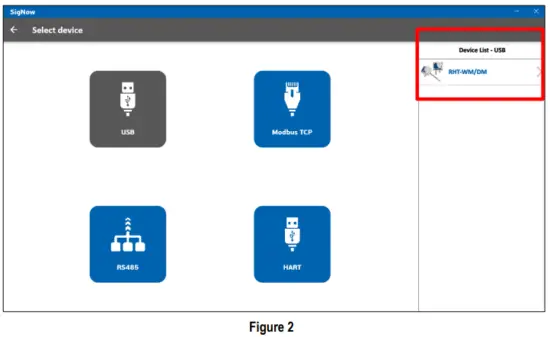 Cliccà nant'à u dispusitivu desideratu vi permetterà di accede è edità i so paràmetri di cunfigurazione, cum'è mostra in u capitulu CREATE CONFIGURATION.
4.2 MODBUS TCP
Comu mostra in a figura sottu, stu buttone permette di vede i dispositi cunnessi à l'urdinatore via a cunnessione Modbus TCP. Per aghjunghje un novu dispositivu o vede un dispositivu via Modbus TCP, però, serà necessariu di cunfigurà una cunnessione Modbus TCP, cumpiendu i paràmetri di gestione di cunnessione:

Parametri di cunnessione Modbus TCP:
- Lista di cunnessione: Se esiste digià, permette di selezziunà a cunnessione per esse utilizata. Selezziunate l'opzione New Connection permette di stabilisce parametri specifichi per creà una nova rete. Hè ancu pussibule di cambià a cunfigurazione di una reta esistente quandu selezziunate in stu paràmetru.
- Nome di cunnessione: Permette di aghjunghje un nome di finu à 10 caratteri per a cunnessione per esse creatu.
- IP/URL: Permette di entre in l'IP o URL per esse usatu per fà a cunnessione.
- Port: Permette di stabilisce u portu di cunnessione.
- Protokollu: Permette di stabilisce u protocolu per esse usatu durante a cunnessione: "Modbus TCP" o "Modbus RTU over TCP".
- Leghjite l'indirizzu: Opzione per esse usata quandu l'utilizatore cunnosce digià l'indirizzu di u dispusitivu per cunnette.
- Ricerca in trà: Opzione per esse aduprata quandu l'utilizatori cunnosci digià u intervallu di indirizzu per cunnette.
- Timeout: Permette di stabilisce u Timeout di cunnessione. Da 0 à 9999.
Dopu a cunfigurazione di i paràmetri necessarii, basta à cliccà u buttone Find Devices per truvà i dispositi in l'intervallu di l'indirizzu cunfiguratu, cum'è mostra in a figura sottu:

Cliccà nant'à u dispusitivu desideratu vi permetterà di accede è edità i so paràmetri di cunfigurazione, cum'è mostra in u capitulu CREATE CONFIGURATION.
4.3 RS485
Comu mostra in a figura sottu, sta tabulazione permette di vede i dispusitivi cunnessi attraversu l'interfaccia RS485. Per aghjunghje un novu dispositivu o view un dispositivu via RS485, però, vi tuccherà à cunfigurà a cunnessione RS485 cumpiendu i paràmetri di gestione di cunnessione:
Parametri di cunnessione RS485:
- Lista di cunnessione: Se esiste digià, permette di selezziunà a cunnessione per esse utilizata. Selezziunate l'opzione New Connection permette di stabilisce parametri specifichi per creà una nova rete. Hè ancu pussibule di cambià a cunfigurazione di una reta esistente quandu selezziunate in stu paràmetru.
- Nome di cunnessione: Permette di aghjunghje un nome di finu à 10 caratteri per a cunnessione per esse creatu.
- Port: Permette di stabilisce u portu di cunnessione.
- Baud Rate: Permette di stabilisce a cunnessione Baud Rate: 1200, 2400, 4800, 9600, 1922, 38400, 57600 o 115200.
- Stop Bits: Permette di stabilisce a cunnessione Stop Bits: 1 o 2.
- Parità: Permette di stabilisce a parità di cunnessione: Nisunu, Pari o Impari.
- Leghjite l'indirizzu: Opzione per esse usata quandu l'utilizatore cunnosce digià l'indirizzu di u dispositivu à cunnessu.
- Ricerca in trà: Opzione per esse aduprata quandu l'utilizatori cunnosci digià u intervallu di indirizzu per cunnette.
- Timeout: Permette di stabilisce u Timeout di cunnessione. Da 0 à 9999.
Dopu a cunfigurazione di i paràmetri necessarii, basta à cliccà u buttone Find Devices per truvà i dispositi in l'intervallu di l'indirizzu cunfiguratu, cum'è mostra in a figura sottu:
Cliccà nant'à u dispusitivu desideratu vi permetterà di accede è edità i so paràmetri di cunfigurazione, cum'è mostra in u capitulu CREATE CONFIGURATION.
4.4 HART
Cum'è mostra in a figura sottu, stu buttone vi permette di vede i dispositi NOVUS HART: Cliccà nant'à u dispusitivu desideratu vi permetterà di accede è edità i so paràmetri di cunfigurazione, cum'è mostra in u capitulu CREATE CONFIGURATION.
CREATE CONFIGURAZIONE
U buttone Crea Configurazione nantu à a pantalla di casa SigNow permette di creà una cunfigurazione per u dispusitivu sceltu. Per fà sta prucedura, ùn hè micca necessariu chì u dispusitivu hè cunnessu à l'urdinatore è u software. Una cunfigurazione creata attraversu sta sezione pò esse salvata per un usu più tardi.
Comu mostra in a figura sottu, clicchendu nantu à ogni segmentu mostra una lista di tutti i sensori è trasmettitori NOVUS. Una volta selezziunate qualsiasi di elli, pudete cunfirmà u mudellu per quale vulete creà una cunfigurazione è vede infurmazioni cum'è a descrizzione è a versione di descrittore. Na vota ca vo avete sceltu u dispusitivu è mudellu desideratu, vi sarà redirect à u screnu in casa. I rùbbriche pò esse diffirenti secondu u dispusitivu:

Ancu s'è i paràmetri specifichi di ogni rùbbrica sò diffirenti per ogni dispusitivu (è seranu spiegati in dettagliu in u so manuale specificu), i buttuni Mandate batch, Salvà è Mandate, situati à u fondu di a pagina, è i buttuni Manual, Support, Event Log, è Report, situati quandu cliccate nantu à u buttone. buttone, sarà sempre u listessu. E so funzioni seranu spiegate più tardi in stu capitulu.
5.1 MANDA LOTTA
Stu buttone permette di mandà una cunfigurazione in batch, vale à dì à parechji dispusitivi, attraversu u portu COM sceltu, cum'è mostra in a figura sottu:
5.2 SALVA
Stu buttone permette di salvà a cunfigurazione creata in a file cù l'estensione *.scf (Sig Now Configuration File) in u locu indicatu. In seguitu, pudete apre questu file usendu u buttone Open Configuration, situatu in a pantalla di casa (vede u capitulu OPEN CONFIGURATION), o clicchendu doppiu nant'à u screnu. file stessu.
5.3 MANDA
Stu buttone vi permette di mandà i paràmetri realizati à u dispusitivu cunnessu.
5.4 MENU LATERALE
Stu menu laterale hà un set di buttoni, affissati clicchendu u buttone, cum'è mostra in a figura sottu: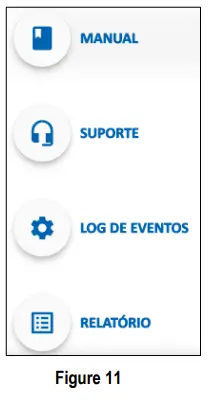
5.5.1 MANUALE
Stu buttone permette à SigNow di reindirizzà à a pagina in linea di u manuale di u produttu, dispunibule nantu à NOVUS websitu è affissatu in u vostru navigatore preferitu. Quì, pudete view a versione PDF di u manuale.
5.5.2 SUPPORTU
Stu buttone vi permette di cuntattà l'Assistenza Tecnica. Quandu clicchendu nantu à questu, sarete immediatamente reindirizzatu à l'Assistenza Tecnica NOVUS web pagina in u vostru navigatore preferitu. Quì, pudete apre un bigliettu per u serviziu, view tutoriali video, cunsultate manuali, frà altre opzioni.
5.5.3 REGISTRU EVENTI
Stu buttone vi permette view una finestra cù logs di l'avvenimenti nantu à a cunfigurazione chì hè fatta:
Cliccando su  buttone, pudete salvà i logs di l'avvenimenti in a file cù l'estensione *.txt in u locu di a vostra scelta.
5.5.4 RAPPORTU
Stu buttone permette di generà un rapportu di cunfigurazione cù l'estensione *.pdf, chì serà salvatu in u locu di a vostra scelta. Stu rapportu cuntene infurmazione nantu à tutti i paràmetri di u dispusitivu, cum'è mostra in a figura sottu:
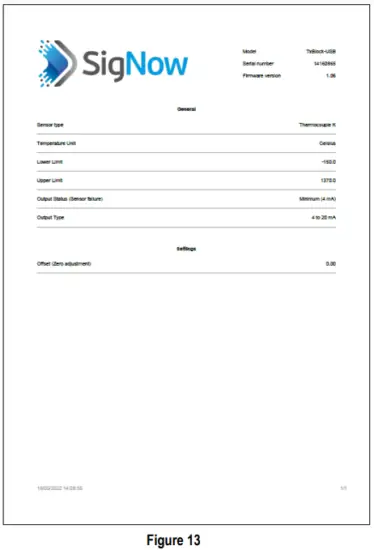 Per facilità l'identificazione dopu, stu documentu hà un intestazione cù infurmazioni nantu à u mudellu di u dispusitivu, u numeru di serie è a versione di firmware. In u footer, pudete vede a data è l'ora quandu u documentu hè statu creatu.
DIAGNOSTICU
U buttone Diagnostic permette di analizà i paràmetri è i prucessi di u dispusitivu cunnessu. Prima di pudè inizià a diagnostica, però, deve selezziunate u modu di cunnessione, cum'è mostra in a figura sottu:

Pudete selezziunà un dispositivu cunnessu via USB è l'interfaccia RS485, attraversu una cunnessione Modbus TCP, o HART (Per più infurmazione nantu à i dispositi di cunnessione, vede u capitulu CONFIGURAZIONE).
Una volta avete sceltu u dispusitivu (in questu example, TxBlock-USB), SigNow mostrarà una schermata cum'è quella mostrata quì sottu:

À u fondu di u graficu, ci sò caselle di verificazione chì permettenu, in questu casu, per attivà o disattivà a visualizazione di l'infurmazioni nantu à u valore di input:
. Questa barra di fondu mostra ancu infurmazione nantu à u valore di distanza, u valore di u livellu, o u valore di u voluminu, secondu u dispusitivu cunfiguratu.
In a rùbbrica Avanzata, s'ellu ci hè, clicchendu u buttone Forcing permette di furzà valori specifichi in certi paràmetri di u dispositivu: Micca tutti i dispusitivi permettenu di furzà i valori per a prova.
APERTURA CONFIGURAZIONE
U buttone Open Configuration in a pantalla di casa SigNow apre a finestra mostrata in a figura sottu. Permette di apre una cunfigurazione creata prima file, salvatu in un discu o in un locu di rete:

Per selezziunà a file, creatu à traversu a sezione Crea Configurazione (vede u capitulu CREATE CONFIGURATION), basta cliccà nantu à a Ricerca Filebuttone s. Duvete selezziunà u file in a finestra di Windows chì apparisce dopu è cliccate nantu à u buttone Open, chì vi permetterà view in SignNow: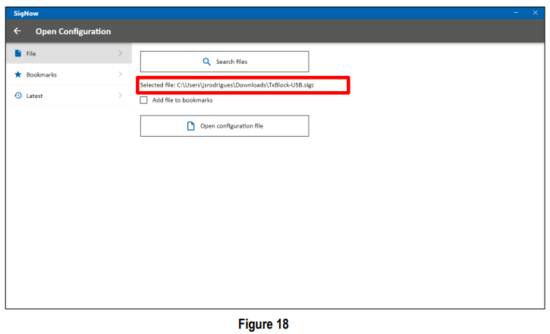 Cliccà nant'à a cunfigurazione Open file buttone, pudete apre questu file.
Cuntrollà u Add file à l'opzione di marcatura nantu à u screnu sopra, pudete view lu file utilizatu in a sezione Bookmarks, cum'è mostra in a figura sottu: Cliccà u buttone Open, apre u marcatu file. Cliccà u buttone Elimina, vi sguassà da sta lista.
Per selezziunà un accessu recentemente file, simpricimenti cliccate u buttone Ultime. Esiste, pudete puru sguassà a lista di recenti files clicchendu u buttone Elimina. Sè vo sguassate manualmente u file, SigNow ùn serà micca capaci di truvà.
In ogni casu sopra, una volta u file per esse editatu hè statu sceltu, SigNow vi reindirizzerà à una pantalla di cunfigurazione. Pudete vede i dettagli in u capitulu CREATE CONFIGURATION.
CONNESSIONI
U buttone Connessioni in a pantalla di partenza di SigNow porta à a finestra mostrata in a stampa sottu è vi permette di apre u gestore di cunnessione: In questa schermata pudete gestisce i tipi di cunnessione RS485 o Modbus TCP creati prima durante u prucessu di lettura di u dispositivu. Quì, pudete edità, salvà, o ancu sguassà a cunnessione scelta:
 Per più infurmazione nantu à ogni paràmetru di ogni tipu di cunnessione, vede e sezioni RS485 è Modbus TCP di u capitulu CONFIGURAZIONE.
FIRMWARE
Questa sezione permette di aghjurnà u firmware di u dispositivu cunnessu à u portu COM sceltu o di verificà in linea per e versioni novi per u dispusitivu sceltu: Facendu clic nantu à a ricerca Files buttone, pudete selezziunà u file à esse usatu da un cartulare specifichi nant'à u vostru urdinatore. Facendu clic nantu à Verifica files buttone in linea, pudete selezziunà u dispusitivu è aghjurnà u firmware, cum'è mostra in a figura sottu:
 Cliccà u buttone Start Update, pudete inizià l'aghjurnamentu di firmware per u dispusitivu cunnessu, cum'è mostra in a figura sottu:
 Mentre u firmware hè aghjurnatu, SigNow mostrarà una barra di prugressu, chì permette di seguità u prucessu. Hè impurtante chì ùn ci hè micca interruzzione durante stu prucessu. Altrimenti, u dispusitivu pò avè prublemi.
Se successu, SigNow mostra un missaghju di successu è compie a prucedura.
SETTINGS
Oltre à permette di verificà l'aghjurnamenti è view una lista di i dispusitivi cumpatibili, sta schermu permette di cunfigurà parechje preferenze di usu, cum'è mostra in a figura sottu:

10.1 LINGUA
- Questa opzione permette di selezziunà a lingua di u software: portoghese, inglese, spagnolu o francese.
10.2 UNITÀ TEMPERATURE
- Questa opzione permette di selezziunà l'unità di temperatura standard di u software.
10.3 CONFIGURAZIONE FILES
- Salvà i paràmetri chì sò stati mandati automaticamente: Mentre cunfigurà un dispositivu in a sezione Configurazione, SigNow salverà i cambiamenti fatti ogni volta chì cambiate schermi.
10.4 MOSTRA CONSIGLI
- Quandu hè attivata, sta opzione permette à u software di mustrà qualchi cunsiglii.
ARAULCIA 10.5
- Abilita l'aghjurnamentu automaticu: Se marcatu, sta opzione permette à u software di verificà automaticamente l'aghjurnamenti. Altrimenti, pudete cliccà u buttone Verificate l'aghjurnamenti per verificà manualmente l'aghjurnamenti.
Questa funzione richiede una cunnessione Internet attiva.
Indipendentemente da l'opzione chì sceglite, sia attraversu l'opzione Abilita l'aghjurnamentu automaticu sia attraversu u buttone Verificate l'aghjurnamenti, SigNow mostrarà un pop-up, chì vi informa chì ci hè una nova aghjurnazione.
Cliccando l'opzione Scarica l'ultima versione, scaricate automaticamente l'ultima versione, chì deve esse installata manualmente. Facendu clic nantu à l'opzione Annulla, u software chjuderà u pop-up, chì vi permette di vultà à a navigazione SigNow.
Se u software hè digià aghjurnatu o ùn ci hè micca una cunnessione Internet per scaricà qualsiasi aghjurnamentu dispunibule, SigNow mostrarà un pop-up d'avvisu.
10.6 DISPOSITIVI COMPATIBILI
- Questa sezione mostra i dispositi NOVUS cumpatibili cù SigNow.
A causa di l'usu di l'interfaccia TxConfig-USB, quandu qualsiasi cumminazzioni di TxBlock-USB, TxRail-USB, TxIsoRail, TxBlock-HRT, TxRail-HRT, Temp WM/DM, RHT-WM/DM, RHT Climate, NP785, NP640, TxMini-M12, o TxMini-MXNUMX
i dispusitivi sò cunnessi à l'urdinatore à u stessu tempu, u software ricunnosce solu unu di elli.
Dunque, hè cunsigliatu di utilizà una sola interfaccia TxConfig-USB à tempu.
10.7 À propositu
- Questa sezione mostra infurmazione nantu à u software.
Documenti / Risorse
 |
NOVUS SigNow Software è app per a cunfigurazione di u trasmettitore [pdfGuida di l'utente SigNow Software è app per a cunfigurazione di u trasmettitore, SigNow, u software è l'app per a cunfigurazione di u trasmettitore, per a cunfigurazione di u trasmettitore, a cunfigurazione di u trasmettitore, a cunfigurazione |


