


Configurazione RAID AMD Spiegata è Pruvata
Specificazioni
- Nome di u produttu: Guida di installazione di AMD RAID
- Funzionalità: Configurazione di e funzioni RAID utilizendu l'utilità FastBuild BIOS integrata
- Livelli RAID supportati: RAID 0, RAID 1, RAID 10
- Cumpatibilità: Dipende da u mudellu di a scheda madre
Istruzzioni per l'usu di u produttu
- AMD BIOS RAID Guida d'installazione
A Guida di Installazione RAID AMD BIOS furnisce struzzioni per cunfigurà e funzioni RAID utilizendu l'utilità FastBuild BIOS integrata in l'ambiente BIOS. - Introduzione à RAID
RAID significa Redundant Array of Independent Disks, chì combina duie o più unità di discu duru in una unità logica. Per un rendiment ottimali, utilizate unità identiche di u stessu mudellu è capacità quandu creanu un set RAID. - RAID 0 (striping di dati)
RAID 0 ottimizeghja duie unità di discu duru identiche per leghje è scrive dati in parallelu, migliurà l'accessu è l'almacenamiento di e dati cù i tassi di trasferimentu di dati aumentati. - ATTENZIONE:
RAID 0 ùn furnisce micca a tolleranza di difetti. L'inserimentu di qualsiasi HDD in una cunfigurazione RAID 0 pò causà danni o perdita di dati. - RAID 1 (Mirroring di dati)
RAID 1 copia è mantene una maghjina identica di dati da una unità à una seconda unità, furnisce a prutezzione di dati è a tolleranza di difetti. - RAID 10 (Stripe Mirroring)
RAID 10 combina a prestazione di a striscia di dati (RAID 0) è a tolleranza di difetti di u mirroring di discu (RAID 1) per un rendimentu è a resilienza mejorati. - Precauzioni di cunfigurazione RAID
Quandu crea una matrice RAID 0 per u rendiment, utilizate duie unità novi di a stessa dimensione. L'usu di unità di diverse dimensioni limiterà a capacità di almacenamentu tutale à a dimensione di l'unità più chjuca. - AMD Windows RAID Guida d'installazione
Istruzzioni dettagliate per creà è sguassà volumi RAID sottu Windows. - Crea un Volume RAID sottu Windows
Guida passo-passo per creà un volume RAID in un ambiente Windows. - Eliminate un RAID Array sottu Windows
Istruzzioni per sguassà un array RAID in Windows.
AMD BIOS RAID Guida d'installazione
I screenshots di u BIOS in questa guida sò solu per riferimentu è ponu differisce da i paràmetri esatti per a vostra scheda madre. L'opzioni di installazione reali chì vedete dependeranu di a scheda madre chì cumprate. Per piacè riferite à a pagina di specificazione di u produttu di u mudellu chì site aduprate per infurmazione nantu à u supportu RAID. Perchè e specificazioni di a scheda madre è u software BIOS puderanu esse aghjurnati, u cuntenutu di sta documentazione serà sottumessu à cambià senza avvisu. A Guida di Installazione RAID BIOS AMD hè una struzzione per voi per cunfigurà e funzioni RAID utilizendu l'utilità FastBuild BIOS integrata in l'ambiente BIOS. Dopu avè fattu un dischettu di driver SATA, premete [F2] o [Del] per entre in a configurazione di u BIOS per stabilisce l'opzione à u modu RAID seguendu l'istruzzioni dettagliate di u "Manuale d'utilizatore" in u nostru CD di supportu, allora pudete inizià à aduprà a bordo RAID Option ROM Utility per cunfigurà RAID.
Introduzione à RAID
U terminu "RAID" significa "Matrice Redundante di Dischi Indipendenti", chì hè un metudu chì combina duie o più unità di discu duru in una unità logica. Per un rendimentu ottimale, installate unità identiche di u stessu mudellu è capacità quandu creanu un set RAID.
RAID 0 (striping di dati)
RAID 0 hè chjamatu data striping ottimizeghja duie unità di discu duru idèntiche per leghje è scrive dati in parallele, stacks interleaved. Migliurà l'accessu è l'almacenamiento di dati postu chì radduppiarà a velocità di trasferimentu di dati di un discu unicu mentre chì i dui discu duru facenu u stessu travagliu cum'è una sola unità, ma à un ritmu di trasferimentu di dati sustinutu.
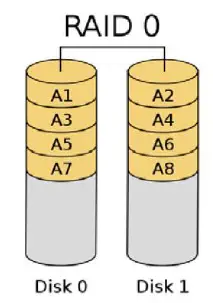
ATTENZIONE!!
Ancu se a funzione RAID 0 pò migliurà u rendiment di l'accessu, ùn furnisce micca tolleranza di difetti. Hot-plug qualsiasi HDD di u RAID 0 Disk causerà danni o perdita di dati.
RAID 1 (Mirroring di dati)
RAID 1 hè chjamatu mirroring di dati chì copia è mantene una maghjina identica di dati da una unità à una seconda unità. Fornisce a prutezzione di dati è aumenta a tolleranza à i difetti à u sistema sanu, postu chì u software di gestione di l'array di discu dirigerà tutte l'applicazioni à l'unità sopravviventi postu chì cuntene una copia completa di e dati in l'altra unità se una unità falla.3

RAID 5 (Block Striping cù Parità Distribuita)
RAID 5 striscia i dati è distribuisce l'infurmazioni di parità in i dischi fisici cù i blocchi di dati. Questa urganizazione aumenta a prestazione accedendu à parechje unità fisiche simultaneamente per ogni operazione, è ancu a tolleranza di difetti fornendu dati di parità. In l'eventu di un fallimentu di l'unità fisica, i dati ponu esse ricalculati da u sistema RAID basatu annantu à i dati rimanenti è l'infurmazioni di parità. RAID 5 faci un usu efficace di i discu duru è hè u Livellu RAID più versatile. Funziona bè per files, basa di dati, applicazioni, è web servitori.

RAID 10 (Stripe Mirroring)
L'unità RAID 0 ponu esse specchiate cù tecniche RAID 1, risultatu in una soluzione RAID 10 per un rendimentu migliuratu più a resilienza. U controller combina a prestazione di strisce di dati (RAID 0) è a tolleranza di difetti di mirroring di discu (RAID 1). I dati sò strisciati in parechje unità è duplicate nantu à un altru gruppu di unità.4

Precauzioni di cunfigurazione RAID
- Per piacè aduprate duie unità novi se create un RAID 0 (striping) array per u rendiment. Hè ricumandemu d'utilizà duie unità SATA di a stessa dimensione. Se utilizate duie unità di dimensioni diverse, u discu duru di capacità più chjuca serà a dimensione di basa di almacenamiento per ogni unità. Per esample, se un discu duru hà una capacità d'almacenamiento 80GB è l'altru discu duru hà 60GB, a capacità massima di almacenamento per l'unità 80GB diventa 60GB, è a capacità di almacenamiento tutale per questu RAID 0 set hè 120 GB.
- Pudete aduprà duie unità novi o una unità esistente è una nova unità per creà un RAID 1 (mirroring) array per a prutezzione di dati (a nova unità deve esse a stessa dimensione o più grande di l'unità esistente). Se utilizate duie unità di dimensioni diverse, u discu duru di capacità più chjuca serà a dimensione di almacenamiento di basa. Per esample, se un discu duru hà una capacità d'almacenamiento 80GB è l'altru hà 60GB, a capacità massima di almacenamiento per u RAID 1 set hè 60 GB.
- Per piacè verificate u statu di i vostri discu duru prima di cunfigurà u vostru novu array RAID.
ATTENZIONE!!
Fate una copia di salvezza di i vostri dati o create funzioni RAID. Quandu crea RAID, u sistema vi dumandarà s'ellu vulete "Clear Disk Data" o "si consiglia di sthatyoyouYes", a," allora u vostru futuru bastimentu di dati operarà sottu un ambiente magro.
Configurazione RAID UEFI
Configurazione di un array RAID utilizendu UEFI Setup Utility è installendu Windows
STEP 1: Configurate UEFI è crea un array RAID
- Mentre u sistema hè in partenza, premete a chjave [F2] o [Del] per entre in l'utilità di configurazione UEFI.
- Andà à Advanced\Storage Configuration.
- Pone "Modu SATA" à .

- Andate à Advanced \ AMD PBS \ AMD Common Platform Module è stabilisce "Modu RAID NVMe" à .

- Press [F10] per salvà i vostri cambiamenti è esce, è dopu entre in u UEFI Setup di novu.
- Dopu avè salvatu i paràmetri precedentemente cambiati via [F10] è riavviatu u sistema, u sottumenu "RAIDXpert2 Configuration Utility" diventa dispunibule. 7.

- Andate à Advanced\RAIDXpert2 Configuration Utility\Array Management, è dopu sguassate l'array di discu esistenti prima di creà un novu array. Ancu s'è ùn avete micca cunfiguratu alcuna matrice RAID, pudete avè da aduprà "Delete Array" prima.


- Andate à Advanced\RAIDXpert2 Configuration Utility\Array Management\Create Array

- Selezziunà "Livellu RAID"

- Selezziunà "Selezziunà i dischi fisichi".

- Cambia "Select Media Type" à "SSD" o lasciate in "BOTH"

 Selezziunà "Crea Array".
- Selezziunà "Selezziunà i dischi fisichi".
- Press [F10] per salvà per esce.
- * Per piacè nutate chì i screenshots UEFI mostrati in sta guida d'installazione sò solu per riferimentu. Per piacè riferite à ASRock's websitu per i dettagli nantu à ogni mudellu. https://www.asrock.com/index.asp
Configurazione RAID AMD Spiegata è Pruvata
Specificazioni
- Nome di u produttu: Guida di installazione di AMD RAID
- Funzionalità: Configurazione di e funzioni RAID utilizendu l'utilità FastBuild BIOS integrata
- Livelli RAID supportati: RAID 0, RAID 1, RAID 10
- Cumpatibilità: Dipende da u mudellu di a scheda madre
Istruzzioni per l'usu di u produttu
- AMD BIOS RAID Guida d'installazione
A Guida di Installazione RAID AMD BIOS furnisce struzzioni per cunfigurà e funzioni RAID utilizendu l'utilità FastBuild BIOS integrata in l'ambiente BIOS. - Introduzione à RAID
RAID significa Redundant Array of Independent Disks, chì combina duie o più unità di discu duru in una unità logica. Per un rendiment ottimali, utilizate unità identiche di u stessu mudellu è capacità quandu creanu un set RAID. - RAID 0 (striping di dati)
RAID 0 ottimizeghja duie unità di discu duru identiche per leghje è scrive dati in parallelu, migliurà l'accessu è l'almacenamiento di e dati cù i tassi di trasferimentu di dati aumentati. - ATTENZIONE:
RAID 0 ùn furnisce micca a tolleranza di difetti. L'inserimentu di qualsiasi HDD in una cunfigurazione RAID 0 pò causà danni o perdita di dati. - RAID 1 (Mirroring di dati)
RAID 1 copia è mantene una maghjina identica di dati da una unità à una seconda unità, furnisce a prutezzione di dati è a tolleranza di difetti. - RAID 10 (Stripe Mirroring)
RAID 10 combina a prestazione di a striscia di dati (RAID 0) è a tolleranza di difetti di u mirroring di discu (RAID 1) per un rendimentu è a resilienza mejorati. - Precauzioni di cunfigurazione RAID
Quandu crea una matrice RAID 0 per u rendiment, utilizate duie unità novi di a stessa dimensione. L'usu di unità di diverse dimensioni limiterà a capacità di almacenamentu tutale à a dimensione di l'unità più chjuca. - AMD Windows RAID Guida d'installazione
Istruzzioni dettagliate per creà è sguassà volumi RAID sottu Windows. - Crea un Volume RAID sottu Windows
Guida passo-passo per creà un volume RAID in un ambiente Windows. - Eliminate un RAID Array sottu Windows
Istruzzioni per sguassà un array RAID in Windows.
AMD BIOS RAID Guida d'installazione
I screenshots di u BIOS in questa guida sò solu per riferimentu è ponu differisce da i paràmetri esatti per a vostra scheda madre. L'opzioni di installazione reali chì vedete dependeranu di a scheda madre chì cumprate. Per piacè riferite à a pagina di specificazione di u produttu di u mudellu chì site aduprate per infurmazione nantu à u supportu RAID. Perchè e specificazioni di a scheda madre è u software BIOS puderanu esse aghjurnati, u cuntenutu di sta documentazione serà sottumessu à cambià senza avvisu. A Guida di Installazione RAID BIOS AMD hè una struzzione per voi per cunfigurà e funzioni RAID utilizendu l'utilità FastBuild BIOS integrata in l'ambiente BIOS. Dopu avè fattu un dischettu di driver SATA, premete [F2] o [Del] per entre in a configurazione di u BIOS per stabilisce l'opzione à u modu RAID seguendu l'istruzzioni dettagliate di u "Manuale d'utilizatore" in u nostru CD di supportu, allora pudete inizià à aduprà a bordo RAID Option ROM Utility per cunfigurà RAID.
Introduzione à RAID
U terminu "RAID" significa "Matrice Redundante di Dischi Indipendenti", chì hè un metudu chì combina duie o più unità di discu duru in una unità logica. Per un rendimentu ottimale, installate unità identiche di u stessu mudellu è capacità quandu creanu un set RAID.
RAID 0 (striping di dati)
RAID 0 hè chjamatu data striping ottimizeghja duie unità di discu duru idèntiche per leghje è scrive dati in parallele, stacks interleaved. Migliurà l'accessu è l'almacenamiento di dati postu chì radduppiarà a velocità di trasferimentu di dati di un discu unicu mentre chì i dui discu duru facenu u stessu travagliu cum'è una sola unità, ma à un ritmu di trasferimentu di dati sustinutu.
ATTENZIONE!!
Ancu se a funzione RAID 0 pò migliurà u rendiment di l'accessu, ùn furnisce micca tolleranza di difetti. Hot-plug qualsiasi HDD di u RAID 0 Disk causerà danni o perdita di dati.
RAID 1 (Mirroring di dati)
RAID 1 hè chjamatu mirroring di dati chì copia è mantene una maghjina identica di dati da una unità à una seconda unità. Fornisce a prutezzione di dati è aumenta a tolleranza à i difetti à u sistema sanu, postu chì u software di gestione di l'array di discu dirigerà tutte l'applicazioni à l'unità sopravviventi postu chì cuntene una copia completa di e dati in l'altra unità se una unità falla.3
RAID 5 (Block Striping cù Parità Distribuita)
RAID 5 striscia i dati è distribuisce l'infurmazioni di parità in i dischi fisici cù i blocchi di dati. Questa urganizazione aumenta a prestazione accedendu à parechje unità fisiche simultaneamente per ogni operazione, è ancu a tolleranza di difetti fornendu dati di parità. In l'eventu di un fallimentu di l'unità fisica, i dati ponu esse ricalculati da u sistema RAID basatu annantu à i dati rimanenti è l'infurmazioni di parità. RAID 5 faci un usu efficace di i discu duru è hè u Livellu RAID più versatile. Funziona bè per files, basa di dati, applicazioni, è web servitori.
RAID 10 (Stripe Mirroring)
L'unità RAID 0 ponu esse specchiate cù tecniche RAID 1, risultatu in una soluzione RAID 10 per un rendimentu migliuratu più a resilienza. U controller combina a prestazione di strisce di dati (RAID 0) è a tolleranza di difetti di mirroring di discu (RAID 1). I dati sò strisciati in parechje unità è duplicate nantu à un altru gruppu di unità.4
Precauzioni di cunfigurazione RAID
- Per piacè aduprate duie unità novi se create un RAID 0 (striping) array per u rendiment. Hè ricumandemu d'utilizà duie unità SATA di a stessa dimensione. Se utilizate duie unità di dimensioni diverse, u discu duru di capacità più chjuca serà a dimensione di basa di almacenamiento per ogni unità. Per esample, se un discu duru hà una capacità d'almacenamiento 80GB è l'altru discu duru hà 60GB, a capacità massima di almacenamento per l'unità 80GB diventa 60GB, è a capacità di almacenamiento tutale per questu RAID 0 set hè 120 GB.
- Pudete aduprà duie unità novi o una unità esistente è una nova unità per creà un RAID 1 (mirroring) array per a prutezzione di dati (a nova unità deve esse a stessa dimensione o più grande di l'unità esistente). Se utilizate duie unità di dimensioni diverse, u discu duru di capacità più chjuca serà a dimensione di almacenamiento di basa. Per esample, se un discu duru hà una capacità d'almacenamiento 80GB è l'altru hà 60GB, a capacità massima di almacenamiento per u RAID 1 set hè 60 GB.
- Per piacè verificate u statu di i vostri discu duru prima di cunfigurà u vostru novu array RAID.
ATTENZIONE!!
Fate una copia di salvezza di i vostri dati o create funzioni RAID. Quandu crea RAID, u sistema vi dumandarà s'ellu vulete "Clear Disk Data" o "si consiglia di sthatyoyouYes", a," allora u vostru futuru bastimentu di dati operarà sottu un ambiente magro.
Configurazione RAID UEFI
Configurazione di un array RAID utilizendu UEFI Setup Utility è installendu Windows
STEP 1: Configurate UEFI è crea un array RAID
- Mentre u sistema hè in partenza, premete a chjave [F2] o [Del] per entre in l'utilità di configurazione UEFI.
- Andà à Advanced\Storage Configuration.
- Pone "Modu SATA" à .
- Andate à Advanced \ AMD PBS \ AMD Common Platform Module è stabilisce "Modu RAID NVMe" à .
- Press [F10] per salvà i vostri cambiamenti è esce, è dopu entre in u UEFI Setup di novu.
- Dopu avè salvatu i paràmetri precedentemente cambiati via [F10] è riavviatu u sistema, u sottumenu "RAIDXpert2 Configuration Utility" diventa dispunibule. 7.
- Andate à Advanced\RAIDXpert2 Configuration Utility\Array Management, è dopu sguassate l'array di discu esistenti prima di creà un novu array. Ancu s'è ùn avete micca cunfiguratu alcuna matrice RAID, pudete avè da aduprà "Delete Array" prima.
- Andate à Advanced\RAIDXpert2 Configuration Utility\Array Management\Create Array
- Selezziunà "Livellu RAID"
- Selezziunà "Selezziunà i dischi fisichi".
- Cambia "Select Media Type" à "SSD" o lasciate in "BOTH"
- Selezziunà "Crea Array".
- Selezziunà "Selezziunà i dischi fisichi".
- Press [F10] per salvà per esce.
- * Per piacè nutate chì i screenshots UEFI mostrati in sta guida d'installazione sò solu per riferimentu. Per piacè riferite à ASRock's websitu per i dettagli nantu à ogni mudellu. https://www.asrock.com/index.asp
Configurazione RAID AMD Spiegata è Pruvata
Specificazioni
- Nome di u produttu: Guida di installazione di AMD RAID
- Funzionalità: Configurazione di e funzioni RAID utilizendu l'utilità FastBuild BIOS integrata
- Livelli RAID supportati: RAID 0, RAID 1, RAID 10
- Cumpatibilità: Dipende da u mudellu di a scheda madre
Istruzzioni per l'usu di u produttu
- AMD BIOS RAID Guida d'installazione
A Guida di Installazione RAID AMD BIOS furnisce struzzioni per cunfigurà e funzioni RAID utilizendu l'utilità FastBuild BIOS integrata in l'ambiente BIOS. - Introduzione à RAID
RAID significa Redundant Array of Independent Disks, chì combina duie o più unità di discu duru in una unità logica. Per un rendiment ottimali, utilizate unità identiche di u stessu mudellu è capacità quandu creanu un set RAID. - RAID 0 (striping di dati)
RAID 0 ottimizeghja duie unità di discu duru identiche per leghje è scrive dati in parallelu, migliurà l'accessu è l'almacenamiento di e dati cù i tassi di trasferimentu di dati aumentati. - ATTENZIONE:
RAID 0 ùn furnisce micca a tolleranza di difetti. L'inserimentu di qualsiasi HDD in una cunfigurazione RAID 0 pò causà danni o perdita di dati. - RAID 1 (Mirroring di dati)
RAID 1 copia è mantene una maghjina identica di dati da una unità à una seconda unità, furnisce a prutezzione di dati è a tolleranza di difetti. - RAID 10 (Stripe Mirroring)
RAID 10 combina a prestazione di a striscia di dati (RAID 0) è a tolleranza di difetti di u mirroring di discu (RAID 1) per un rendimentu è a resilienza mejorati. - Precauzioni di cunfigurazione RAID
Quandu crea una matrice RAID 0 per u rendiment, utilizate duie unità novi di a stessa dimensione. L'usu di unità di diverse dimensioni limiterà a capacità di almacenamentu tutale à a dimensione di l'unità più chjuca. - AMD Windows RAID Guida d'installazione
Istruzzioni dettagliate per creà è sguassà volumi RAID sottu Windows. - Crea un Volume RAID sottu Windows
Guida passo-passo per creà un volume RAID in un ambiente Windows. - Eliminate un RAID Array sottu Windows
Istruzzioni per sguassà un array RAID in Windows.
AMD BIOS RAID Guida d'installazione
I screenshots di u BIOS in questa guida sò solu per riferimentu è ponu differisce da i paràmetri esatti per a vostra scheda madre. L'opzioni di installazione reali chì vedete dependeranu di a scheda madre chì cumprate. Per piacè riferite à a pagina di specificazione di u produttu di u mudellu chì site aduprate per infurmazione nantu à u supportu RAID. Perchè e specificazioni di a scheda madre è u software BIOS puderanu esse aghjurnati, u cuntenutu di sta documentazione serà sottumessu à cambià senza avvisu. A Guida di Installazione RAID BIOS AMD hè una struzzione per voi per cunfigurà e funzioni RAID utilizendu l'utilità FastBuild BIOS integrata in l'ambiente BIOS. Dopu avè fattu un dischettu di driver SATA, premete [F2] o [Del] per entre in a configurazione di u BIOS per stabilisce l'opzione à u modu RAID seguendu l'istruzzioni dettagliate di u "Manuale d'utilizatore" in u nostru CD di supportu, allora pudete inizià à aduprà a bordo RAID Option ROM Utility per cunfigurà RAID.
Introduzione à RAID
U terminu "RAID" significa "Matrice Redundante di Dischi Indipendenti", chì hè un metudu chì combina duie o più unità di discu duru in una unità logica. Per un rendimentu ottimale, installate unità identiche di u stessu mudellu è capacità quandu creanu un set RAID.
RAID 0 (striping di dati)
RAID 0 hè chjamatu data striping ottimizeghja duie unità di discu duru idèntiche per leghje è scrive dati in parallele, stacks interleaved. Migliurà l'accessu è l'almacenamiento di dati postu chì radduppiarà a velocità di trasferimentu di dati di un discu unicu mentre chì i dui discu duru facenu u stessu travagliu cum'è una sola unità, ma à un ritmu di trasferimentu di dati sustinutu.
ATTENZIONE!!
Ancu se a funzione RAID 0 pò migliurà u rendiment di l'accessu, ùn furnisce micca tolleranza di difetti. Hot-plug qualsiasi HDD di u RAID 0 Disk causerà danni o perdita di dati.
RAID 1 (Mirroring di dati)
RAID 1 hè chjamatu mirroring di dati chì copia è mantene una maghjina identica di dati da una unità à una seconda unità. Fornisce a prutezzione di dati è aumenta a tolleranza à i difetti à u sistema sanu, postu chì u software di gestione di l'array di discu dirigerà tutte l'applicazioni à l'unità sopravviventi postu chì cuntene una copia completa di e dati in l'altra unità se una unità falla.3
RAID 5 (Block Striping cù Parità Distribuita)
RAID 5 striscia i dati è distribuisce l'infurmazioni di parità in i dischi fisici cù i blocchi di dati. Questa urganizazione aumenta a prestazione accedendu à parechje unità fisiche simultaneamente per ogni operazione, è ancu a tolleranza di difetti fornendu dati di parità. In l'eventu di un fallimentu di l'unità fisica, i dati ponu esse ricalculati da u sistema RAID basatu annantu à i dati rimanenti è l'infurmazioni di parità. RAID 5 faci un usu efficace di i discu duru è hè u Livellu RAID più versatile. Funziona bè per files, basa di dati, applicazioni, è web servitori.
RAID 10 (Stripe Mirroring)
L'unità RAID 0 ponu esse specchiate cù tecniche RAID 1, risultatu in una soluzione RAID 10 per un rendimentu migliuratu più a resilienza. U controller combina a prestazione di strisce di dati (RAID 0) è a tolleranza di difetti di mirroring di discu (RAID 1). I dati sò strisciati in parechje unità è duplicate nantu à un altru gruppu di unità.4
Precauzioni di cunfigurazione RAID
- Per piacè aduprate duie unità novi se create un RAID 0 (striping) array per u rendiment. Hè ricumandemu d'utilizà duie unità SATA di a stessa dimensione. Se utilizate duie unità di dimensioni diverse, u discu duru di capacità più chjuca serà a dimensione di basa di almacenamiento per ogni unità. Per esample, se un discu duru hà una capacità d'almacenamiento 80GB è l'altru discu duru hà 60GB, a capacità massima di almacenamento per l'unità 80GB diventa 60GB, è a capacità di almacenamiento tutale per questu RAID 0 set hè 120 GB.
- Pudete aduprà duie unità novi o una unità esistente è una nova unità per creà un RAID 1 (mirroring) array per a prutezzione di dati (a nova unità deve esse a stessa dimensione o più grande di l'unità esistente). Se utilizate duie unità di dimensioni diverse, u discu duru di capacità più chjuca serà a dimensione di almacenamiento di basa. Per esample, se un discu duru hà una capacità d'almacenamiento 80GB è l'altru hà 60GB, a capacità massima di almacenamiento per u RAID 1 set hè 60 GB.
- Per piacè verificate u statu di i vostri discu duru prima di cunfigurà u vostru novu array RAID.
ATTENZIONE!!
Fate una copia di salvezza di i vostri dati o create funzioni RAID. Quandu crea RAID, u sistema vi dumandarà s'ellu vulete "Clear Disk Data" o "si consiglia di sthatyoyouYes", a," allora u vostru futuru bastimentu di dati operarà sottu un ambiente magro.
Configurazione RAID UEFI
Configurazione di un array RAID utilizendu UEFI Setup Utility è installendu Windows
STEP 1: Configurate UEFI è crea un array RAID
- Mentre u sistema hè in partenza, premete a chjave [F2] o [Del] per entre in l'utilità di configurazione UEFI.
- Andà à Advanced\Storage Configuration.
- Pone "Modu SATA" à .
- Andate à Advanced \ AMD PBS \ AMD Common Platform Module è stabilisce "Modu RAID NVMe" à .
- Press [F10] per salvà i vostri cambiamenti è esce, è dopu entre in u UEFI Setup di novu.
- Dopu avè salvatu i paràmetri precedentemente cambiati via [F10] è riavviatu u sistema, u sottumenu "RAIDXpert2 Configuration Utility" diventa dispunibule. 7.
- Andate à Advanced\RAIDXpert2 Configuration Utility\Array Management, è dopu sguassate l'array di discu esistenti prima di creà un novu array. Ancu s'è ùn avete micca cunfiguratu alcuna matrice RAID, pudete avè da aduprà "Delete Array" prima.
- Andate à Advanced\RAIDXpert2 Configuration Utility\Array Management\Create Array
- Selezziunà "Livellu RAID"
- Selezziunà "Selezziunà i dischi fisichi".
- Cambia "Select Media Type" à "SSD" o lasciate in "BOTH"
- Selezziunà "Crea Array".
- Selezziunà "Selezziunà i dischi fisichi".
- Press [F10] per salvà per esce.
- * Per piacè nutate chì i screenshots UEFI mostrati in sta guida d'installazione sò solu per riferimentu. Per piacè riferite à ASRock's websitu per i dettagli nantu à ogni mudellu. https://www.asrock.com/index.asp
STEP 2: Scaricate u driver da ASRock's websitu
Scaricate u driver "SATA Floppy Image" da ASRock websitu (https://www.asrock.com/index.asp) è scumpressate u file à a vostra unità flash USB. Normalmente pudete ancu aduprà u driver RAID offertu via l'AMD websitu.

STEP 3: Installazione di Windows
Inserite l'unità USB cù l'installazione di Windows 11 files. Allora ripigliate u sistema. Mentre u sistema hè booting, premete [F11] per apre u menù di boot chì hè mostratu in questa stampa. Duverebbe listà u discu USB cum'è un dispositivu UEFI. Per piacè sceglite questu per boot da. Se u sistema riavvia à questu puntu, allora per piacè apre u menù di boot [F11] di novu.

- Quandu a pagina di selezzione di discu si mostra durante u prucessu di stallazione di Windows, fate un clic . Ùn pruvate micca di sguassà o di creà una partizione à questu puntu.

- Cliccate per truvà u driver in u vostru USB flash drive. Trè driver deve esse carricu. Questu hè u primu. I nomi di u cartulare pò esse differente secondu u pacchettu di driver chì vo aduprate.


- Selezziunate "AMD-RAID Bottom Device" è dopu cliccate .

- Caricà u sicondu driver.

- Sceglite "AMD-RAID Controller" è dopu cliccate .

- Caricà u terzu driver.

- Selezziunà "AMD-RAID Config Device" è dopu cliccate .

- Quandu u terzu driver hè caricatu, un discu RAID appare. Selezziunà u spaziu micca assignatu è dopu cliccate .

- Per piacè seguite l'istruzzioni di stallazione di Windows per finisce u prucessu.

- Dopu chì l'installazione di Windows hè finita, installate i driver da ASRock websitu. https://www.asrock.com/index.asp
- Andà à u menu di Boot è stabilisce "Boot Option #1" à .

AMD Windows RAID Guida d'installazione
Attenzione:
Stu capitulu descrive cumu cunfigurà un voluminu RAID in Windows. Pudete aduprà per i seguenti scenarii:
- Windows hè stallatu nantu à un SSD o HDD SATA da 2.5 "o 3.5". Vulete cunfigurà un voluminu RAID cù NVMe M.2 SSD.
- Windows hè stallatu nantu à un SSD NVMe M.2. Vulete cunfigurà un voluminu RAID cù 2.5 "o 3.5" SSD SATA o HDD.
Crea un voluminu RAID sottu Windows
- Entra in l'Utilità di configurazione UEFI premendo o subitu dopu à accende l'urdinatore.
- Impostate l'opzione "Mode SATA". . (Se aduprate SSD NVMe per a cunfigurazione RAID, saltate stu passu)

- Andate à Advanced \ AMD PBS \ AMD Common Platform Module è stabilisce "Modu RAID NVMe" à . (Se aduprate unità SATA da 2.5 "o 3.5" per a cunfigurazione RAID, saltate stu passu)

- Press "F10" per salvà u paràmetru è reboot à Windows.
- Installa u "AMD RAID Installer" da AMD websitu:
- https://www.amd.com/en/support Selezziunà "Chipsets",
- sceglite u vostru socket è chipset, è cliccate "Invia".
- Truvate "AMD RAID Installer".

- Dopu avè installatu "AMD RAID Installer", lanciate "RAIDXpert2" cum'è amministratore.

- Truvate "Array" in u menù è cliccate nant'à "Crea".

- Selezziunate u tipu RAID, i dischi chì vulete usà per RAID, a capacità di voluminu è poi creanu l'array RAID.

- In Windows apre "Disk Management". Vi sarà dumandatu à inizializà u discu. Per piacè selezziunate "GPT" è cliccate "OK".

- Cliccate right in a sezione "Unallocata" di u discu è creanu un novu voluminu simplice.

- Segui u "New Simple Volume Wizard" per creà un novu voluminu.

- Aspettate un pocu per u sistema per creà u voluminu.

- Dopu avè creatu u voluminu, u RAID hè dispunibule per utilizà.

Eliminate un array RAID sottu Windows.
- Selezziunate a matrice chì vulete sguassà.

- Truvate "Array" in u menù è cliccate nant'à "Delete".

- Cliccate "Iè" per cunfirmà.

FAQs
- Q: Chì ghjè u scopu di e cunfigurazioni RAID?
A: E cunfigurazioni RAID combinanu più discu duru per un rendimentu migliuratu, prutezzione di dati è tolleranza à i difetti. - Q: Possu mischjà dischi duru di diverse dimensioni in un RAID istituisci?
A: Hè cunsigliatu d'utilizà unità identiche di a stessa dimensione in una configurazione RAID. L'usu di unità di diverse dimensioni pò limità a capacità di almacenamento.
Documenti / Risorse
 |
Configurazione RAID AMD Spiegata è Pruvata [pdfGuida d'installazione Configurazione RAID Spiegata è Pruvata, RAID, Configurazione Spiegata è Pruvata, è Pruvata |


