1. Introduzione
Stu manuale furnisce struzzioni dettagliate per a cunfigurazione, l'usu è a manutenzione di u vostru schermu LCD tattile capacitivu Waveshare 13.3 pollici (V1). Stu display hà una risoluzione 1920x1080, entrata HDMI, pannellu IPS per una visione larga. viewanguli d'ing, è una copertura di vetru temperatu durevule. Leghjite attentamente stu manuale prima di utilizà u pruduttu per assicurà una funzionalità è una longevità adeguate.
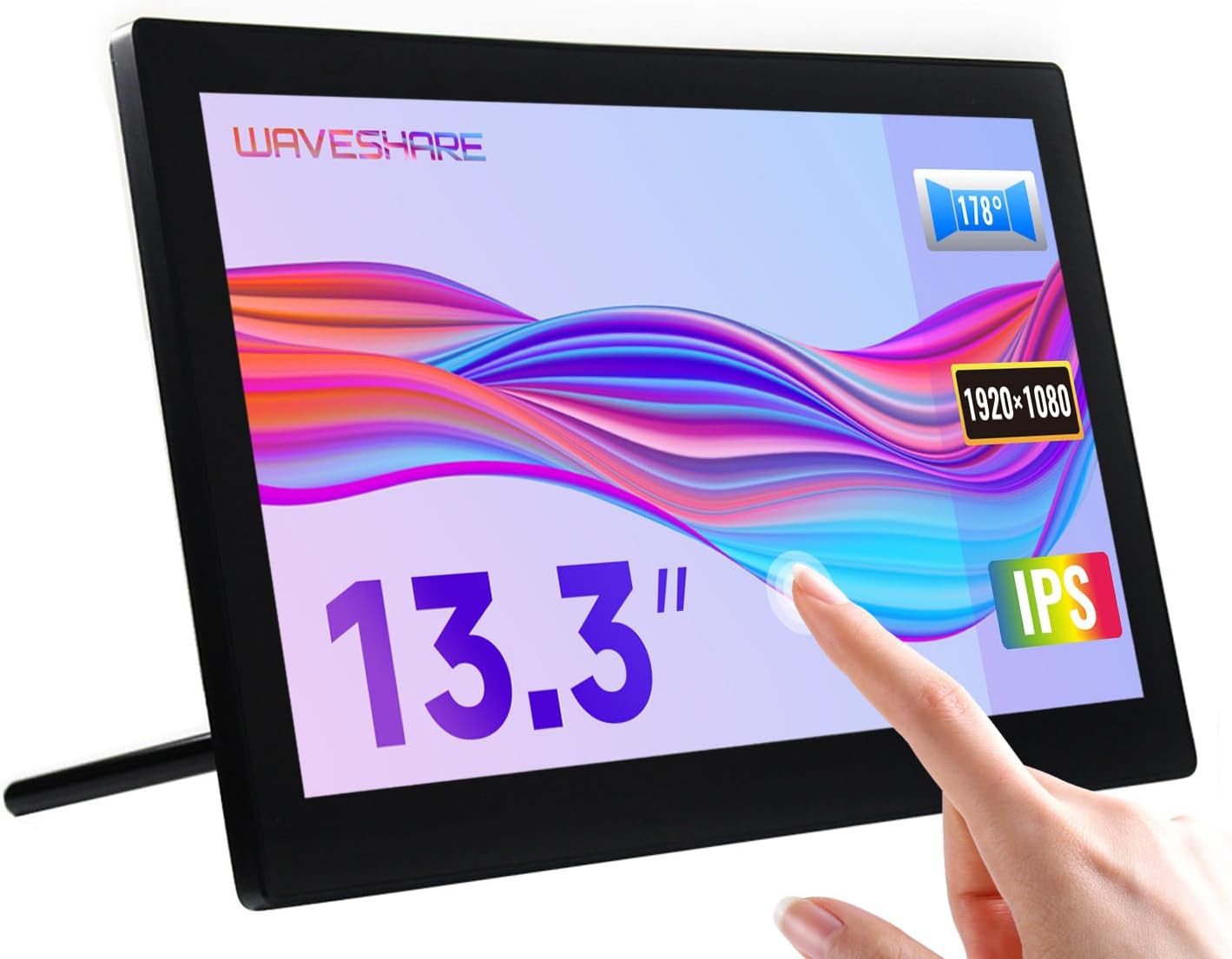
Imagine 1.1: U schermu LCD tattile capacitivu Waveshare di 13.3 pollici, mostraasing a so funziunalità tattile è u so design elegante.
2. Informazioni di sicurezza
- Assicuratevi chì l'alimentazione di l'alimentazione voltage currisponde à i requisiti di u pruduttu per impedisce danni.
- Evitate d'espone u schermu à temperature estreme, umidità o luce solare diretta.
- Ùn smuntate micca l'unità. Cunfidate tutta a manutenzione à persunale qualificatu.
- Mantene u schermu luntanu da campi magnetichi forti.
- Maneghjà cù cura per evità di fà cascà o d'impattà u schermu, in particulare u pannellu di vetru temperatu.
3. Cuntenutu di u pacchettu
Verificate chì tutti l'articuli sò presenti in u pacchettu:
- Schermu LCD HDMI (H) Waveshare da 13.3 pollici
- Adattatore di putenza
- Cavu HDMI
- Cavu USB-A à Micro-USB (per funzionalità tattili)
- Manuale d'uso (stu documentu)
4. Produttu Finituview
4.1. Features
- Pannellu IPS di 13.3 pollici cù una risoluzione di 1920x1080.
- Cuntrollu tattile capacitivu à 10 punti (dipende da u sistema operativu).
- Pannellu di vetru tempratu cù una durezza finu à 6H.
- Interfacce di visualizazione HDMI è VGA.
- Altoparlanti Hi-Fi integrati è jack audio da 3.5 mm.
- Supporta diversi dispositivi cumpresi Raspberry Pi, Jetson Nano, PC è console di ghjocu.
- Custodia integrata cù un supportu posteriore di 75° è fori di montaggio VESA (75x75mm).

Imagine 4.1: Caratteristiche dettagliate è cumpatibilità di u sistema di u display.
4.2. Cumponenti fisichi
U display include diversi porti è buttoni di cuntrollu:
- Porta di visualizazione VGA: Per l'entrata video via VGA.
- Portu HDMI: Per l'entrata video via HDMI.
- Jack audio da 3.5 mm: Per l'output audio.
- Porta tattile (USB): Per cunnette a funzionalità tattile à u vostru dispositivu.
- Ingressu di alimentazione 12V: Per cunnette l'adattatore di corrente.
- Buttoni di ritornu: Accensione, cuntrolli di direzzione è buttoni Menu/Enter/Return per a navigazione OSD.

Image 4.2: Posteriore view di u display cù porti è una cunnessione Raspberry Pi example.
5. Setup Instructions
5.1. Cunnessione iniziale
- Cunnette u video: Aduprate u cavu HDMI furnitu per cunnette u portu HDMI di u display à u vostru dispositivu surghjente (per esempiu, Raspberry Pi, PC). Sè utilizate VGA, cunnette un cavu VGA.
- Cunnessione Touch (USB): Cunnette u cavu USB-A à Micro-USB da a porta USB di u vostru dispositivu surghjente à a porta Touch di u display. Questu permette a funzionalità tattile.
- Connect Power: Inserite l'adattatore di corrente in l'entrata di alimentazione 12V di u display, dopu cunnettelu à una presa di corrente.
- Power On: Appughjà u buttone d'accensione daretu à u schermu. U schermu si deve illuminà è mustrà u cuntenutu di u vostru dispositivu surghjente.

Imagine 5.1: Schermu chì mostra un desktop Windows dopu una cunnessione riescita.
5.2. Cunnessione Examples
U display supporta diverse cunfigurazioni di cunnessione:
- Travaglià cù Raspberry Pi 4: Cunnette HDMI per u video è USB per u toccu. Alimentate u display cù u so adattatore 12V.
- Travaglià cù Raspberry Pi Zero W: Richiede un adattatore mini HDMI supplementariu è un cavu USB. Cunnette un mini HDMI per u video è un USB per u toccu. Alimentate u display cù u so adattatore 12V.
- Travaglià cù l'urdinatore AI Jetson Nano: Cunnette HDMI per u video è USB per u toccu. Alimentate u display cù u so adattatore 12V.
- Travaglià cù Mini PC: Cunnette HDMI per u video è USB per u toccu. Alimentate u display cù u so adattatore 12V.

Imagine 5.2: Guida visuale per cunnette u display à diversi dispositivi.
6. Operating Instructions
6.1. On-Screen Display (OSD) Menu
U menu OSD vi permette di aghjustà i paràmetri di u screnu cum'è a luminosità, u cuntrastu è a fonte d'entrata. Aduprate i buttoni di ritornu (cuntrolli di direzzione è Menu/Enter/Return) per navigà è selezziunà l'opzioni.
- Press u MENU buttone per apre u menu OSD.
- Aduprà u Direzzione buttoni per navigà trà l'opzioni di u menù.
- Press MENU torna (o u buttone Enter designatu) per selezziunà una opzione o cunfirmà una impostazione.
- Aduprà u Ritorna buttone per vultà in daretu o sorte da u menu.
6.2. Visualizazione di cuntenutu
Una volta cunnessu è acceso, u display rileverà automaticamente l'entrata video attiva. Assicuratevi chì u vostru dispositivu surghjente trasmette video à a porta HDMI o VGA selezziunata.

Imagine 6.1: U schermu chì mostra cuntenutu multimediale da un web navigatore.
6.3. Touch Control
U schermu hà un cuntrollu tattile capacitivu à 10 punti. Assicuratevi chì u cavu tattile USB sia cunnessu à u vostru dispositivu surghjente per a funzionalità tattile. U funziunamentu senza driver hè supportatu da a maiò parte di i sistemi operativi cumpatibili.

Imagine 6.2: Illustrazione di u cuntrollu tattile è di e funzioni audio.
6.4. Output Audio
U schermu include altoparlanti Hi-Fi integrati per l'uscita audio. In alternativa, pudete cunnette altoparlanti esterni o cuffie à u jack audio di 3.5 mm per un ascoltu privatu o un audio di qualità superiore.
7. Supportu di Dispositivi è Sistemi
U schermu Waveshare di 13.3 pollici offre una larga cumpatibilità:
- Lampone Pi: Supporta tutte e versioni di Raspberry Pi.
- Supporta Raspberry Pi OS, 10 punti di toccu, senza driver.
- Supporta Ubuntu / Kali / WIN10 IoT, touch à puntu unicu, senza driver.
- Supporta Retropie, senza driver.
- Jetson Nano: Supporta Ubuntu, toccu à puntu unicu, senza driver.
- PC: Supporta Windows 11 / 10 / 8.1 / 8 / 7, 10 punti di toccu, senza driver.
- Console di ghjocu: Supporta Xbox360, PS4, Switch (solu display è sonu).

Image 7.1: Overview di i dispusitivi è di i sistemi operativi supportati.
8. Mantenimentu
- Pulizia di u screnu: Aduprate un panno morbido e senza pelucchi leggermente dampLavatu cù acqua o una suluzione di pulizia di schermi. Evitate prudutti chimichi aggressivi o materiali abrasivi.
- Cura Generale: Mantene u schermu senza polvere. Quandu ùn hè micca adupratu per periodi prolungati, cunsiderate di coprelu per impedisce l'accumulazione di polvere.
- Conservazione: Conservate u display in un locu frescu è asciuttu, luntanu da a luce diretta di u sole è da temperature estreme.
9. Risoluzione di prublemi
| Prublemu | Causa Possibile | Soluzione |
|---|---|---|
| Nisuna visualizazione / Schermu neru |
|
|
| U toccu ùn funziona micca |
|
|
| Nisun audio |
|
|
10. Specificazioni
| Feature | Detail |
|---|---|
| Size Screen | 13.3 inch |
| Risoluzione | 1920x1080 (FHD 1080p) |
| Display Panel | IPS |
| Viewing Angulu | 178° |
| Touch Type | Capacitivu, toccu à 10 punti |
| Durezza di u pannellu tattile | Vetru temperatu finu à 6H |
| Interfaccia di Visualizazione | HDMI, VGA |
| Output audio | Altoparlanti Hi-Fi integrati, Jack audio da 3.5 mm |
| Input di putenza | 12V DC |
| Dimensioni di u produttu (LxWxH) | 7.09 x 3.94 x 3.54 pollici (circa 180 x 100 x 90 mm) |
| Pesu di l'articulu | 2.2 libbre (circa 1 kg) |
| Materiale di l'armatura | Polycarbonate / ABS |

Imagine 10.1: Dimensioni fisiche di u display.
11. Garanzia è Support
I prudutti Waveshare sò cuncipiti per l'affidabilità è e prestazioni. Per infurmazioni nantu à a garanzia, supportu tecnicu o ulteriore assistenza, visitate u situ ufficiale di Waveshare. websitu o cuntattate direttamente u so serviziu clienti. Conservate a vostra ricevuta d'acquistu cum'è prova d'acquistu per e richieste di garanzia.
Waveshare ufficiale Websitu: www.waveshare.com


