1. Introduzione
Stu manuale d'usu furnisce struzzioni cumplete per u schermu LCD tattile capacitivu Waveshare di 4.3 pollici. Stu display hè cuncipitu per a versatilità, offrendu compatibilità cù diversi dispositivi cumpresi Raspberry Pi, Jetson Nano è PC Windows. Hà un pannellu IPS di risoluzione 800x480 cù funzionalità tattile capacitiva, chì u rende adattatu per una vasta gamma di applicazioni da i sistemi integrati à l'estensioni desktop.

Imagine: U schermu tattile capacitivu LCD di Waveshare di 4.3 pollici, mostraasing a so dimensione compatta è l'interfaccia tattile.
2. Cuntinutu di u pacchettu
Verificate chì tutti l'articuli elencati quì sottu sò inclusi in u vostru pacchettu. Sè qualchì articulu manca o hè dannighjatu, cuntattate l'assistenza Waveshare.

Imagine: Cuntenutu di u pacchettu LCD Waveshare di 4.3 pollici, cumpresi u display, u cavu HDMI, u cavu USB è l'adattatori.
- LCD HDMI di 4.3 pollici (B)
- Cavu HDMI
- Cavu USB di tipu A à Micro B
- Adattatore HDMI à Micro HDMI
- Adattatore HDMI à HDMI
- Pacchettu di viti (per u montaggio)
3. Specificazioni è Caratteristiche
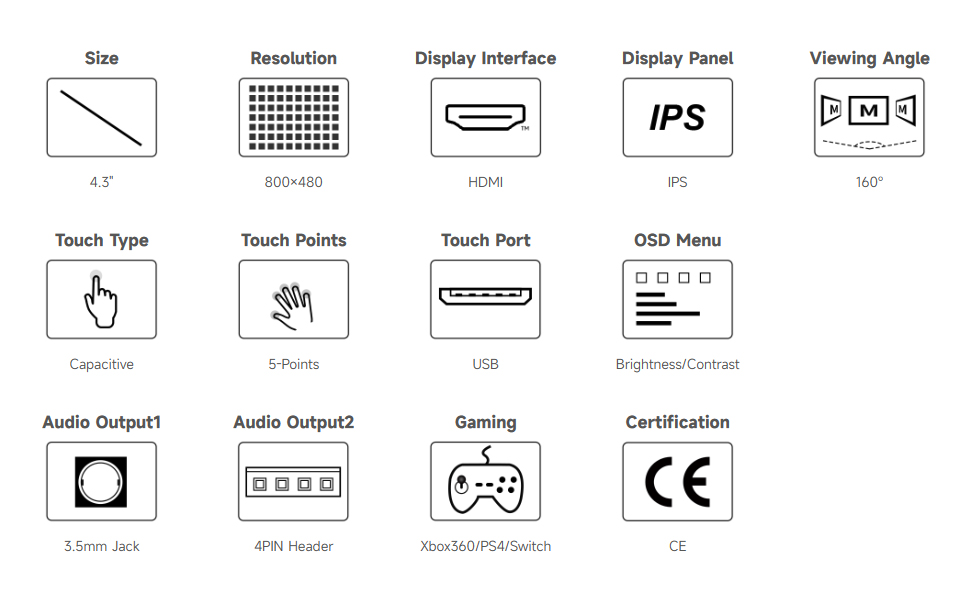
Imagine: Specifiche è caratteristiche dettagliate di u display tattile HDMI di 4.3 pollici.
| Feature | Descrizzione |
|---|---|
| Size Screen | 4.3 inch |
| Risoluzione | Risoluzione hardware 800 × 480 |
| Display Panel | IPS |
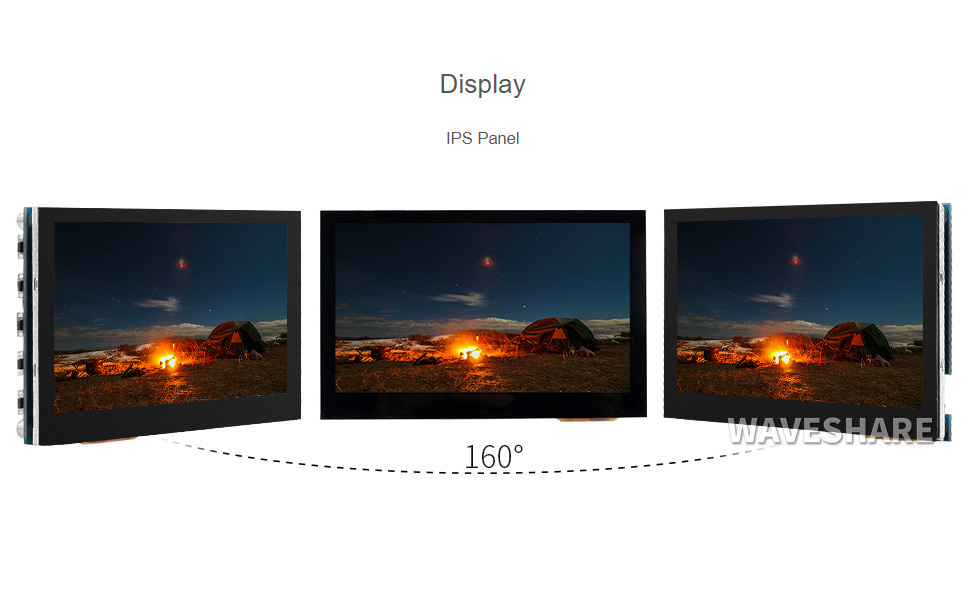
| Viewing Angulu | 160° |
| Touch Type | Capacitivu, toccu à 5 punti (secondu u sistema operativu) |
| Touch Port | USB |
| Interfaccia di Visualizazione | HDMI |
| Output audio | Jack 3.5 mm, intestazione 4 PIN (per cunnessione di l'altoparlanti) |
| Menu OSD | Multilingue, per a gestione di l'energia, l'aghjustamentu di a luminosità/cuntrastu, ecc. |
| Input di putenza | 5V DC |
4. Supportu di dispositivi è sistemi
U display offre una larga compatibilità cù diverse piattaforme informatiche:

Imagine: Più diview di dispusitivi è sistemi operativi cumpatibili, cumpresi Raspberry Pi, Jetson Nano è PC Windows.
- Lampone Pi: Supporta tutte e versioni di Raspberry Pi.
- Supporta Raspberry Pi OS, 5 punti di toccu, senza driver.
- Supporta Ubuntu / Kali / WIN10 IoT, touch à puntu unicu, senza driver.
- Supporta Retropie, senza driver.
- Jetson Nano: Supporta Ubuntu, toccu à puntu unicu, senza driver.
- PC: Supporta Windows 11 / 10 / 8.1 / 8 / 7, 5 punti di toccu, senza driver.
- Consola di ghjocu: Supporta Xbox360, PS4, Switch (solu Display è Sonu).
5. Setup è Connection
Segui sti passi per cunnette u vostru LCD Waveshare di 4.3 pollici à u vostru dispositivu. I metudi di cunnessione ponu varià ligeramente secondu u vostru dispositivu ospitante.
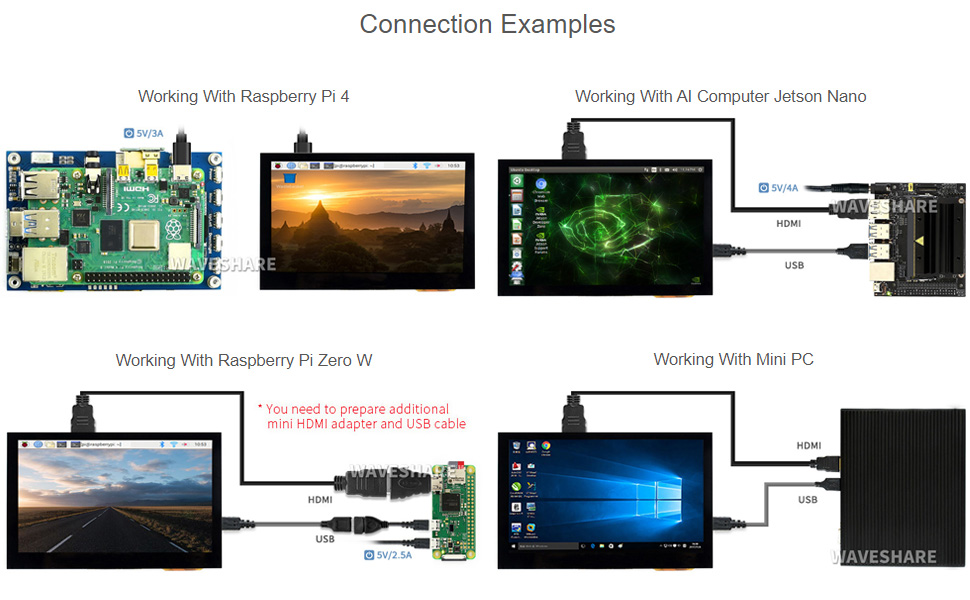
Imagine: Visual exampModi di cunnessione di u display à Raspberry Pi 4, Raspberry Pi Zero W, Jetson Nano è un Mini PC.
5.1. Passi di cunnessione generale
- Cunnette u portu HDMI di u display à l'uscita HDMI di u vostru dispositivu ospitante cù u cavu o l'adattatore HDMI furnitu.
- Cunnette u portu tattile USB di u display à un portu USB di u vostru dispositivu ospitante cù u cavu USB furnitu. Questu furnisce alimentazione à u display è attiva a funzionalità tattile.
- Assicuratevi chì u vostru dispusitivu ospitante sia acceso. U display duveria rilevà automaticamente u signale video è accende si.
5.2. Note di cunnessione specifiche
- Per Raspberry Pi 4: Aduprate u cavu HDMI à HDMI è u cavu USB furniti. U display pò esse alimentatu direttamente da a porta USB di u Raspberry Pi.
- Per Raspberry Pi Zero W: Puderanu esse necessarii un adattatore Mini HDMI à HDMI supplementari è un cavu USB (micca inclusi in a cunfezione standard).
- Per Jetson Nano / Mini PC: Cunnette vi via HDMI per u video è USB per u toccu è l'alimentazione. Assicuratevi una alimentazione adatta per u Jetson Nano (per esempiu, 5V/4A).
6. Operating Instructions
6.1. Touch Control
U schermu hà un schermu tattile capacitivu chì supporta finu à 5 punti di toccu, secondu u sistema operativu. Nisun driver supplementariu hè generalmente necessariu per a funzionalità tattile nantu à i sistemi supportati.
Imagine: Dimustrazione di u cuntrollu tattile nantu à u display, chì mostra l'interazzione cù una interfaccia grafica d'utilizatore.
6.2. Navigazione di u menù OSD
U menu OSD (On-Screen Display) permette diverse regolazioni di i paràmetri di u display. Aduprate i buttoni fisichi à u latu di u display per navigà in u menu OSD.
- Pulsante di menu: Entra in u menu OSD o cunfirma una selezzione.
- Buttone Su/Sinistra: Naviga in su o à manca in u menu, o aumenta un valore.
- Buttone Giù/Destra: Naviga in giù o à diritta in u menu, o diminuisce un valore.
- Buttone di ritornu/uscita: Torna à u menu precedente o esce da u menu OSD.
- Pulsante di putenza: Accende / spegne u display.
I paràmetri OSD cumuni includenu luminosità, cuntrastu, temperatura di culore, rapportu d'aspettu è selezzione di a fonte d'ingressu.
6.3. Lusinghi
U display pò esse adupratu cù console di ghjocu cum'è Xbox 360, PS4 è Nintendo Switch per a visualizazione è l'output di u sonu. Cunnette a cunsola via HDMI.
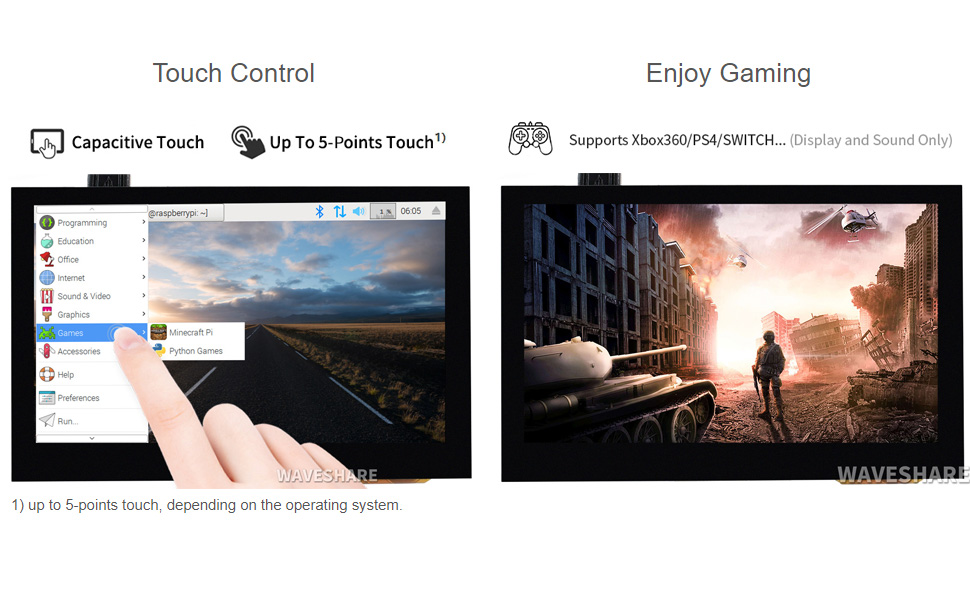
Imagine: U schermu chì mostra un ghjocu, dimustrendu a so capacità per l'applicazioni di ghjocu.
7. Apparizione è dimensioni
Vede u diagrama quì sottu per a dispusizione fisica è e dimensioni di u pannellu di visualizazione, cumprese a pusizione di i porti è e funzioni di i buttoni.

Imagine: Diagramma tecnicu chì mostra e dimensioni (in mm) è i cumpunenti etichettati di a scheda LCD HDMI (B) di 4.3 pollici.
| Innò. | Cumpunente |
|---|---|
| 1 | Tocca u portu |
| 2 | Intestazione di u parlante |
| 3 | Presa audio (HP) |
| 4 | portu HDMI |
| 5 | Input di putenza |
| 6 | Pulsante di putenza |
| 7 | buttone menu |
| 8 | Buttone in su/sinistra |
| 9 | Buttone Giù/Destra |
| 10 | Riturnà / Esci buttone |
Dimensioni: Circa 106.1 mm (larghezza) x 67.8 mm (altezza).
8. Risoluzione di prublemi
- Nisun Schermu / Schermu Neru:
- Assicuratevi chì u cavu HDMI sia cunnessu currettamente à u display è à u dispusitivu ospitante.
- Verificate chì u dispusitivu ospitante sia acceso è emette video.
- Verificate a cunnessione elettrica à u display. U display richiede una alimentazione di 5V, tipicamente furnita via a cunnessione USB.
- Sè aduprate Raspberry Pi, assicuratevi chì
config.txtfile hè cunfiguratu currettamente per a risoluzione di u display (800x480). Cunsultate u manuale d'usu in linea di Waveshare per infurmazioni specificheconfig.txtparàmetri.
- U toccu ùn funziona micca:
- Assicuratevi chì u cavu USB sia cunnessu da u portu tattile di u display à un portu USB di u vostru dispositivu ospitante.
- Per certe distribuzioni Linux (per esempiu, versioni più vechje di Ubuntu/Kali), puderanu esse necessarii driver specifichi o calibrazione, ancu s'ellu hè generalmente senza driver. Cunsultate e risorse in linea di Waveshare.
- Nant'à Windows, assicuratevi chì i driver di u touchscreen sianu installati currettamente (di solitu automaticamente).
- Sfarfallamentu / Schermu instabile:
- Assicuratevi chì l'alimentazione di u dispusitivu ospitante è chì u display sia stabile è sufficiente.
- Pruvate un altru cavu HDMI.
- Nisun audio:
- Assicuratevi chì u jack audio di 3.5 mm o u connettore di l'altoparlante sia cunnessu currettamente.
- Verificate chì l'uscita audio sia selezziunata currettamente nant'à u vostru dispusitivu ospitante (per esempiu, l'uscita audio HDMI).
- Nutate bè chì a qualità di l'audio integratu di u display pò esse basica; si cunsiglianu altoparlanti esterni per un sonu megliu.
Per una risoluzione di i prublemi più dettagliata è cunfigurazioni specifiche di u software, vi pregu di cunsultà u manuale d'usu ufficiale in linea di Waveshare: Guida d'usu (PDF).
9. Garanzia è Support
I prudutti Waveshare sò cuncipiti per l'affidabilità è e prestazioni. Per infurmazioni nantu à a garanzia è l'assistenza tecnica, visitate u situ ufficiale di Waveshare. websitu o cuntattate direttamente u so serviziu clienti.
- Negoziu ufficiale di Waveshare: Visitate Waveshare Store nant'à Amazon
- Manuale d'utilizatore in linea: Scaricate a Guida di l'Utilizatore in PDF
- Cuntattu: Riferitevi à Waveshare websitu per i dettagli di cuntattu per l'assistenza tecnica è u serviziu clienti.
10. Certificazione di u produttu
Stu pruduttu hè certificatu HDMI, ciò chì garantisce a cunfurmità cù i standard HDMI per l'interfaccia multimediale in alta definizione.

Imagine: Certificatu chì indica a certificazione HDMI per l'adattatore, emessu à Shenzhen Weixue Electronics Co. Ltd.
Per a verificazione di a certificazione HDMI, visitate u situ ufficiale di l'amministratore di licenze HDMI. websitu è aduprate u codice QR o u ligame furnitu: Verificazione di Certificazione HDMI.


