1. Introduzione
Thank you for choosing the Xiaomi MI TV 4S 55-inch Smart TV. This manual provides essential information for setting up, operating, and maintaining your television. Please read this manual thoroughly before using the product and retain it for future reference.
2. Informazioni di sicurezza
Per assicurà un funziunamentu sicuru è currettu, osservate e seguenti precauzioni di sicurezza:
- Do not expose the TV to rain or moisture to prevent fire or electric shock.
- Ùn aprite micca a TV casing. Affidate tutta a manutenzione à persunale qualificatu.
- Assicurà una ventilazione adatta. Ùn bluccà micca l'aperture di ventilazione.
- Pone u televisore nantu à una superficia stabile è piana per impedisce ch'ellu caschi.
- Scollegate u cavu di alimentazione durante i temporali o quandu ùn hè micca utilizatu per longhi periodi.
- Mantene u televisore luntanu da fonti di calore cum'è radiatori, registri di calore, stufe o altri apparecchi chì producenu calore.
3. Cuntenutu di u pacchettu
Verificate chì tutti l'articuli sò prisenti in a scatula:
- Xiaomi MI TV 4S 55-inch Smart TV
- Control remoto
- Cavu di putenza
- Supporti TV (2 pezzi)
- Viti per Supporti TV
- Manuale d'uso (stu documentu)
4. Setup
4.1 Fissà i supporti TV
- Pone cù cura u televisore à faccia in giù nantu à una superficia morbida è piana per impedisce di dannighjà u schermu.
- Allineate ogni supportu cù e fessure currispondenti in fondu à u televisore.
- Fissate i supporti cù e viti furnite. Assicuratevi ch'elli sianu stretti bè.
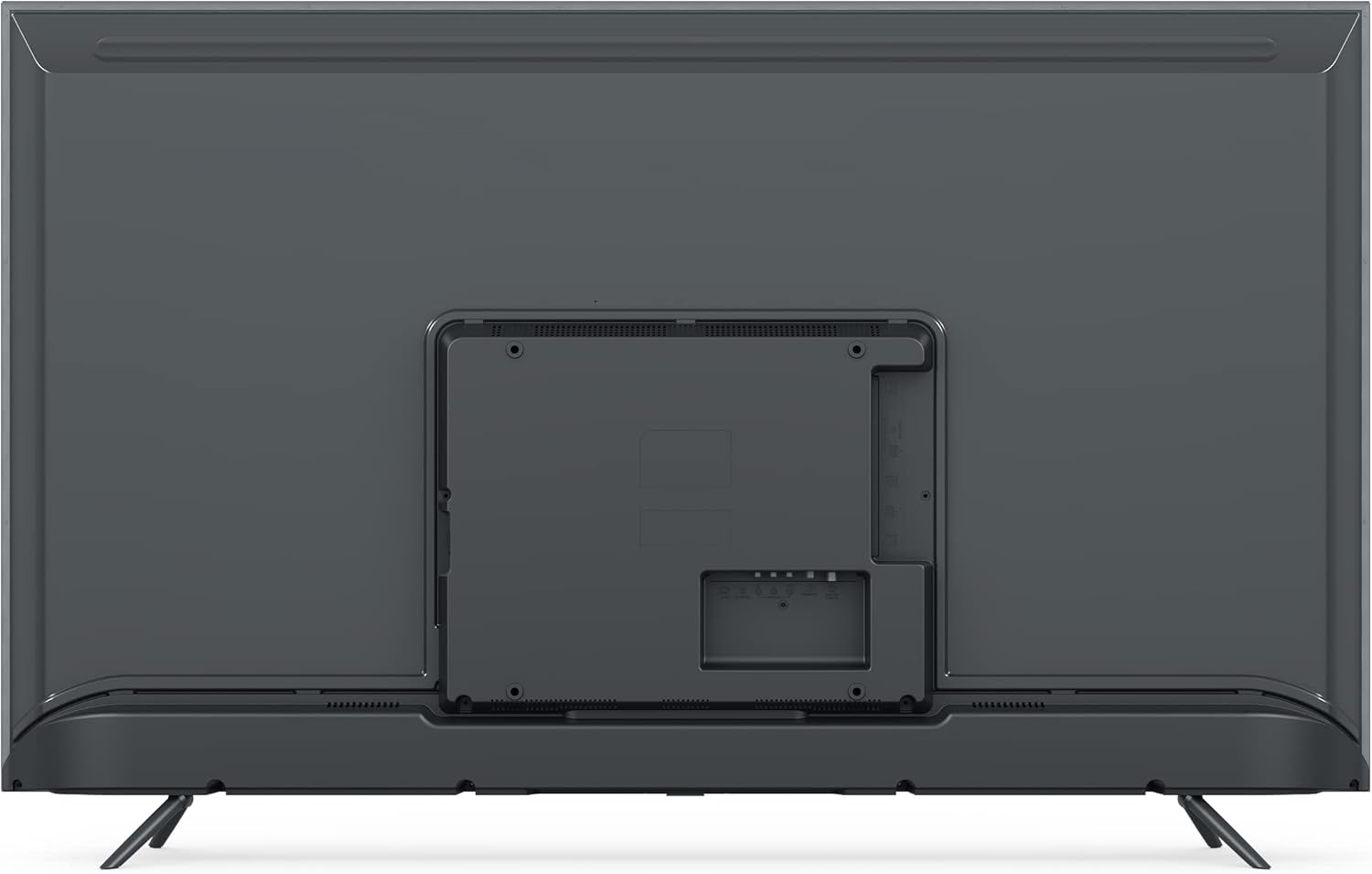
Imagine: Daretu view of the Xiaomi MI TV 4S 55-inch, illustrating the stand mounting locations and various input ports.
4.2 Cavi di cunnessione
- putenza: Cunnette u cavu di alimentazione à l'entrata di alimentazione di u televisore è dopu à una presa murale.
- Dispositivi HDMI: Cunnette i dispositivi esterni (per esempiu, lettore Blu-ray, cunsola di ghjocu) à i porti HDMI.
- Dispositivi USB: Insert USB drives for media playback into the USB ports.
- Ethernet: Per una cunnessione internet cablata, cunnette un cavu Ethernet à u portu LAN.

Image: Front view of the Xiaomi MI TV 4S 55-inch, showcasing its display in a typical home environment.
4.3 Accensione iniziale è prima cunfigurazione
- Appughjà u buttone Power nant'à u telecomandu o a TV.
- Segui l'istruzzioni nantu à u screnu per selezziunà a vostra lingua, regione è cunnette vi à una rete Wi-Fi.
- Cunnettatevi cù u vostru contu Google per accede à e funzioni di Android TV è scaricà l'applicazioni.
- Complete the channel scan for over-the-air broadcasts if applicable.
5. Funziunamentu di u televisore
5.1 Funzioni Control Remote
The remote control allows you to navigate the TV's features. Familiarize yourself with the buttons:

Image: The remote control for the Xiaomi MI TV 4S, displaying its layout and dedicated function buttons.
- Buttone d'accensione (rossu): Accende o spegne a TV.
- Buttone di l'Assistente Google: Attiva u cuntrollu vocale.
- Pulsanti numerichi (0-9): Selezzione diretta di u canale.
- Input: Selezziuna a fonte d'entrata (HDMI, AV, ecc.).
- Lista CH: Mostra a lista di i canali.
- Settings: Accesses TV settings menu.
- Netflix / Prime Video: Buttoni dedicati per un accessu rapidu à questi servizii di streaming.
- Tastiera di navigazione (circulare): Moves cursor up, down, left, right, and confirms selection (center button).
- Pulsante Back: Ritorna à u screnu precedente.
- Home Button (Mi Logo): Ritorna à a schermata iniziale di Android TV.
- Volume +/-: Ajusta u livellu di u voluminu.
5.2 Funzioni TV di basa
- Accensione / spegnimentu: Appughjà u buttone rossu di accensione nantu à u telecomandu.
- Selezzione di a fonte di input: Press the 'Input' button to cycle through available sources or select from a menu.
- Ajuste di u voluminu: Aduprate i buttoni "Volume +/-".
- Navigazione di u canali: Use the number buttons for direct access or the 'CH List' button to browse.
5.3 Funzioni di Smart TV (Android TV)
Your Xiaomi MI TV 4S runs on Android TV, providing access to a wide range of apps and services:
- App Store: Scaricate l'applicazioni da Google Play Store.
- Servizi di streaming: Access pre-installed apps like Netflix and Prime Video, or download others.
- Google Assistant: Aduprate i cumandamenti vucali per a ricerca, u cuntrollu è l'infurmazione.
- Chromecast integratu: Trasmettite cuntenutu da u vostru smartphone o tablet direttamente à a TV.
6. Mantenimentu
6.1 Pulizia di a TV
- Scollegate sempre u televisore prima di pulisce.
- Aduprate un pannu dolce, asciuttu è senza pelu per asciugà u schermu è u cabinet.
- Per i segni ostinati, tamponate leggermente.ampSciacquate u pannu cù acqua o un detergente per schermi dolce è non abrasivu.
- Never spray cleaner directly onto the screen or allow liquid to drip into the TV.
6.2 Actualizazioni di u Software
Your TV may receive software updates to improve performance and add new features. Ensure your TV is connected to the internet. Updates are typically downloaded and installed automatically, or you may be prompted to install them. You can also check for updates manually in the TV's settings menu.
7. Risoluzione di prublemi
Sè avete prublemi cù u vostru televisore, riferitevi à i seguenti prublemi cumuni è suluzioni:
- Nisun putere:
- Check if the power cable is securely connected to the TV and the power outlet.
- Assicurà chì a presa di energia hè funziunale pruvendula cù un altru dispositivu.
- Pruvate à appughjà u buttone di accensione di a TV stessa, micca solu di u telecomando.
- No Picture, but Sound is Present:
- Verificate chì a fonte d'entrata curretta sia selezziunata.
- Check cable connections (HDMI, AV) to external devices.
- Aghjustate i paràmetri di luminosità è cuntrastu.
- No Sound, but Picture is Present:
- Assicuratevi chì u vulume ùn sia micca silenziatu o impostu à u minimu.
- Check audio cable connections if using external speakers.
- Verify audio output settings in the TV menu.
- U cuntrollu remoto ùn funziona micca:
- Sustituite e batterie in u telecomando.
- Assicuratevi chì ùn ci sia micca ostaculi trà u telecomandu è u sensore IR di u televisore.
- Re-pair the Bluetooth remote if it's a Bluetooth model (refer to TV settings).
- Prublemi di cunnessione di rete:
- Riavviate u vostru router è u modem.
- Check Wi-Fi password and network settings in the TV menu.
- Sè aduprate Ethernet, assicuratevi chì u cavu sia cunnessu currettamente.
8. Specificazioni
| Feature | Specificazione |
|---|---|
| Marca | XIAOMI |
| Nome di mudellu | L55M5 |
| Numeru di mudellu di l'articulu | L55M5-5ASP |
| Size Screen | 55 inch |
| Culore | Neru |
| Tecnulugia di visualizazione | LED |
| Risoluzione | 4K |
| Frequenza di rinfrescante | 60 Hz |
| Funzione speciale | Smart / Internet TV |
| Tecnulugia di cunnessione | Bluetooth, Ethernet, HDMI, USB, Wi-Fi |
| Total Ports USB | 3 |
| Rapportu d'aspettu di l'imagine | 1.85: 1 |
| Servizi Internet supportati | Netflix |
| Batteria (à distanza) | 1 Ioni di litiu (inclusi) |
9. Garanzia è Support
Per infurmazioni nantu à a garanzia, vi pregu di cunsultà a carta di garanzia inclusa cù u vostru pruduttu o visitate u situ ufficiale Xiaomi. website. For technical support, product registration, or service inquiries, please contact Xiaomi customer support through their official channels. Keep your purchase receipt as proof of purchase.


