1. Introduzione
Benvenuti à u manuale d'usu per u vostru Orbic Journey V Verizon Postpaid 4G LTE Flip Phone. Questa guida furnisce informazioni essenziali nantu à a cunfigurazione, u funziunamentu, a manutenzione è a risoluzione di i prublemi di u vostru dispositivu. L'Orbic Journey V hè un telefunu flip compactu è affidabile cuncipitu per una cumunicazione chjara è funzioni intelligenti essenziali, chì funziona cù u sistema operativu KaiOS è chì supporta a cunnessione 4G LTE.
Leghjite attentamente stu manuale per assicurà un usu currettu è per massimizà e prestazioni è a longevità di u vostru telefunu.
2. Setup
2.1. Disimballaggio è cuntenutu di u pacchettu
À l'apertura di u vostru imballaggio Orbic Journey V, verificate chì tutti i cumpunenti sò presenti:
- Orbic Journey V Flip Phone
- Batteria Rechargeable Lithium Ion
- Caricatore
2.2. Installazione di batterie
- Truvate u coperchio di a batteria nantu à u spinu di u telefunu.
- Aprite delicatamente u coperchio di a batteria aduprendu a tacca designata.
- Allineate i cuntatti d'oru di a batteria cù i terminali in u compartimentu di a batteria.
- Appughjà fermamente a batteria finu à chì si sente un clic in u so postu.
- Rimettite u coperchio di a batteria, assicurendusi ch'ellu sia ben chjusu.
2.3. Installazione di a carta SIM
U vostru Orbic Journey V richiede una carta Nano-SIM per u serviziu cellulare. Assicuratevi chì u telefunu sia spento prima di inserisce o caccià a carta SIM.
- Eliminate u coperchio di a batteria è a batteria cum'è descrittu in a Sezione 2.2.
- Truvate u slot di a carta SIM, tipicamente vicinu à u compartimentu di a batteria.
- Inserite a carta Nano-SIM in a fessura cù i cuntatti d'oru rivolti in ghjò è l'angulu dentellatu allinatu cù a guida di a fessura.
- Spinghje delicatamente a carta SIM finu à ch'ella si blocchi in u so postu.
- Rimette in piazza a batteria è u coperchio di a batteria.
2.4. Accensione iniziale è carica
Per accende u vostru telefunu per a prima volta, tene premutu u buttone Accensione/Fine Chjama finu à chì u schermu s'illumina. Hè cunsigliatu di caricà cumpletamente u telefunu prima di u primu usu.
- Cunnette u caricatore à u portu di carica di u telefunu.
- Inserite u caricatore in una presa elettrica standard.
- L'indicatore di carica apparirà nantu à u screnu.
- Una volta completamente carica, scollegate u caricatore.
3. Utilizà u vostru telefunu
3.1. Disposizione di u telefunu è tasti
Familiarizatevi cù i cumpunenti fisichi è i buttoni di u vostru Orbic Journey V.
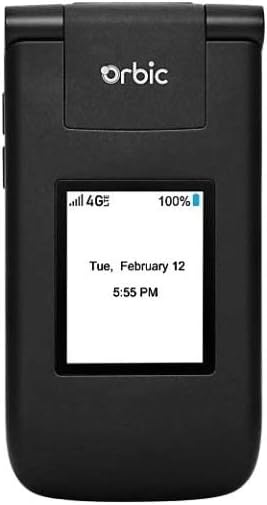
Figura 3.1: Fronte view di l'Orbic Journey V, chjusu. U display esternu mostra a forza di u signale, u livellu di a batteria, è l'ora è a data attuali.

Figura 3.2: Orbic Journey V in pusizione aperta, chì palesa u schermu principale è u tastierinu alfanumerico cumpletu cù i buttoni di navigazione.

Figura 3.3: Posteriore view di l'Orbic Journey V, mettendu in risaltu l'obiettivo principale di a camera è a marca Verizon.
- Mustrà Esternu: Mostra l'ora, a data, e notificazioni è l'ID di u chjamante quandu u telefunu hè chjusu.
- Schermu internu: Schermu principale per navigà in i menu, viewcreà cuntenutu è interagisce cù l'applicazioni.
- Tastu di navigazione (D-Pad): Adupratu per navigà trà i menu è selezziunà l'opzioni.
- Chjave di selezzione centrale: Cunfirma a selezzione.
- Chjama/Mandà chjave: Inizia e chjame è risponde à e chjame entranti.
- Fine di chjama/Tastu d'accensione: Finisce e chjame, torna à u screnu iniziale è accende/spegne u telefunu.
- Tastu Indietro/Sguassà: Ritorna à u screnu precedente o cancella i caratteri.
- Chjave di Volume: Ajusta u vulume di chjama, u vulume di i media è u vulume di a suoneria.
- Chjave di a Camera: Accessu rapidu à a funzione di a camera.
3.2. Navigazione basica
L'Orbic Journey V funziona cù KaiOS. Aduprate u tastu di navigazione per scorrere l'opzioni di u menu è u tastu di selezzione centrale per apre l'applicazioni o cunfirmà l'azzioni.
- Da a schermata iniziale, appughjà u tastu di navigazione (in su, in giù, à manca, à diritta) per accede à i scurciatoie o navigà in u menu principale.
- Appughjà u tastu di selezzione centrale per apre u menu principale di l'applicazione.
- Appughjà u tastu Indietro/Cancella per vultà à a schermata precedente.
3.3. Fà è riceve Call
- Per fà una Chjama: Inserite u numeru di telefonu cù u tastieru è appughjate u tastu Chjama/Invia. In alternativa, navigate à Cuntatti, selezziunate un cuntattu è appughjate u tastu Chjama/Invia.
- Per risponde à una chjama: Quandu u telefunu sona, appughjà u tastu Chjama/Invia.
- Per finisce una chjama: Appughjà u tastu Fine Chjama/Accensione.
3.4. Mandà è riceve missaghji
- Per mandà un missaghju: Da u menu principale, selezziunate "Missaghji". Sceglite "Novu Messagiu", inserite u numeru di u destinatariu o selezziunate trà i cuntatti, scrivite u vostru messagiu cù u tastierinu è appughjate "Mandà".
- Per riceve un missaghju: I novi missaghji mostranu tipicamente una notificazione nant'à u screnu. Navigate à l'applicazione "Missaghji" per view u vostru inbox.
3.5. Camera Usage
L'Orbic Journey V hè dotatu di camere frontali è posteriori. A camera posteriore si trova in cima à diritta di u telefunu.
- Per apre a camera: Appughjà u tastu Camera dedicatu o navigate à l'applicazione "Camera" da u menu principale.
- Per piglià una foto: Inquadrate a vostra foto nantu à u screnu è appughjate u tastu Center Select per catturà l'imagine.
- Viewing Photos: Accede à e vostre foto per mezu di l'applicazione "Galleria".
3.6. Cunnettività (Bluetooth, Wi-Fi)
U vostru telefunu supporta Bluetooth è Wi-Fi per a cunnessione senza filu.
- Bluetooth: Andate à "Impostazioni" > "Rete è cunnessione" > "Bluetooth". Attivate u Bluetooth, è u telefunu cercherà i dispusitivi dispunibili. Selezziunate un dispusitivu da accoppià.
- Wi-Fi: Andate à "Impostazioni" > "Rete è cunnessione" > "Wi-Fi". Attivate u Wi-Fi, selezziunate una rete dispunibile è inserite a password se necessaria.
4. Mantenimentu
4.1. Pulizia di u vostru telefunu
Per mantene u vostru telefunu in cundizioni ottimali, pulitelu regularmente:
- Aduprate un pannu dolce è senza pelu per asciugà u schermu è u corpu.
- Evitate l'usu di prudutti chimichi aggressivi, detergenti abrasivi o spray aerosol.
- Assicuratevi chì u telefunu sia spento è scollegatu prima di pulisce.
4.2. Cura di batterie
Una cura adatta di a batteria pò allargà a so durata di vita:
- Evite temperature estreme.
- Ùn lasciate micca u telefunu in carica per periodi eccessivamente longhi dopu ch'ellu sia pienu.
- Sè u telefunu ùn serà micca adupratu per un periodu prolongatu, almacenatelu cù una carica parziale (intornu à u 50%).
4.3. Updates Software
L'aghjurnamenti regulari di u software furniscenu nuove funzionalità, miglioramenti di sicurezza è correzioni di bug.
- Cunnette u vostru telefonu à Wi-Fi.
- Andate à "Impostazioni" > "Dispositivu" > "Aghjurnamentu di u Software".
- Segui l'istruzzioni nantu à u screnu per verificà è installà qualsiasi aghjurnamenti dispunibili.
5. Risoluzione di prublemi
Questa sezione tratta di i prublemi cumuni chì pudete scuntrà cù u vostru Orbic Journey V.
5.1. U telefunu ùn si accende micca
- Assicuratevi chì a batteria sia installata è caricata currettamente. Cunnette u caricatore è aspettate uni pochi di minuti prima di pruvà à accendela.
- Pruvate à caccià è à rimette a batteria, dopu pruvate à accendelu di novu.
5.2. Scarsa qualità di chjama o nisun segnale
- Verificate a vostra situazione geografica per a cupertura di a rete. Spostatevi in una zona cù un segnale megliu.
- Assicuratevi chì a vostra carta SIM sia inserita currettamente.
- Restart u telefonu.
- Verificate chì u vostru contu cù Verizon sia attivu è in bona pusizione.
5.3. A batteria si scarica rapidamente
- Chiudi l'applicazioni inutilizate chì funzionanu in background.
- Reduce a luminosità di u screnu.
- Disattivate u Wi-Fi, u Bluetooth, o u GPS quandu ùn sò micca in usu.
- Verificate è installate qualsiasi aghjurnamenti di software dispunibili, postu chì questi includenu spessu ottimizzazioni di a batteria.
5.4. Prublemi di Software o di Navigazione
- Sè u telefunu ùn risponde micca, pruvate un reset software rimuovendu è reinserendu a batteria.
- Assicuratevi chì u software di u telefunu sia aggiornatu.
- Sè i prublemi persistenu, cunsiderate un reset di fabbrica (Nota: Questu cancellerà tutti i dati di u telefunu. Fate prima una copia di salvezza di l'infurmazioni impurtanti.). Andate à 'Impostazioni' > 'Dispositivu' > 'Resettà u telefunu'.
6. Specificazioni
| Feature | Detail |
|---|---|
| Nome di mudellu | Viaghju Orbic V |
| Marca | Orbicu |
| ASIN | B08971YYM1 |
| Sistema upirativu | KaiOS |
| Carrier wireless | Verizon |
| Tecnulugia cellulare | LTE |
| Tecnulugie di cunnessione | Bluetooth, WiFi |
| Fattore di forma | Flip |
| Culore | Neru |
| Size Screen | 5.8 pollici (dimensione di u schermu in piedi) |
| Risoluzione | 1520 x 720 |
| Features Camera | Davanti, Arrière |
| Jack Audio | Nisuna presa per cuffie |
| Batterie | 1 Batteria Lithium Ion (inclusa) |
| Pesu di l'articulu | 12.8 once |
| Dimensioni di u pacchettu | 5 x 3 x 3 inch |
| Data Prima Disponibile | 26 di maghju di u 2020 |
7. Garanzia è Support
Per infurmazioni nantu à a garanzia è l'assistenza tecnica riguardu à u vostru telefunu Orbic Journey V, vi pregu di cunsultà a ducumentazione furnita cù u vostru acquistu o cuntattate direttamente Orbic. Pudete ancu visità u situ ufficiale Orbic. websitu per risorse di supportu.
Per dumande relative à u serviziu, cuntattate u vostru operatore wireless, Verizon.
- Produttore: Orbicu
- Operatore wireless: Verizon


