1. Introduzione è Overview
Stu manuale furnisce struzzioni dettagliate per a cunfigurazione, l'usu è a manutenzione di a vostra camera di videoconferenza AVer CAM550. A CAM550 hè una camera sofisticata à doppia lente 4K cuncepita per migliurà l'esperienze di videoconferenza in sale riunioni di medie è grandi dimensioni attraversu funzioni avanzate di intelligenza artificiale (IA).
A camera integra una lente Pan-Tilt-Zoom (PTZ) cù zoom otticu 12X è una lente AI secundaria chì offre un campu di 95°. view, chì permette una cupertura cumpleta di a stanza è un inquadramentu intelligente di i participanti. E so opzioni di cunnessione versatili, cumprese USB, HDMI è streaming IP, garantiscenu una integrazione perfetta in diverse cunfigurazioni di cunferenza.

Figura 1: Fronte view di a camera di videoconferenza AVer CAM550.
2. Funzioni chjave
L'AVer CAM550 incorpora parechje funzioni cuncepite per una sperienza di cunferenza ottimizzata:
- Inquadramentu automaticu dinamicu: Una lente AI secundaria rileva tutti i participanti, è i novi participanti attivanu a lente PTZ per riquadrà dinamicamente tutti l'individui per una visibilità ottimale.
- Inquadramentu predefinitu: Segue sia una zona preimpostata sia u parlante attivu.
- Uscita simultanea à 3 vie: Supporta l'output simultaneu via cunnessione USB, HDMI è IP.
- Controlu di gestu: Permette cuntrolli intuitivi di a camera è l'attivazione di a funzione AI tenendu un ditu da ogni latu di a faccia.
- Funzione HDMI Picture-in-Picture (PIP): Permette simultaneamente viewl'interpretazione di u parlante è una stanza panoramica view.
- Galleria Intelligente: Utilizza a tecnulugia IA per ritaglià i visi di i participanti, offrendu una visibilità individuale in a sala di riunione. L'utilizatori ponu sceglie trà e modalità di ripresa à u ritrattu è di mezu corpu.
- Accessu senza fili à e riunioni: A tecnulugia di streaming USB virtuale AVer permette u streaming IP à USB via un unicu cavu RJ45, riducendu l'ingombru di i cavi.
- Supportu di tracciamentu audio: S'integra cù microfoni di tettu di terze parti (per esempiu, Shure/Sennheiser) via a funzione AVer Preset Link.
3. Setup Guide
3.1 Disimballaggio è verificazione di i cumpunenti
Prima di cuntinuà cù l'installazione, disimballate cù cura tutti i cumpunenti è verificate chì i seguenti elementi sò presenti:
- Unità di camera AVer CAM550
- Adattatore di putenza
- Cavu USB
- Telecomandu (s'ellu hè inclusu cù u vostru mudellu)
- Documentazione (Guida di avvio rapidu, Carta di garanzia)
3.2 Piazzamentu fisicu
Pusiziunate a camera CAM550 in un locu cintrali in a vostra sala di riunioni per assicurà una cupertura ottimale. A camera pò esse muntata nantu à un schermu, un muru o un tettu aduprendu l'hardware di muntatura adattatu (vendutu separatamente). Assicuratevi chì a camera abbia una linea di vista chjara per tutti i participanti.
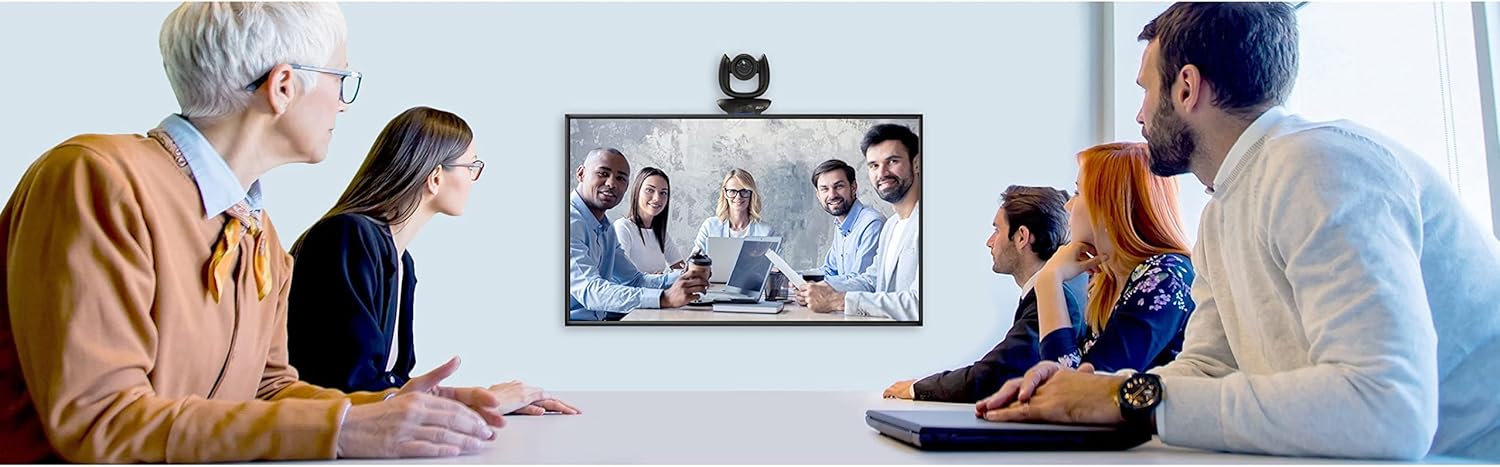
Figura 2: AVer CAM550 installatu in una sala di cunferenza.
3.3 Cunnettendu a Camera
- Cunnessione di putenza: Cunnette l'adattatore di corrente à a camera è dopu à una presa di corrente.
- Cunnessione USB: Per una cunnessione diretta à un urdinatore, inserite u cavu USB 3.1 in a camera è in un portu USB dispunibule nantu à u vostru urdinatore.
- Cunnessione HDMI: Per attivà a doppia visualizazione o per l'uscita video diretta, cunnette un cavu HDMI da a camera à u vostru dispositivu di visualizazione.
- Cunnessione IP: Per u streaming in rete è a funzionalità USB virtuale, cunnette un cavu Ethernet RJ45 da a camera à a vostra rete.
3.4 Installazione di u Software (s'ellu hè applicabile)
L'AVer CAM550 hè generalmente plug-and-play cù a maiò parte di i sistemi operativi. Tuttavia, per funzioni avanzate, aghjurnamenti di firmware, o cunfigurazioni specifiche, visitate u situ ufficiale di AVer. websitu per scaricà qualsiasi software o driver necessarii.
4. Operating Instructions
4.1 Cuntrollu di basa di a camera
Una volta cunnessa, a camera duveria esse ricunnisciuta da u vostru software di videoconferenza. Di solitu pudete cuntrullà e funzioni basiche di pan, tilt è zoom direttamente da l'interfaccia di u vostru software o aduprendu u telecomandu furnitu.
4.2 Inquadramentu automaticu dinamicu è Galleria intelligente
E funzioni di IA di a CAM550 aghjustanu automaticamente a camera. view per include tutti i participanti o fucalizza nantu à i parlanti individuali. A funzione Smart Gallery pò creà fotogrammi individuali per ogni participante, migliorendu a visibilità in riunioni più grande. Queste funzioni sò tipicamente attivate è cunfigurate in u software di utilità di a camera o in i paràmetri di a vostra piattaforma di cunferenza.
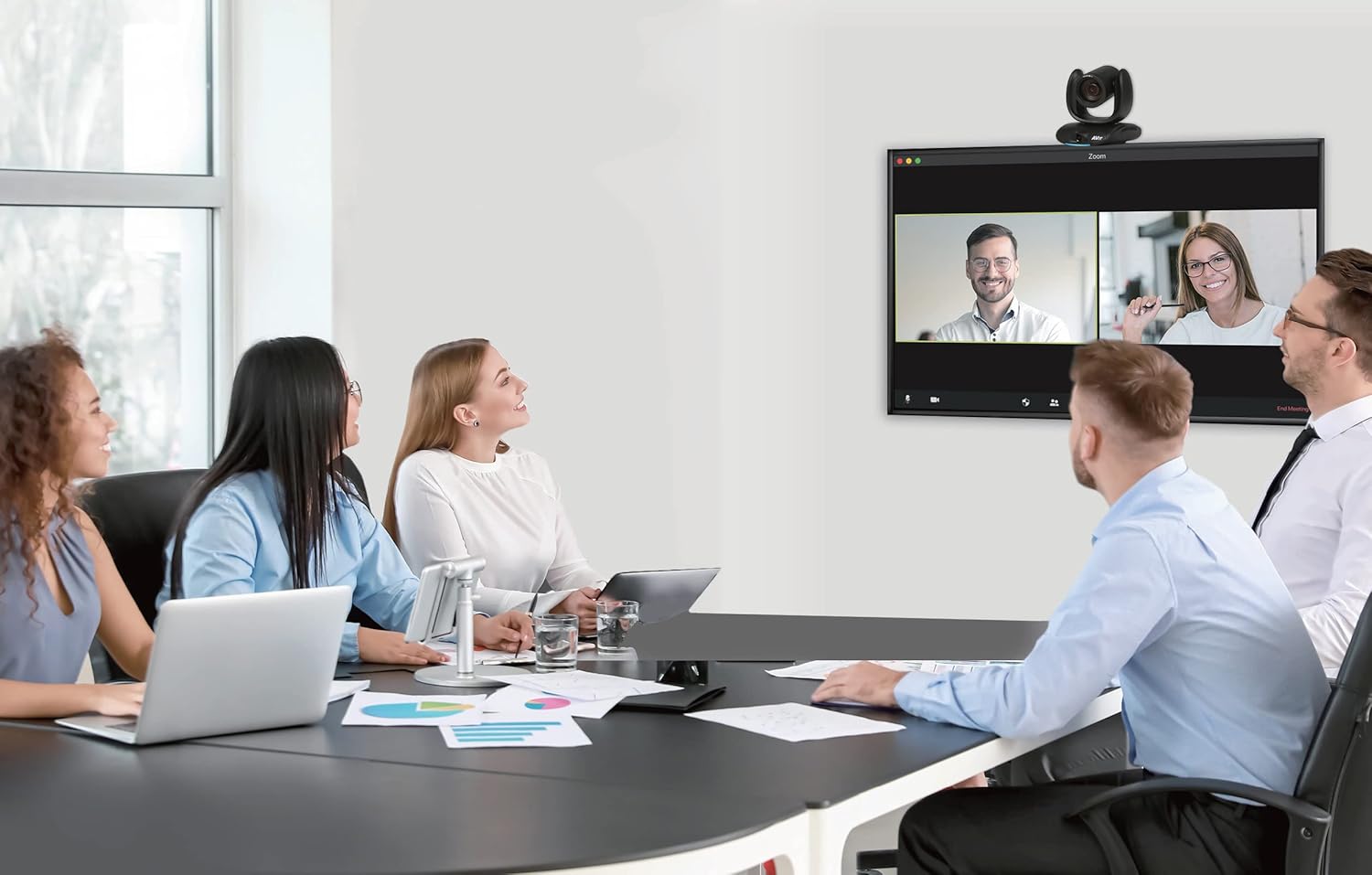
Figura 3: Funzione Smart Gallery in azzione, chì mostra un participante individuale views.
4.3 Cuntrollu di i gesti
Per attivà certe funzioni di l'IA o cuntrolli di a camera senza un telecomandu, a CAM550 supporta u cuntrollu di i gesti. Tenite un ditu da ogni latu di a faccia per attivà azzioni predefinite. Riferitevi à i paràmetri di u software di a camera per una lista di i gesti dispunibili è e so funzioni currispondenti.
4.4 HDMI Imagine in Imagine (PIP)
Quandu si usa l'uscita HDMI, a funzione PIP permette di visualizà l'audio di l'altoparlante principale. view accantu à una panoramica grandangulare view di a stanza. Questu furnisce cuntestu è assicura chì nisun participante ùn sia mancatu.
4.5 Streaming USB virtuale
Aduprate a tecnulugia di streaming USB virtuale di AVer per trasmette video è audio nantu à una rete IP, cunvertendu lu in un signale USB à u destinatariu. Questu permette un piazzamentu flessibile di a camera è una riduzione di e lunghezze di i cavi USB.
5. Mantenimentu
Per assicurà a longevità è e prestazioni ottimali di a vostra camera AVer CAM550, seguitate queste linee guida di manutenzione:
- Pulizia: Asciugate delicatamente l'obiettivo è u corpu di a camera cù un pannu dolce, asciuttu è senza pelu. Evitate l'usu di prudutti chimichi aggressivi o materiali abrasivi.
- Conservazione: Quandu ùn hè micca aduprata per periodi prolungati, cunservate a camera in un locu frescu è asciuttu, luntanu da a luce diretta di u sole è da temperature estreme.
- Actualizazioni di firmware: Verificate regularmente l'AVer websitu per l'aghjurnamenti di u firmware. Mantene u firmware di a vostra camera aggiornatu garantisce l'accessu à e funzioni è i miglioramenti di e prestazioni più recenti.
6. Risoluzione di prublemi
Sè avete prublemi cù u vostru AVer CAM550, riferitevi à i seguenti passi cumuni di risoluzione di i prublemi:
- Nisuna uscita video:
- Assicuratevi chì tutti i cavi (alimentazione, USB, HDMI, IP) sianu cunnessi currettamente.
- Verificate chì a camera sia accesa.
- Verificate u gestore di dispositivi o i paràmetri di u software di cunferenza di u vostru urdinatore per cunfirmà chì a camera hè ricunnisciuta è selezziunata cum'è fonte video attiva.
- Qualità di l'imaghjini scarsa:
- Pulite a lente di a camera.
- Assicuratevi una illuminazione adatta in a sala di riunioni.
- Verificate i paràmetri di risoluzione video in u vostru software di cunferenza.
- Funzioni di l'IA chì ùn funzionanu micca:
- Assicuratevi chì u firmware di a camera sia aggiornatu.
- Verificate chì e funzioni di l'IA sò attivate in u software di utilità di a camera.
- Assicuratevi chì i participanti sianu chjaramente visibili à a camera è micca oscurati.
- Nisun audio:
- Sè aduprate microfoni esterni, assicuratevi ch'elli sianu cunnessi currettamente è selezziunati cum'è entrata audio in u vostru software di cunferenza.
- Verificate i livelli di vulume sia nantu à a camera (s'ellu hè applicabile) sia nantu à u vostru urdinatore / sistema di cunferenza.
Per più assistenza, cunsultate u supportu AVer websitu o cuntattate u so serviziu di u cliente.
7. Specificazioni
| Specificazione | Detail |
|---|---|
| Numero di mudellu | CAM550 |
| Tipu di camera | Doppia Lente (PTZ + Lente AI) |
| Risoluzione Video | 4K (lente principale) |
| Zoom otticu | 12X (lente PTZ) |
| Zoom Tutale | 24X (lente PTZ) |
| Campu di lenti AI di View (FOV) | 95° |
| Frame Rate | 30 fps |
| Connettività | USB 3.1, HDMI, IP |
| Dimensioni (LxPxH) | 10.7 x 10.2 x 10 inch |
| Pesu | 10.35 liri |
| U fabricatore | AVer Information Inc. |
8. Garanzia è Support
Per infurmazioni riguardu à a garanzia di u produttu, vi pregu di cunsultà a carta di garanzia inclusa cù u vostru AVer CAM550 o visitate u situ ufficiale AVer. websitu. Per assistenza tecnica, registrazione di u produttu, o risorse supplementari, visitate per piacè www.averusa.com o cuntattate direttamente u serviziu clienti AVer.


