1. Produttu Finituview
A Logitech Sight hè una camera di videoconferenza basata annantu à l'IA cuncipita per migliurà l'esperienze di riunione ibride furnendu una perspettiva da un tavulinu. Funziona in cunghjunzione cù una camera in fronte à a stanza per catturà l'interazioni è i cummenti non verbali intornu à u tavulinu di a riunione, dendu à i participanti remoti a sensazione di esse più inclusi.
E caratteristiche principali includenu una risoluzione video 4K, una frequenza di fotogrammi di 60 fotogrammi per seconda è 7 microfoni beamforming per una cattura audio chjara. A camera hè cuncipita per spazii di cullaburazione di medie è grandi dimensioni è s'integra cù e principali piattaforme di videoconferenza.
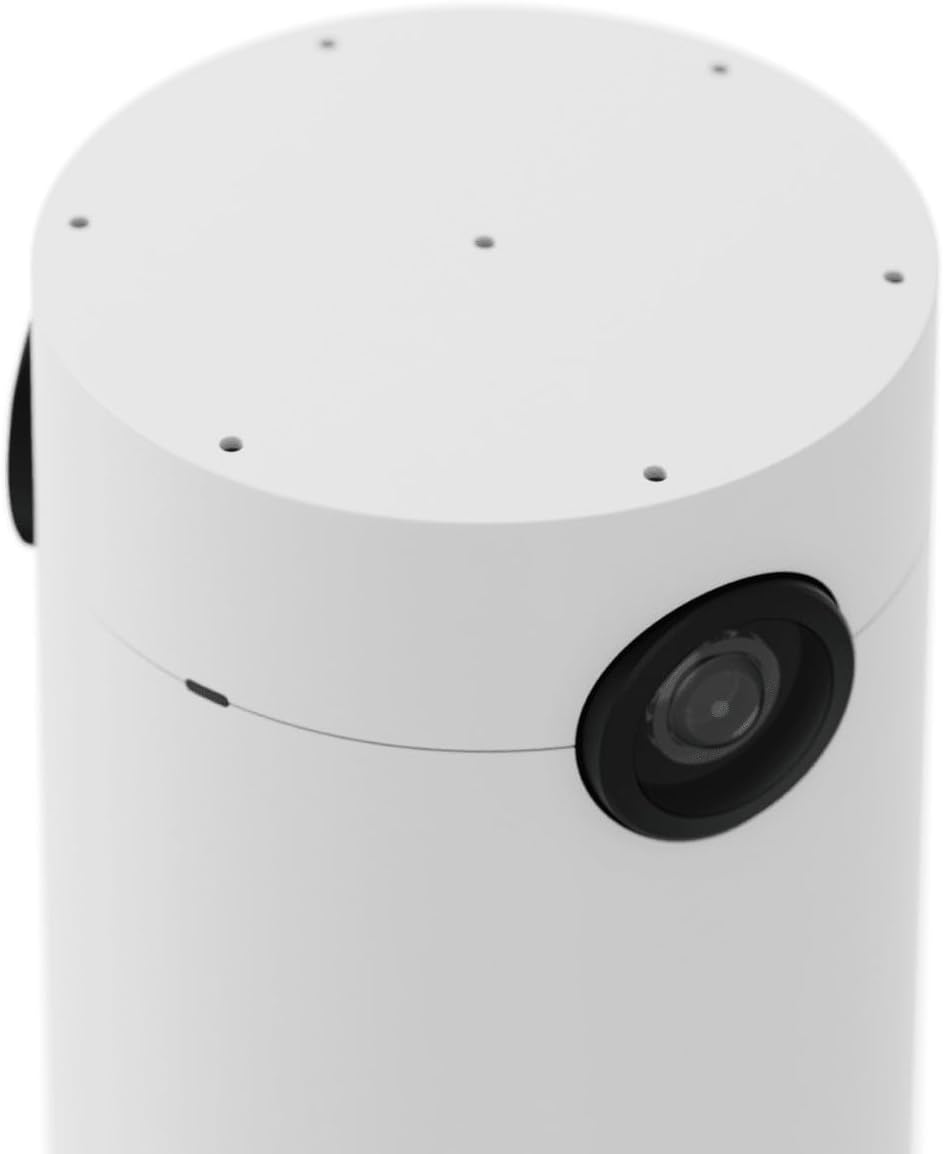
Figura 1: Camera di videoconferenza Logitech Sight. Sta maghjina mostra u disignu biancu cilindricu elegante di a camera, mettendu in risaltu l'obiettivo principale di a camera da u so latu.
2. Setup è Installazione
Segui sti passi per installà currettamente a vostra camera Logitech Sight:
- Unpack u dispusitivu: Eliminate cù cura a camera è tutti l'accessori da l'imballu.
- Sceglie u locu: Pusiziunate a camera in u centru di a vostra tavula di riunione per assicurà una cupertura ottimale di i participanti.
- Assicurà cù i supporti: Aduprate i supporti inclusi per installà in modu sicuru a camera nantu à u tavulinu. U disignu permette una gestione integrata di i cavi per mantene una cunfigurazione pulita.

Figura 2: Prucessu d'installazione di a camera Logitech Sight. L'imagine mostra a camera chì hè calata in un supportu integratu nantu à u tavulinu, cù i cavi passati ordinatamente attraversu a basa per una installazione pulita.
- Cunnette i cavi: Cunnette i cavi necessarii (Alimentazione, Ethernet, USB) à i porti situati in fondu à a camera. Assicuratevi chì tutte e cunnessione sianu solide.

Figura 3: Parte inferiore di a camera Logitech Sight. Questu view mostra i diversi porti di cunnessione, cumpresi l'alimentazione, Ethernet è USB, essenziali per cunnette u dispusitivu à u vostru sistema di cunferenza.
- Power On: Una volta chì tutte e cunnessione sò fatte, accendete u dispusitivu.
3. Operating Instructions
A camera Logitech Sight hè cuncipita per una integrazione perfetta cù e vostre piattaforme di videoconferenza esistenti.
3.1. Funziunalità di a camera
- A camera furnisce un tavulinu view, cumplementendu a camera di fronte à a stanza per catturà l'espressioni è i gesti di i participanti.
- Inquadra intelligentemente l'individui, ancu s'ellu pò scuntrà limitazioni se i participanti bloccanu u view di l'altri o alluntanassi da a camera.
3.2. Cuntrolli Audio
I 7 microfoni integrati à forma di fasciu catturanu un audio chjaru da tutta a stanza.
- Buttone Mutu: A camera hà un buttone fisicu di silenziu per un cuntrollu audio rapidu. Una luce indicatrice signalerà u statu di u microfonu.

Figura 4: Primu pianu di a camera Logitech Sight chì mostra u buttone di silenziu di u microfonu. U buttone hè accumpagnatu da una luce indicatrice chì mostra u statu attuale di u microfonu (per esempiu, attivu o silenziatu).
3.3. Ombra di privacy
Per a privacy, a camera include una tenda fisica per a privacy.
- Attivazione di a privacy: Fate scorrere a tenda di privacy sopra l'obiettivo di a camera quandu a camera ùn hè micca in usu o quandu hè necessaria a privacy.

Figura 5: A camera Logitech Sight cù u so parasole di privacy in pusizione. Questu accessoriu furnisce una copertura fisica per l'obiettivo di a camera, assicurendu a privacy quandu u dispusitivu ùn hè micca attivamente in usu.
4. Mantenimentu
Una manutenzione regulare assicura prestazioni ottimali è longevità di a vostra camera Logitech Sight.
- Pulizia: Aduprate un pannu dolce è asciuttu per asciugà delicatamente l'obiettivo è l'esternu di a camera. Evitate detergenti abrasivi o solventi.
- Actualizazioni di u software: Verificate è installate periodicamente l'aghjurnamenti di firmware è software da Logitech ufficiale. websitu per assicurà chì a vostra camera abbia l'ultime funzionalità è miglioramenti di sicurezza.
- Gestione di Cable: Assicuratevi chì tutti i cavi sianu ben urganizati è senza pieghe o danni per evità prublemi di cunnessione.
5. Risoluzione di prublemi
Sè avete prublemi cù a vostra camera Logitech Sight, cunsiderate i seguenti passi di risoluzione di i prublemi:
- Nisuna uscita video:
- Verificate chì tutti i cavi (USB, Ethernet) sianu cunnessi currettamente à a camera è à u sistema di cunferenza.
- Assicuratevi chì a camera sia accesa è chì e so luci indicatrici sianu attive.
- Verificate i paràmetri in a vostra applicazione di videoconferenza per cunfirmà chì Logitech Sight sia selezziunata cum'è a camera attiva.
- Nisuna entrata audio:
- Cunfirmate chì u buttone di silenziu di u microfonu nantu à a camera ùn hè micca attivu (a luce indicatrice deve mustrà chì hè attivatu).
- Verificate i paràmetri d'entrata audio in a vostra applicazione di videoconferenza per assicurà chì Logitech Sight sia sceltu cum'è fonte di microfonu.
- Assicuratevi chì u firmware di a camera sia aggiornatu.
- Qualità Video Povera:
- Assicuratevi chì l'obiettivo di a camera sia pulitu è senza polvere o macchie.
- Verificate l'illuminazione adatta in a sala di riunioni.
- Verificate a stabilità è a larghezza di banda di a vostra cunnessione di rete, postu chì questu pò influenzà a qualità di u streaming video.
- Dispositivu micca ricunnisciutu:
- Pruvate à riavvià u vostru urdinatore o u vostru sistema di cunferenza.
- Scollegate è ricollegate i cavi USB è Ethernet di a camera.
- Assicuratevi chì u vostru sistema operativu è u software di cunferenza sianu aggiornati.
Sè i prublemi persistenu, riferitevi à a sezzione di supportu per più assistenza.
6. Specificazioni
| Feature | Detail |
|---|---|
| Numero di mudellu | 960001503 |
| Marca | Logitech |
| Risoluzione Video | 3840 x 2160 (4K) |
| Frame Rate | 60 fps |
| Microfoni | 7 Microfoni à Formazione di Fascio |
| Dimensioni (LxPxH) | 7.66 x 9.43 x 13.39 inch |
| Pesu di l'articulu | 1.1 liri |
| Culore | Biancu |
| Piattaforma Hardware | PC |
| Connettività | USB-Ethernet |
7. Garanzia infurmazione
Per infurmazioni dettagliate nantu à a garanzia di a vostra Logitech Sight Video Conferencing Camera (Modellu 960001503), vi pregu di cunsultà a licenza ufficiale di Logitech. websitu o a carta di garanzia inclusa cù u vostru pruduttu. I termini è e cundizioni di garanzia ponu varià secondu a regione.
8. Supportu
Sè avete bisognu di più assistenza, supportu tecnicu, o avete dumande chì ùn sò micca trattate in questu manuale, visitate e risorse di supportu ufficiali di Logitech:
- Assistenza Logitech Websitu: www.logitech.com/support
- Negoziu ufficiale di Logitech: Visitate u magazinu Logitech nant'à Amazon
Per piacè, tenete pronti u numeru di mudellu di u vostru pruduttu (960001503) è u numeru di serie quandu cuntattate l'assistenza.