1. Introduzione
Stu manuale furnisce struzzioni essenziali per a cunfigurazione, l'usu è a manutenzione di a vostra cornice fotografica Waveshare ACeP 7-Color E-Paper da 7.3 pollici. Stu dispusitivu utilizza a tecnulugia Advanced Color ePaper (ACeP) per visualizà immagini vibranti à 7 culori cù un cunsumu energeticu ultra bassu. U so design presenta una cornice in legnu massicciu, un supportu rotante è un ganciu per un piazzamentu versatile. U chip RTC integratu permette aggiornamenti temporizzati, è a so natura open-source permette a persunalizazione di e funzioni.

Figura 1: Cornice fotografica Waveshare ACeP à 7 culori E-Paper da 7.3 pollici chì mostra una maghjina festiva.
2. Cuntenutu di u pacchettu
Verificate chì tutti l'articuli elencati quì sottu sò inclusi in u vostru pacchettu:

Figura 2: Illustrazione di u cuntenutu di l'imballu di a cornice fotografica Waveshare E-Paper.
- PhotoPainter (Cornice per carta elettronica di 7.3 pollici) x1
- Cavu USB Type-A à Type-C (~1m) x1
- Carta TF da 16 GB x1
- Ganci appendiabiti (totale 2 pezzi, 1 pezzu assemblatu) x1
- Strumentu d'apertura di trianguli x1
Nota: E batterie ùn sò micca incluse è devenu esse acquistate separatamente. Vede a sezione "Configurazione" per i requisiti di e batterie.
3. Caratteristiche di u produttu
- Tecnulugia Avanzata di Carta Elettronica à Colori (ACeP): Supporta un display à 7 culori per esperienze visuali ricche.
- Cunsumu energeticu ultra bassu: L'alimentazione hè necessaria principalmente solu per l'aghjurnamentu di u display, chì permette tempi di standby ultra-lunghi.
- Chip RTC integratu: Facilita l'aghjurnamentu di u timing per i cambiamenti automatichi di l'imagine.
- Design elegante: Presenta una semplice cornice per foto in legnu massicciu per un aspettu esteticu.
- Posizionamentu versatile: Include un supportu rotante è un ganciu per appendelu nantu à u spinu, chì permette l'usu nantu à un tavulinu o à u muru in diverse orientazioni.
- Codice surghjente apertu: Offre flessibilità à l'utilizatori per persunalizà e funzioni è integrà si cù altri sistemi.

Figura 3: Caratteristiche principali di a cornice fotografica E-Paper.
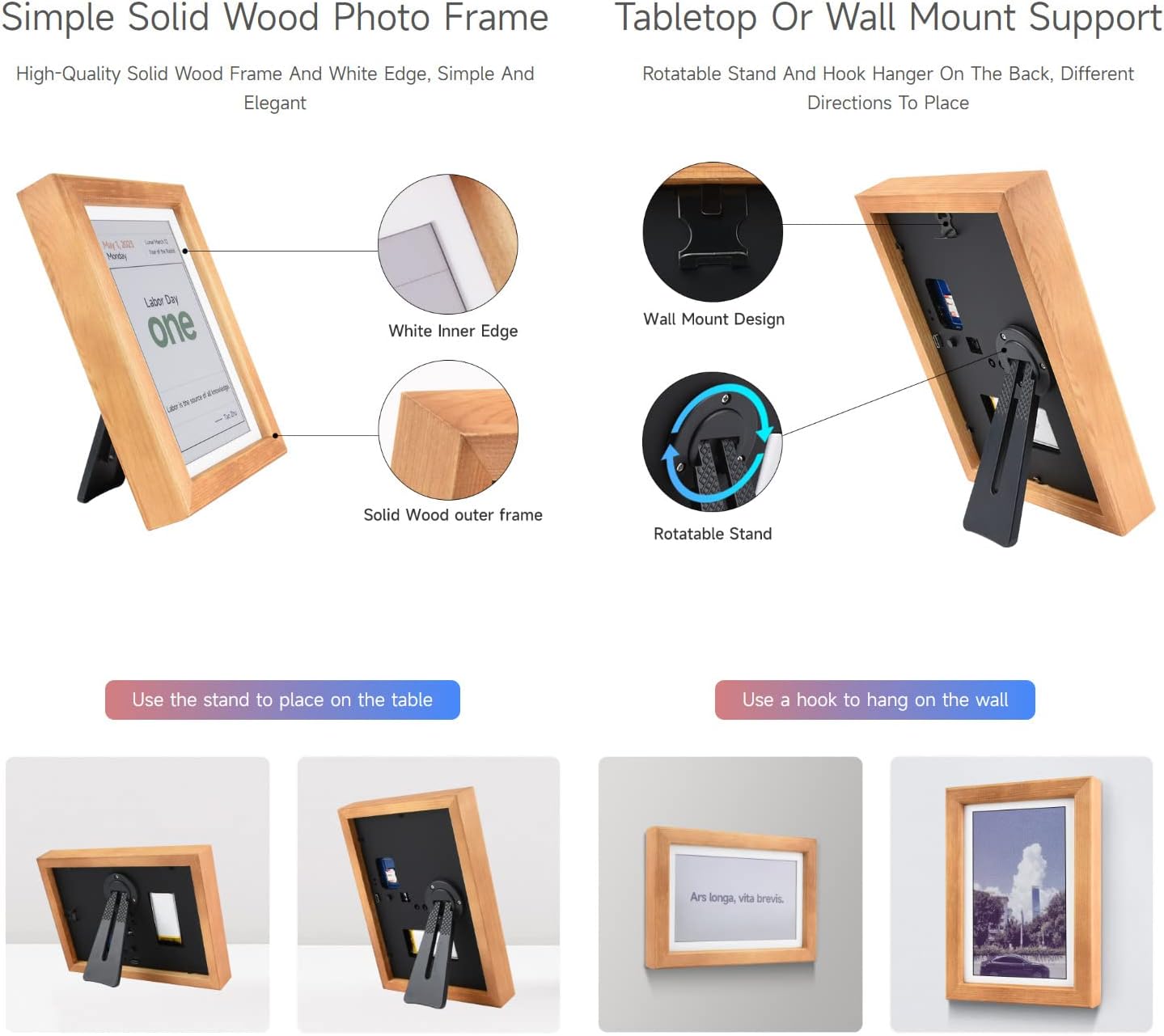
Figura 4: Opzioni di piazzamentu flessibili cù supportu è supportu murale.

Figura 5: Tempu di standby ultra longu per via di un cunsumu energeticu ridottu.
4. Setup
4.1 Installazione di batterie
U dispusitivu richiede dui tipi di batterie (micca incluse):
- Batteria principale: Una batteria di 3.7 V cù una spina JST 1.25 hè necessaria per alimentà u display è permette cambiamenti d'imagine.
- Batteria à bottone RTC: Una batteria à bottone CR1220 hè necessaria per u chip di l'orologio in tempu reale (RTC) per permette i cambiamenti automatichi di l'immagine è mantene l'ora.
Aprite cù cura u compartimentu di a batteria cù u strumentu d'apertura triangulare furnitu è inserite e batterie secondu i segni di polarità.
4.2 App Download è Installazione
Per cuntrullà a cornice fotografica è caricà l'imagine, avete bisognu d'installà l'applicazione cumpagna nant'à u vostru smartphone.
- Per l'utilizatori di Android: Scannate u codice QR furnitu in u manuale d'usu fisicu o nantu à l'imballu di u pruduttu cù a camera di u vostru telefunu o una applicazione di scansione di codici QR. Questu vi dirigerà versu un ligame di scaricamentu per Bigme Photo Frame APK. Seguitate l'istruzzioni nantu à u screnu per installà l'applicazione.
- Per l'utilizatori di iPhone: Aprite l'App Store è cercate "Bigme Photo Frame". Scaricate è installate l'applicazione ufficiale.
Dopu l'installazione, registrate un contu in l'app. Nutate bè chì una cornice pò esse ligata à un contu, ma un contu pò gestisce parechje cornici.
4.3 Accoppiamentu di Dispositivi (Cunnessione Wi-Fi)
Segui sti passi per cunnette a vostra cornice fotografica à u vostru smartphone via Wi-Fi:
- Assicuratevi chì i servizii di lucalizazione di u vostru telefunu sianu attivati.
- Nantu à a cornice fotografica, appughjà è tene premutu u buttone di accensione per circa 3 secondi per entre in a modalità di accoppiamentu. A luce indicatrice alternerà trà u rossu è u verde.
- Aprite l'applicazione cumpagna nant'à u vostru telefunu. Navigate à a sezzione di cunnessione di u dispusitivu o di cunfigurazione di rete.
- Selezziunate a vostra rete Wi-Fi 2.4 GHz è inserite a password. L'applicazione cercherà automaticamente è si cunnetterà à a cornice fotografica vicina.
- Una volta assuciatu cù successu, a luce verde indicatrice nantu à u quadru resterà accesa. U dispusitivu ligatu apparirà in a lista di i dispusitivi di a vostra applicazione.
Impurtante: S'ellu ùn hè eseguita alcuna operazione per 2 minuti durante l'accoppiamentu, a cornice si spegnerà automaticamente. Per riavvià, tene premutu u buttone di accensione per 8 secondi.
4.4 Preparazione di l'imagine
Per una qualità di visualizazione ottimale nantu à u schermu di e-paper, l'imagine devenu esse preparate secondu esigenze specifiche:
- Risoluzione: Ridimensionate è ritagliate l'imagine à 800x480 pixel o 480x800 pixel, secondu l'orientazione desiderata.
- Formatu: Cunvertisce l'imagine in furmatu BMP. U fabricatore pò furnisce una paleta di culori specifica file o strumentu di cunversione nantu à i so websitu.
- Ajustamentu di u culore: Per l'imagine uriginale suttili o attenuate, cunsiderate l'aghjustamentu di i culori per esse più vividi prima di cunvertisce in a modalità di culore indicizata richiesta da a visualizazione di l'e-paper.
Cupiate l'imagine BMP preparate nant'à a carta TF inclusa. Inserite a carta TF in l'apposita fessura nant'à u spinu di u quadru.
5. Operating Instructions
5.1 Caricamentu è visualizazione di l'imagine via l'app
- Aprite l'app cumpagna è selezziunate a cornice di foto rilegata.
- Toccate l'icona "Locale" o "Imagine" per selezziunà una maghjina da a galeria di u vostru telefunu.
- Ajustate l'imagine (ritagliate, ruotate, zoomate) secondu i bisogni in l'app per adattassi à u rapportu d'aspettu di u quadru.
- Cunfirmate a selezzione è iniziate u caricamentu. L'applicazione mostrerà una barra di prugressu.
- A cornice fotografica si rinfrescherà è visualizerà a nova maghjina una volta chì a trasmissione hè cumpleta.
Video 1: Dimostra u prucessu di rinfrescante di l'imagine nantu à a cornice fotografica Waveshare E-Paper.
5.2 Cambiamentu manuale di l'imagine
Per scorrere manualmente l'imagine almacenate nantu à a carta TF, appughjà u buttone "NEXT" nant'à u spinu di a cornice (vede a Figura 6 per a pusizione di u buttone).
5.3 Ciclu automaticu di l'imagine (chip RTC)
U chip RTC integratu permette cambiamenti automatichi d'imagine à intervalli fissi. A cunfigurazione di sta funzione hè tipicamente fatta per mezu di l'app cumpagna o mudificendu testu specificu. files nantu à a carta SD, cum'è descrittu in a ducumentazione dettagliata di u fabricatore.
5.4 Visualizazione di testu è codici QR
L'applicazione cumpagna pò offre una funziunalità per visualizà testu persunalizatu o codici QR nantu à u schermu di l'e-paper.
Video 2: Dimustrazione di l'usu di l'app per u trasferimentu d'imagine è di testu / codice QR à un display e-ink (funzionalità generale, micca specifica per questu mudellu).
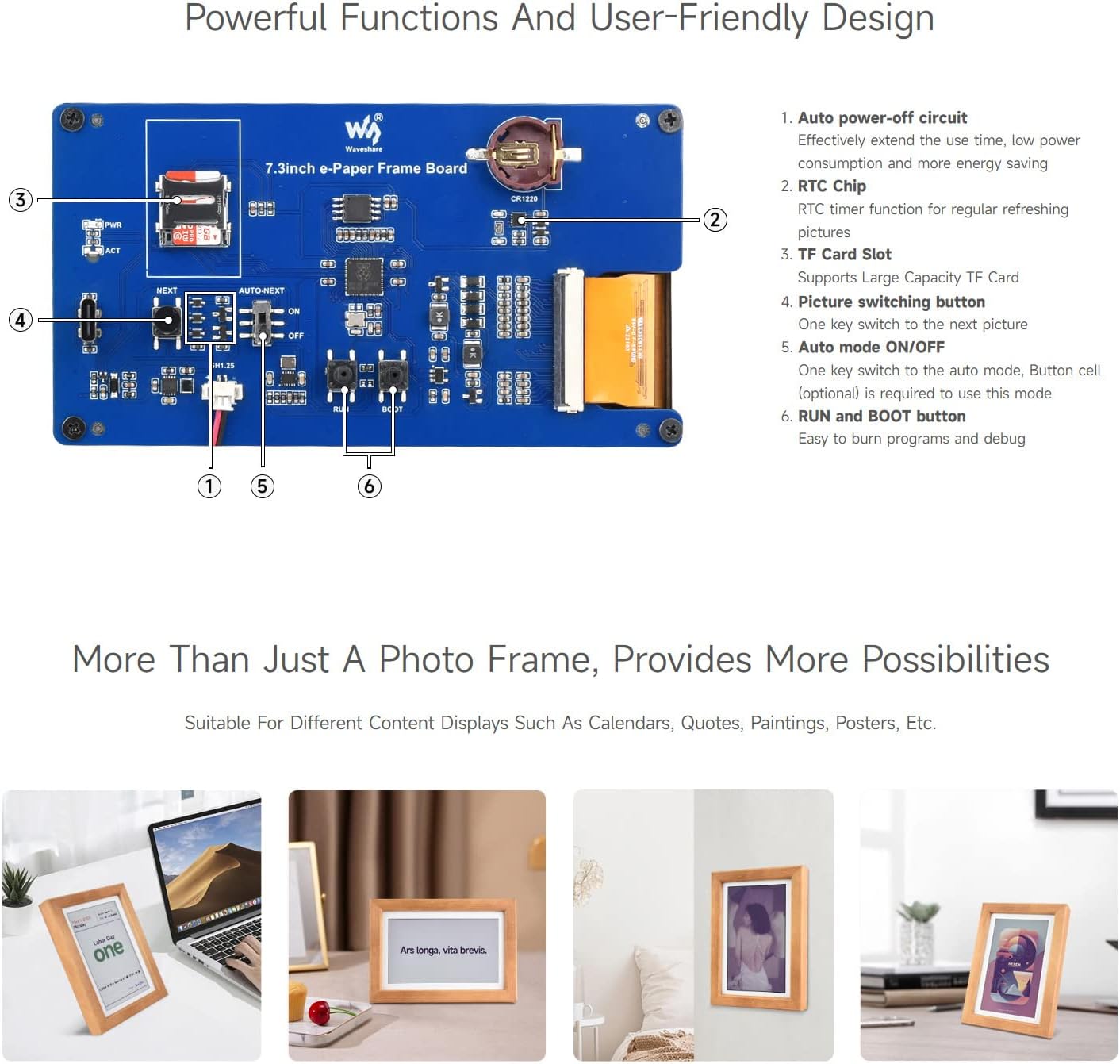
Figura 6: Cumponenti interni è buttoni di cuntrollu nantu à u quadru E-Paper.
6. Mantenimentu
6.1 Pulizia
Per pulisce u schermu di l'e-paper, aduprate un pannu dolce, asciuttu è senza pelu. Evitate l'usu di detergenti abrasivi, solventi o umidità eccessiva, postu chì questi ponu dannà u schermu o a cornice.
6.2 Sustituzione di batterie
Quandu a batteria principale o a batteria à bottone RTC hà bisognu di esse rimpiazzata, seguitate attentamente l'istruzzioni in a Sezione 4.1. Assicuratevi chì u dispusitivu sia spento prima di rimpiazzà e batterie.
6.3 Aghjornamenti di u firmware
Verificate periodicamente l'infurmazioni ufficiali di u fabricatore. websitu per qualsiasi aghjurnamenti di firmware dispunibili. L'aghjurnamenti ponu migliurà e prestazioni, aghjunghje nuove funzionalità o risolve i prublemi. Segui l'istruzzioni specifiche furnite da Waveshare per e procedure di aghjurnamentu di u firmware.
7. Risoluzione di prublemi
- L'apparechju ùn si accende micca o ùn mostra micca l'indicazioni:
- Assicuratevi chì a batteria principale di 3.7 V è a batteria à bottone CR1220 sianu installate è caricate currettamente.
- Verificate chì u buttone di accensione sia premutu currettamente.
- L'imagine ùn si aghjurnanu micca o si visualizanu in modu incorrectu:
- Verificate se u dispusitivu hè assuciatu currettamente cù l'app è cunnessu à u Wi-Fi.
- Cunfirmate chì l'imagine sò in u furmatu BMP 800x480/480x800 currettu è chì sò state trattate cù a paleta di culori/strumentu adattatu.
- Assicuratevi chì a carta TF sia inserita currettamente è ùn sia micca currutta.
- Sè aduprate l'app, verificate chì l'app sia aggiornata è chì u prucessu di caricamentu di l'imagine sia statu cumpletatu cù successu.
- Eseguite un riavviu di u dispusitivu tenendu premutu u buttone di accensione per 8 secondi.
- Difficultà cù l'accoppiamentu di l'applicazioni o a cunnessione Wi-Fi:
- Assicuratevi chì i servizii Bluetooth è di lucalizazione di u vostru telefunu sianu attivi.
- Cunfirmate chì vi cunnette à una rete Wi-Fi di 2.4 GHz (e rete di 5 GHz ùn sò generalmente micca supportate).
- Pruvate à riavvià u vostru telefunu è a cornice fotografica.
- Sè a modalità di accoppiamentu scade, riavviate u quadru è pruvate torna.
- Aggiornamentu lentu di l'imagine:
- I schermi di carta elettronica anu intrinsecamente una frequenza di rinfrescante più lenta paragunata à i schermi LCD. Questu hè un cumpurtamentu nurmale per a tecnulugia.
8. Specificazioni
| Feature | Specificazione |
|---|---|
| Marca | Waveshare |
| Mudellu | Cornice fotografica E-Paper ACeP à 7 culori da 7.3 pollici |
| Size Screen | 7.3 inch |
| Risoluzione | 800 x 480 |
| Tecnulugia di visualizazione | Carta elettronica à culori avanzata (ACeP) 7 culori |
| Cunsumu d'energia | Ultra-bassu (energia necessaria solu per l'aghjurnamentu) |
| Tipu di batteria (principale) | 3.7 V cù spina JST 1.25 (micca inclusa) |
| Tipu di batteria (RTC) | Pila à bottone CR1220 (micca inclusa) |
| Storage | Carta TF (16GB inclusa) |
| Connettività | Wi-Fi (solu 2.4 GHz) |
| Materiale di quadru | Legnu Massicu |
| Dimensioni (Quadru) | 240.0 ± 1.50 mm (Altezza) x 154.0 ± 1.50 mm (Larghezza) x 32.0 mm (Prufundità) |
| Pesu di l'articulu | 1.3 liri |
Figura 7: Dimensioni di u quadru di l'E-Paper.

9. Garanzia è Support
Per infurmazioni nantu à a garanzia, l'assistenza tecnica è risorse supplementari, vi pregu di cunsultà u situ ufficiale di Waveshare. websitu o cuntattate direttamente u so serviziu clienti. U pruduttu include un manuale d'usu di l'elettronica, chì deve esse cunsultatu per più dettagli.
Stu pruduttu hè fabbricatu da Waveshare.


