1. Introduzione
Stu manuale furnisce struzzioni dettagliate per a cunfigurazione, l'usu, a manutenzione è a risoluzione di i prublemi di a vostra camera di videoconferenza AVer CAM570. Leghjite attentamente stu manuale prima di utilizà u dispusitivu per assicurà un funziunamentu currettu è per prevene danni.
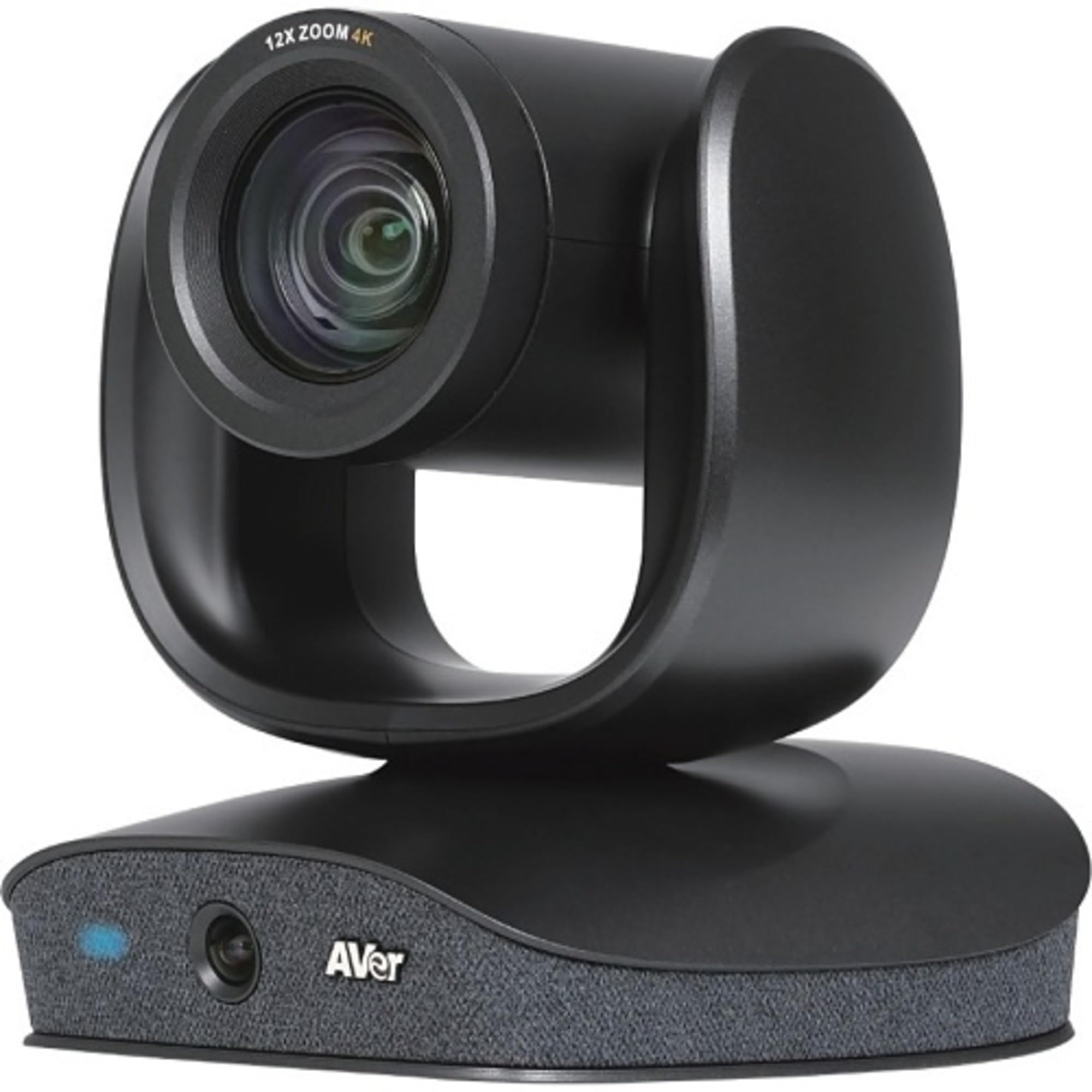
Imagine: A camera di videoconferenza AVer CAM570, chì presenta un design à doppia lente cù una camera PTZ in cima è una lente AI integrata in a basa, chì ospita ancu l'array di microfoni è u branding AVer.
2. Funzioni chjave
- Camera 4K à doppia lente: Hà una camera PTZ cù zoom tutale 36X è una lente AI cù un campu di 95 gradi. View (FOV).
- Seguimentu audio: Trè sensori di voce integrati cù tecnulugia di beamforming traccianu altoparlanti finu à 10 metri di distanza.
- Cornice intelligente IA: Ajusta automaticamente l'angulu di a camera è u zoom per catturà tutti i participanti à a riunione.
- Galleria Intelligente: Fusione di primi piani è panoramiche views per una rapprisentazione equa in e riunioni.
- Picture-in-Picture (PIP): Offre un altoparlante simultaneu è un grandu angulu views.
- Connettività: USB 3.1 (Gen 1) Tipu B, RS232, Visca over IP.
- Cumpatibilità: Certificatu Zoom, funziona cù Google Meet, Microsoft Teams è altre piattaforme di videoconferenza.
3. Ciò chì hè in a scatula
Quandu avete spacchettatu u vostru AVer CAM570, verificate chì tutti i cumpunenti sò presenti:
- AVer CAM570 Camera di videoconferenza
- Cavu USB
- Manuale d'uso (stu documentu)
4. Setup Instructions
4.1 Piazzamentu fisicu
Pone a CAM570 nantu à una superficia stabile è piana, cum'è una tavula di cunferenza o un supportu di camera dedicatu. Assicuratevi chì a camera abbia una vista senza ostaculi. view di a zona di riunione.
4.2 Cunnettendu a Camera
- Cunnette u cavu USB furnitu à u portu USB 3.1 Type B di u CAM570.
- Cunnette l'altra estremità di u cavu USB à una porta USB 3.1 (o superiore) dispunibile nantu à u vostru urdinatore o hub di cunferenza.
- (Opzionale) Per un cuntrollu avanzatu, cunnette un cavu RS232 o Ethernet per Visca over IP à i porti rispettivi di a camera.
- Cunnette l'adattatore di corrente à a camera è dopu à una presa di corrente. A camera s'accenderà automaticamente.
4.3 Installazione di u driver (Windows/macOS)
L'AVer CAM570 hè un dispusitivu plug-and-play. A maiò parte di i sistemi operativi (Windows 10/11, macOS) rileveranu è installeranu automaticamente i driver necessarii dopu a cunnessione. Sè dumandatu, permette à u sistema di compie l'installazione di u driver.
Per prestazioni ottimali è accessu à funzioni avanzate, scaricate è installate l'ultimu software PTZApp2 da AVer ufficiale. websitu: www.aver.com/download-center.
5. Upirari la Camera
5.1 Funzionamentu di basa
- Accensione / spegnimentu: A camera s'accende quandu hè cunnessa à l'alimentazione. Scollegate l'alimentazione per spegne.
- Indicatore di Status: Un LED blu nantu à a parte anteriore di a basa indica chì a camera hè attiva.
- Selezzione cum'è fonte video: In a vostra applicazione di videoconferenza (per esempiu, Zoom, Microsoft Teams, Google Meet), selezziunate "AVer CAM570" cum'è fonte di camera è microfonu.
5.2 Utilizendu u Software PTZApp2
U software PTZApp2 furnisce un cuntrollu cumpletu di e funzioni di a CAM570:
- Cuntrollu di Panoramica, Inclinazione, Zoom (PTZ): Ajustate manualmente a pusizione è u livellu di zoom di a camera PTZ.
- Gestione preset: Salvate è richiamate finu à 10 pusizioni di camera per transizioni rapide.
- Caratteristiche AI: Attivà/disattivà è cunfigurà AI Smart Frame, Smart Gallery è Audio Tracking.
- Impostazioni di l'Image: Ajustate a luminosità, u cuntrastu, a saturazione, u bilanciu di u biancu è altri parametri di l'imagine.
- Actualizazioni di firmware: Mantene u firmware di a vostra camera aggiornatu per prestazioni ottimali è nuove funzionalità.
5.3 Seguimentu Audio è Smart Frame
U CAM570 si cuncentra automaticamente nantu à i parlanti attivi è inquadra i participanti aduprendu e so capacità di IA. Assicuratevi chì ste funzioni sianu abilitate in PTZApp2 per ottene i migliori risultati.
- Seguimentu audio: A camera PTZ seguirà automaticamente a persona chì parla.
- Cornice intelligente IA: A camera si adatta dinamicamente à u so view per include tutti i participanti in a stanza.
- Galleria Intelligente: Fornisce primi piani individuali accantu à una panoramica view, cunfigurabile via PTZApp2.
6. Mantenimentu
6.1 Pulizia
- Asciugate delicatamente l'obiettivo di a camera cù un pannu dolce è senza pelu specificamente cuncipitu per e superfici ottiche. Ùn aduprate micca detergenti abrasivi o solventi.
- Pulite u corpu di a camera cù un pannu asciuttu o ligeramente asciugatu.amp tela molle.
- Assicuratevi chì a camera sia spenta è scollegata da tutti i cavi prima di pulisce.
6.2 Aghjornamenti di u firmware
Verificate è installate regularmente l'aghjurnamenti di u firmware via u software AVer PTZApp2. L'aghjurnamenti di u firmware ponu migliurà e prestazioni, aghjunghje nuove funzionalità è risolve i prublemi potenziali.
7. Risoluzione di prublemi
| Prublemu | Causa Possibile | Soluzione |
|---|---|---|
| Nisuna output video |
|
|
| Nisuna input audio |
|
|
| Funzioni di l'IA chì ùn funzionanu micca |
|
|
| Camera micca ricunnisciuta da l'urdinatore |
|
|
8. Specificazioni
| Feature | Detail |
|---|---|
| Mudellu | CAM570 |
| Risoluzione massima di u schermu | UHD (Ultra Alta Definizione) |
| daretu WebRisoluzione camma | 8 MP |
| Frame Rate | 60 fps |
| Zoom | Zoom tutale 36X (12x otticu + 3x digitale) |
| Campu di visioni di l'obiettivo AI | 95 gradi |
| Connettività | USB 3.1 (Gen 1) Tipu B, RS232, Visca via IP |
| Micrufonu | Integratu cù a tecnulugia di furmazione di fasci |
| Dimensioni (LxPxH) | 10.7 x 10.2 x 9.9 inch |
| Pesu | 10.03 liri |
| Culore | Neru |
| Piattaforma Hardware | PC |
9. Garanzia è Support
9.1 Garanzia infurmazione
Per infurmazioni dettagliate nantu à a garanzia, vi pregu di cunsultà a carta di garanzia inclusa cù u vostru pruduttu o visitate u situ ufficiale di AVer. websitu. I termini è e cundizioni di garanzia ponu varià secondu a regione.
9.2 Assistenza tecnica
Sè avete qualchì prublema chì ùn hè micca trattatu in a sezzione di risoluzione di i prublemi, o avete bisognu di più assistenza, cuntattate u supportu tecnicu AVer:
- Assistenza AVer Websitu: www.aver.com/supportu
- Informazioni di cuntattu: Vede a sezzione di supportu di AVer websitu per i numeri di cuntattu regiunali è l'indirizzi email.
Quandu cuntattate l'assistenza, per piacè tenete pronti u mudellu di u vostru pruduttu (CAM570) è u numeru di serie.


