Introduzione
This manual provides essential instructions for setting up, operating, maintaining, and troubleshooting your C idea CM776 Tablet. Please read this manual thoroughly before using your device to ensure proper function and longevity.

Image: The C idea CM776 Tablet, featuring a vibrant display and icons representing its core specifications.
Istituisci
1. Charging the Tablet
Before first use, fully charge the tablet using the provided USB cable and power adapter. The battery indicator on the screen will show charging status.
2. Powering On / Off
- Per accende: Pulsà è manteneu u buttone Power finu à chì u schermu s'illumina.
- Per spegne: Tenite premutu u buttone di accensione, dopu selezziunate "Spegne" da l'opzioni nantu à u screnu.
- Per riavvià: Appughjà è tene premutu u buttone di accensione, dopu selezziunate "Restart" da l'opzioni nantu à u screnu.
3. Setup iniziale
À a prima accensione, seguitate l'istruzzioni nantu à u screnu per:
- Sceglite a vostra lingua preferita.
- Cunnette vi à una reta Wi-Fi.
- Cunnettatevi cù u vostru contu Google o create un novu.
- Set up screen lock and other security features.
4. Cunnessu Headphones
Connect standard 3.5mm headphones to the audio jack for private listening.
Operazione
1. Navigazione basica
The tablet uses a touch-sensitive screen. Use the following gestures:
- Tap: Per selezziunà un articulu o apre una applicazione.
- Swipe: Per scorrere pagine o liste.
- Pizzicà: Per zoomà in o ingrandisce l'imagine è web pagine.
- Pressa Longa: Per accede à i menu cuntestuali o spustà l'icone di l'applicazioni.
2. Cunnessione Wi-Fi
Per cunnette à Wi-Fi:
- Andà à Settings > Rete è Internet > Wi-Fi.
- Accende u Wi-Fi.
- Selezziunate a rete desiderata da a lista è inserite a password se necessariu.
3. Parental Control Mode
The tablet features a Parental Control Mode to manage content, limit screen time, and restrict app access for children. This mode helps create a safe digital environment.

Image: The tablet demonstrating its Parental Control Mode features, ensuring a safe experience for young users.
4. Riproduzione multimediale
The tablet supports various media formats for videos and music. You can stream content or play files guardatu nant'à u dispusitivu.

Image: The tablet showcasing its ability to play videos and display a range of entertainment content.
5. Educational and Learning Features
The tablet is designed to support learning through play, offering access to educational applications and content.
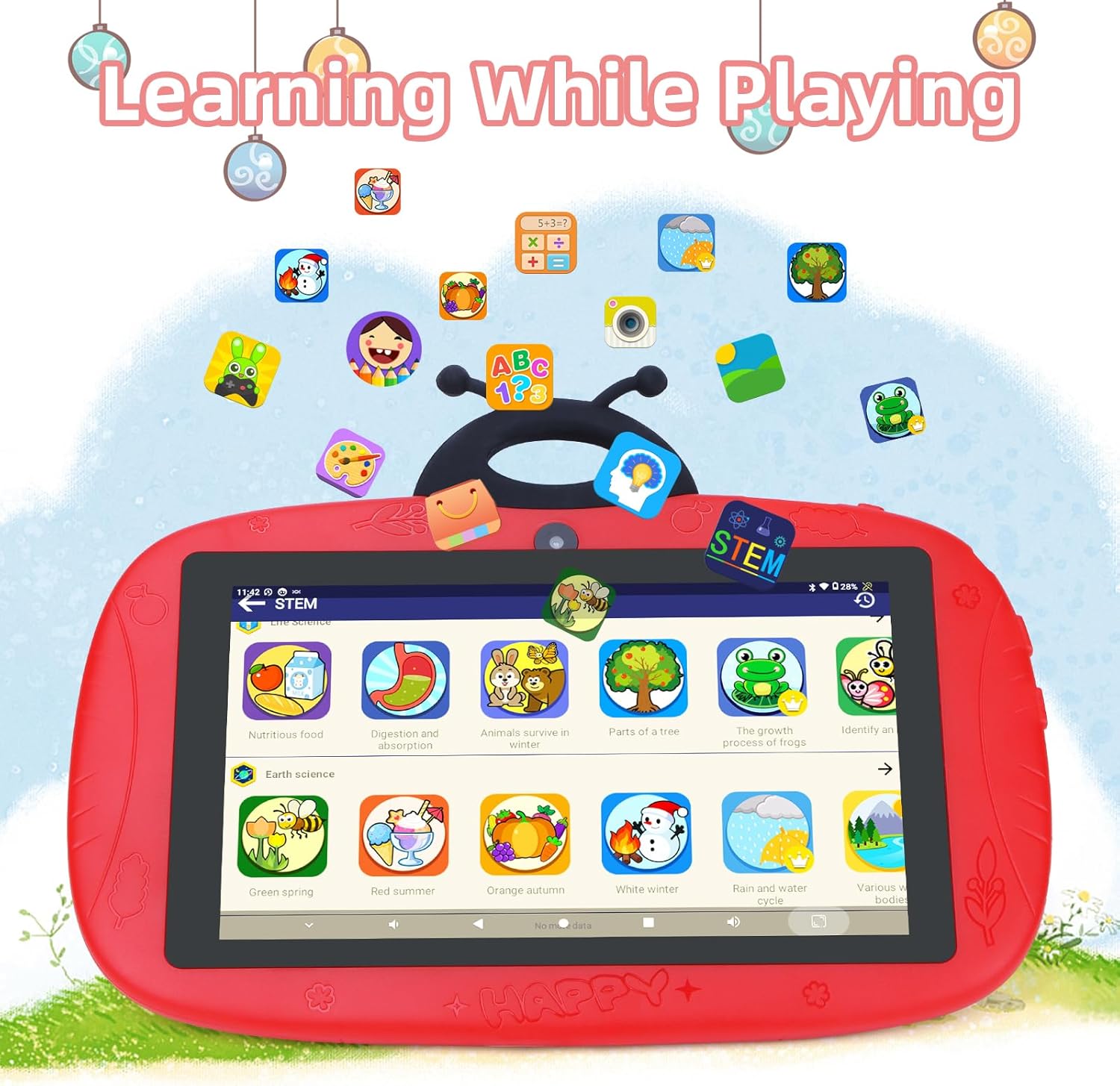
Image: The tablet interface showing educational applications, promoting learning through interactive content.
6. Utilizendu i Cameras
The tablet is equipped with dual cameras (2MP front, 5MP rear) for capturing photos and videos.
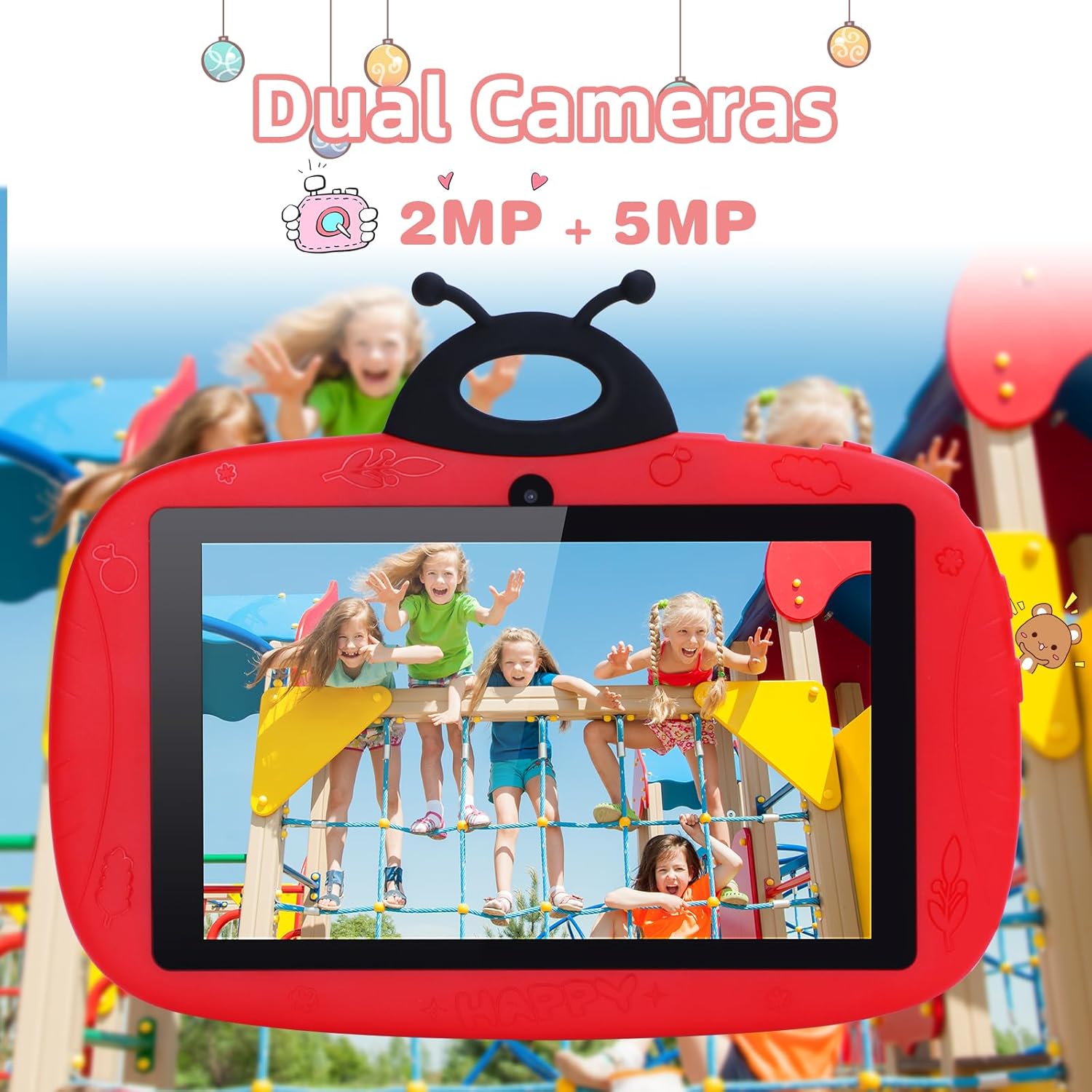
Image: The tablet's camera functionality demonstrated by a picture of children, highlighting its dual camera setup.
Mantenimentu
1. Pulizia di a Tablet
Aduprate un pannu dolce è senza pelu per pulisce u schermu è u corpu di a tableta. Evitate l'usu di prudutti chimichi aggressivi o materiali abrasivi.
2. Cura di batterie
- Evite temperature estreme.
- Ùn lasciate micca chì a batteria si scarichi cumpletamente spessu.
- Aduprate solu u caricatore originale o un caricatore cumpatibile certificatu.
3. Updates Software
Verificate è installate regularmente l'aghjurnamenti di u software per assicurà prestazioni è sicurezza ottimali. Andate à Settings > Sistema > Actualizazione di u sistema.
4. Storage Management
To free up storage space, regularly delete unnecessary files, disinstallate l'applicazioni inutilizate è svuotate e cache di l'applicazioni. Pudete verificà l'usu di u almacenamentu in Settings > Storage.
Risoluzione di prublemi
A tableta ùn s'accende micca
- Assicuratevi chì a batteria sia carica. Cunnette u caricatore è aspettate uni pochi di minuti prima di pruvà à accende.
- Try holding the Power button for 10-15 seconds to force a restart.
Problemi di cunnessione Wi-Fi
- Verificate se u Wi-Fi hè attivatu in i paràmetri.
- Riavviate u vostru router Wi-Fi è a tableta.
- Dimenticate a rete è ricunnettetevi inserendu torna a password.
Slow Performance / Apps Crashing
- Chjude l'applicazioni in sfondate micca aduprate.
- Clear app caches (Settings > Apps > selezziunà l'applicazione > Archiviazione è cache > Sguassà a cache).
- Assicuratevi chì ci sia abbastanza spaziu di almacenamentu liberu.
- Riavvia a tableta.
Ripristinazione di fabbrica (Ultima risorsa)
If issues persist, a factory reset can resolve many software problems. Attenzione: Questu cancellerà tutti i dati di a vostra tableta. Fate una copia di salvezza di i dati impurtanti prima di cuntinuà.
- Andà à Settings > Sistema > Resettate l'opzioni.
- Selezziunà Sguassà tutti i dati (resettore di fabbrica).
- Cunfirmà a vostra scelta.
Specificazioni
| Feature | Detail |
|---|---|
| Marca | C idea |
| Nome di mudellu | CM776 |
| Sistema upirativu | Android |
| Size Screen | 7 inch |
| Risoluzione massima di u display | 600x1024 Pixel |
| Dimensione RAM | 4 GB |
| Capacità di almacenamiento | 32 GB |
| Connettività | Wi-Fi |
| Total Ports USB | 1 |
| Dispositivi compatibles | Cuffie |
| Composizione Batteria | Lithium-polimeru |
| Interfaccia Hardware | Audio da 3.5 mm |
| Annu mudellu | 2024 |
Infurmazioni di Garanzia
The C idea CM776 Tablet comes with a Garanzia di u fabricatore di 1 anni da a data di compra. Questa garanzia copre i difetti di materiali è di fabricazione in cundizioni d'usu nurmale. Ùn copre micca i danni causati da un usu impropriu, incidenti, mudificazioni micca autorizate o cause esterne.
Per piacè conservate a vostra prova di compra per rivendicazioni di garanzia.
Supportu
For further assistance, technical support, or warranty claims, please contact C idea customer service. Refer to the packaging or the official C idea websitu per i dati di cuntattu.
When contacting support, please have your tablet's model number (CM776) and proof of purchase readily available.


