1. Introduzione
A stazione di docking USB-C TobenONE (Modellu: XYY-PD100CL) hè una suluzione versatile 16-in-1 cuncipita per espande a connettività di u vostru laptop cumpatibile cù USB-C. Offre una espansione cumpleta di e porte, supportu multi-monitor, trasferimentu di dati à alta velocità è erogazione di energia, aumentendu a produttività sia per i prufessiunali sia per i studienti.

Imagine: A stazione di docking USB-C TobenONE, mostraasing u so design compactu accantu à un laptop è u caricatore GaN III 100W inclusu.
2. Funzioni chjave
- Compatibilità Universale: Funziona perfettamente cù i dispusitivi Windows 10+ è Chromebook chì presentanu USB-C DisplayPort Alt Mode, Thunderbolt 4/3 è USB4. Compatibile cù i laptop HP, Dell è Lenovo. (Nota: Ùn hè micca cunsigliatu per l'utilizatori Mac.)
- Cunnessione 16 in 1: Offre numerose opzioni di porte, cumprese doppiu HDMI, un DisplayPort, parechje porte USB-C è USB-A, Ethernet 2.5 Gbps, alimentazione 100 W è slot per carte SD/TF.
- Trasferimentu di dati ultraveloce: Equipatu di porte USB-C è USB-A di 10 Gbps, chì permettenu trasferimenti di dati finu à 20 volte più veloci cà l'USB 2.0 tradiziunale.
- Ethernet 2.5 Gbps: Fornisce una cunnessione internet stabile è à alta velocità, ideale per videochiamate, streaming è grandi spazii file downloads.
- Carica PD 100W: Hà un robustu alimentatore GaN di 100 W per mantene u vostru laptop caricatu durante e sessioni di travagliu intensive, eliminendu a necessità di un caricatore separatu.
- Visuali stupendenti: Supporta una risoluzione finu à 4K à 60 Hz per cunfigurazioni di dui o trè monitori. Un solu display pò ghjunghje à 8K à 30 Hz o 4K à 120 Hz per una chiarezza nitida.
- Design elegante di u supportu di raffreddamentu: Cuncepitu ergonomicamente per elevà u vostru laptop, prumove un megliu flussu d'aria è una dissipazione di u calore.
3. Cuntenutu di u pacchettu
Verificate chì tutti l'articuli sò presenti in u vostru pacchettu:
- Stazione di Docking USB-C TobenONE (Modellu: XYY-PD100CL)
- Adattatore di Potenza 100W
- Cavu USB-C di 60 cm (1.96 piedi)

Imagine: U pacchettu include u supportu per laptop UDS041W, un adattatore di alimentazione di 100 W è un cavu USB-C di 60 CM.
4. Setup Guide
Segui sti passi per cunfigurà a vostra stazione di docking USB-C TobenONE:
- Connect Power: Inserite l'adattatore di alimentazione di 100 W in u portu DC-IN di a stazione di docking, dopu cunnette l'adattatore à una presa murale.
- Cunnette si à u laptop: Aduprate u cavu USB-C di 60 cm furnitu per cunnette u portu USB-C "HOST" di a stazione di docking à u portu USB-C di u vostru laptop. Assicuratevi chì u vostru laptop supporti USB-C DisplayPort Alt Mode, Thunderbolt 4/3, o USB4.
- Cunnette i schermi:
- Per un solu display: Cunnette u vostru monitor à HDMI 1, HDMI 2, o DisplayPort.
- Per schermi doppi o tripli: Cunnette i vostri monitori à l'uscite HDMI 1, HDMI 2 è DisplayPort dispunibili.

Imagine: Un laptop cunnessu à dui monitori 4K esterni, chì dimustra una cunfigurazione di doppiu display per una produttività migliorata.
- Cunnette i periferichi: Cunnette i vostri dispositivi USB (tastiera, mouse, unità esterne, ecc.) à i porti USB 3.0, USB 3.2 (10 Gbps) o USB-C (10 Gbps) dispunibili.

Imagine: Un dettagliu view di i porti posteriori è laterali di a stazione di docking, cumpresi Ethernet, HDMI, DisplayPort, diversi tipi USB, slot SD/MicroSD, audio è buttone di accensione.

Imagine: Un discu duru esternu cunnessu à unu di i porti USB 10 Gbps, chì mette in risaltu e capacità di trasferimentu di dati à alta velocità.
- Cunnessione Ethernet: Per una cunnessione internet cablata stabile, inserite un cavu Ethernet in u portu Ethernet 2.5 Gbps di a stazione di docking.
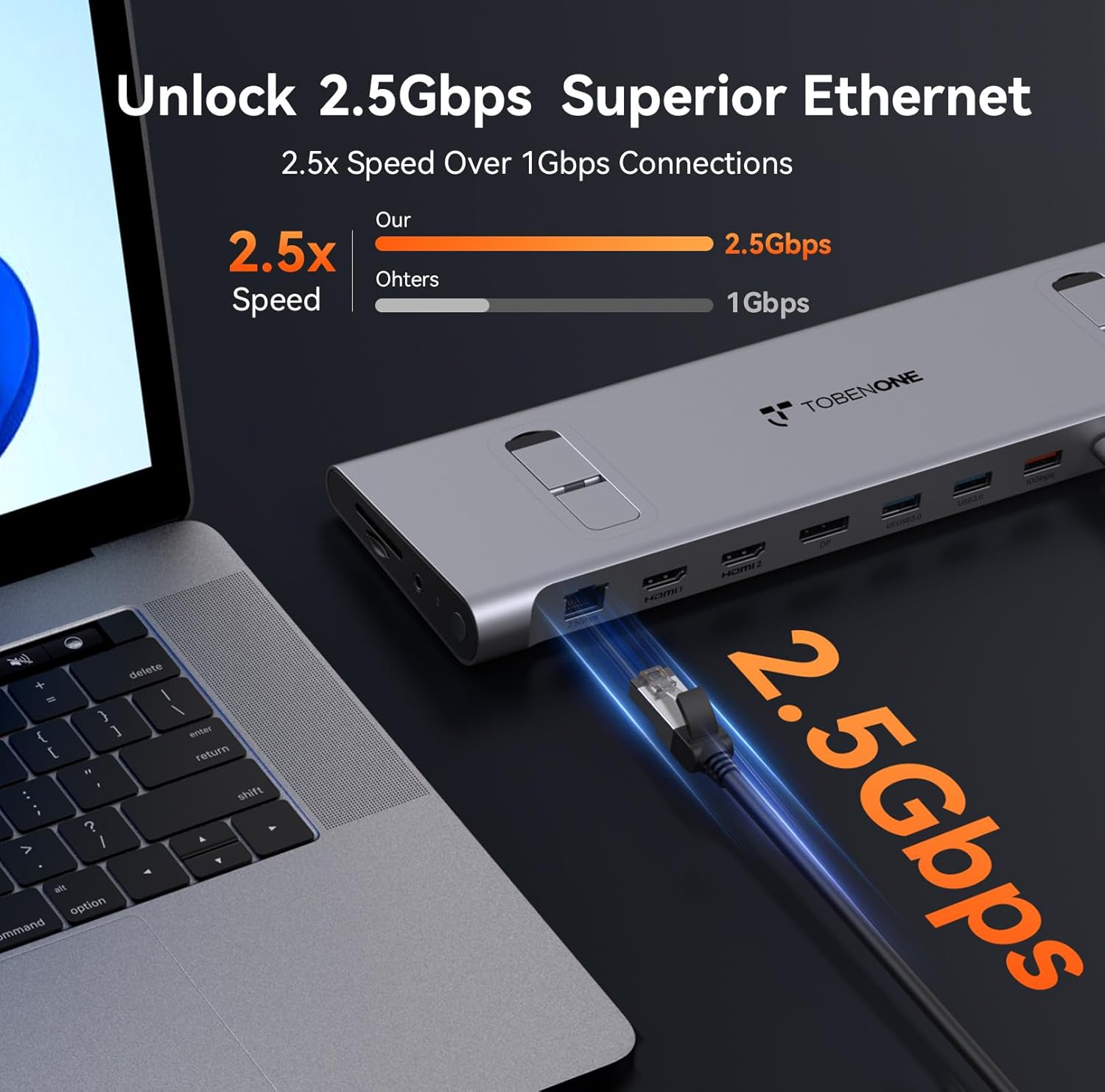
Imagine: Un cavu Ethernet cunnessu à u portu Ethernet 2.5 Gbps di a stazione di docking, assicurendu una cunnessione di rete rapida è affidabile.
- Inserite e carte SD/TF: Sè necessariu, inserite e vostre carte SD o MicroSD in l'appositi slot à u latu di a stazione di docking.
- Cunnessione Audio: Cunnette cuffie o altoparlanti à u portu audio di 3.5 mm per l'uscita audio.
- Power On: Appughjà u buttone d'accensione à u latu di a stazione di docking per accendelu.
5. Operating Instructions
Cunfigurazione di u screnu (Windows/Chromebook)
A stazione di docking supporta diverse cunfigurazioni di display. E capacità di u vostru laptop (per esempiu, Thunderbolt 4/DP 1.4 cù DSC vs. DP 1.2) determinaranu a risoluzione massima è e frequenze di rinfrescamentu.
| Interfaccia Standard | Thunderbolt 4/DP 1.4 (supporta DSC) | DP 1.2 | ||||
|---|---|---|---|---|---|---|
| HDMI1 | HDMI2 | DP | HDMI1 | HDMI2 | DP | |
| Mustrà Unica | 8K @ 30Hz | 8K @ 30Hz | 8K @ 30Hz | 4K @ 30Hz | 4K @ 30Hz | 4K @ 30Hz |
| 4K @ 60Hz | 4K @ 60Hz | 4K @ 60Hz | 1080P @ 60Hz | 1080P @ 60Hz | 1080P @ 60Hz | |
| Dual Display | 4K @ 60Hz | 1080P @ 60Hz | ||||
| 4K @ 60Hz | 4K @ 60Hz | 1080P @ 60Hz | 1080P @ 60Hz | |||
| Triple Pantera | 4K @ 60Hz | 1080P @ 60Hz | ||||
Tavula: Questa tavula descrive e risoluzioni di visualizazione è e frequenze di rinfrescamentu supportate per e cunfigurazioni di monitor unicu, duale è triplu, secondu u standard di interfaccia DisplayPort di u vostru laptop.
Piazzamentu è Raffreddamentu di l'Laptop
A stazione di docking hè cuncipita per funziunà cum'è un elegante supportu di raffreddamentu. Pone u vostru laptop direttamente sopra à a stazione di docking, allineendu lu cù i supporti integrati. Stu disignu ergonomicu aiuta à migliurà u flussu d'aria è à prevene u surriscaldamentu durante l'usu prolongatu.

Imagine: Un laptop posizionatu nantu à a stazione di docking, chì illustra cumu u disignu facilita u flussu d'aria per un raffreddamentu efficiente.
6. Mantenimentu
- Mantene a stazione di docking pulita asciugandola cù un pannu dolce è asciuttu. Evitate l'usu di detergenti abrasivi o solventi.
- Assicuratevi una ventilazione curretta intornu à u dispusitivu per prevene u surriscaldamentu.
- Conservate a stazione di ricarica in un locu frescu è asciuttu quandu ùn hè micca in usu.
- Maneghjà i cavi è i connettori cù cura per impedisce danni.
7. Risoluzione di prublemi
Problemi cumuni è suluzione:
- Nisuna uscita di visualizazione:
- Assicuratevi chì a stazione di docking sia accesa è cunnessa currettamente à u portu USB-C di u vostru laptop.
- Verificate chì u portu USB-C di u vostru laptop supporta DisplayPort Alt Mode, Thunderbolt 3/4, o USB4.
- Verificate tutti i cavi di u display (HDMI, DisplayPort) per cunnessione sicure.
- Pruvate à aghjurnà i driver grafichi di u vostru laptop.
- Verificate chì u vostru laptop supporta Display Stream Compression (DSC) per risoluzioni più alte (per esempiu, 8K@30Hz o 4K@120Hz display unicu).
- Nisuna furnitura di putenza à u laptop:
- Assicuratevi chì l'adattatore di alimentazione di 100 W sia cunnessu currettamente à a stazione di docking è à una presa di corrente funzionante.
- Verificate chì u cavu USB-C chì cunnetta u dock à u vostru laptop sia capace di furnisce alimentazione.
- Dispositivi USB micca ricunnisciuti:
- Ricunnette u dispusitivu USB à un portu differente di a stazione di docking.
- Assicuratevi chì a stazione di docking sia accesa.
- Pruvate à cunnette u dispusitivu direttamente à u vostru laptop per cunfirmà ch'ellu funziona indipindentamente.
- Prublemi di cunnessione Ethernet:
- Verificate a cunnessione di u cavu Ethernet à a stazione di docking è à u vostru router/modem.
- Verificate i paràmetri di rete di u vostru laptop.
8. Specificazioni
| Attributu | Detail |
|---|---|
| Numero di mudellu | XYY-PD100CL |
| Dimensioni di u produttu | 11.81"L x 3.14"L x 0.86"A |
| Pesu di l'articulu | 2.27 liri |
| Total Ports USB | 6 (cumpresi USB-A è USB-C 10 Gbps) |
| Total Ports HDMI | 2 |
| DisplayPort | 1 |
| Port Ethernet | 2.5 Gbps |
| Consegna di energia | 100W (Ingressu), 87W (Uscita) |
| Lettore di carte | Slot SD/TF |
| Portu Audio | Audio 3.5 mm |
| Dispositivi compatibles | Supporta i sistemi USB-C, USB4 è Thunderbolt 3 / Thunderbolt 4 cumpleti cù Windows 10 / 11 è ChromeOS 100 o più recente (per esempiu, HP ProBook / EliteBook / Spectre x360, Dell XPS / Latitude, Lenovo ThinkPad / IdeaPad / Yoga, Microsoft Surface Pro / Go / Book / Laptop, LG Gram). |
9. Garanzia è Support
TobenONE s'impegna à furnisce suluzioni prufessiunali di cunnessione per l'uffiziu. Per qualsiasi quistione, supportu tecnicu o richieste di garanzia riguardu à a vostra stazione di docking, per piacè riferitevi à u situ ufficiale TobenONE. websitu o cuntattate direttamente u so serviziu clienti. Conservate a vostra ricevuta d'acquistu per e richieste di garanzia.
Visitate u magazinu ufficiale TobenONE: Negoziu Amazon TobenONE


