1. Introduzione
Grazie per avè sceltu u chassis GAMEMAX Starlight 2 AB Mid Tower ATX per PC. Stu manuale furnisce informazioni essenziali per a curretta installazione, funziunamentu è manutenzione di u vostru novu chassis per PC. Leghjite attentamente stu manuale prima di inizià u prucessu di assemblaggio per assicurà prestazioni ottimali è longevità di i cumpunenti di u vostru sistema.
2. Informazioni di sicurezza
- Scollegate sempre l'alimentatore da a presa murale prima di installà o rimuovere qualsiasi cumpunente.
- Maneghjà tutti i cumpunenti cù cura per impedisce danni.
- Portate un braccialettu antistaticu per impedisce danni da scarica elettrostatica (ESD) à i cumpunenti sensibili.
- Mantene a custodia luntanu da a luce diretta di u sole, da e temperature elevate è da l'umidità.
- Assicuratevi una ventilazione adatta intornu à a carcassa per impedisce u surriscaldamentu.
- Ùn pruvate micca di mudificà a carcassa o i so cumpunenti, postu chì questu puderia annullà a garanzia è presentà un risicu per a sicurezza.
3. Cuntenutu di u pacchettu
Verificate chì tutti l'articuli sò presenti in u vostru pacchettu:
- Case per PC GAMEMAX Starlight 2 AB Mid Tower ATX
- Scatola di accessori (chì cuntene viti, distanziatori, fascette per cavi, ecc.)
- Manuale d'uso (stu documentu)
4. Produttu Finituview
U GAMEMAX Starlight 2 AB hè un chassis Mid Tower ATX per PC cuncipitu per un raffreddamentu efficiente è cunfigurazioni versatili. Hà un pannellu laterale in vetru temperatu, ventilatori ARGB preinstallati è una cumpatibilità hardware cumpleta.
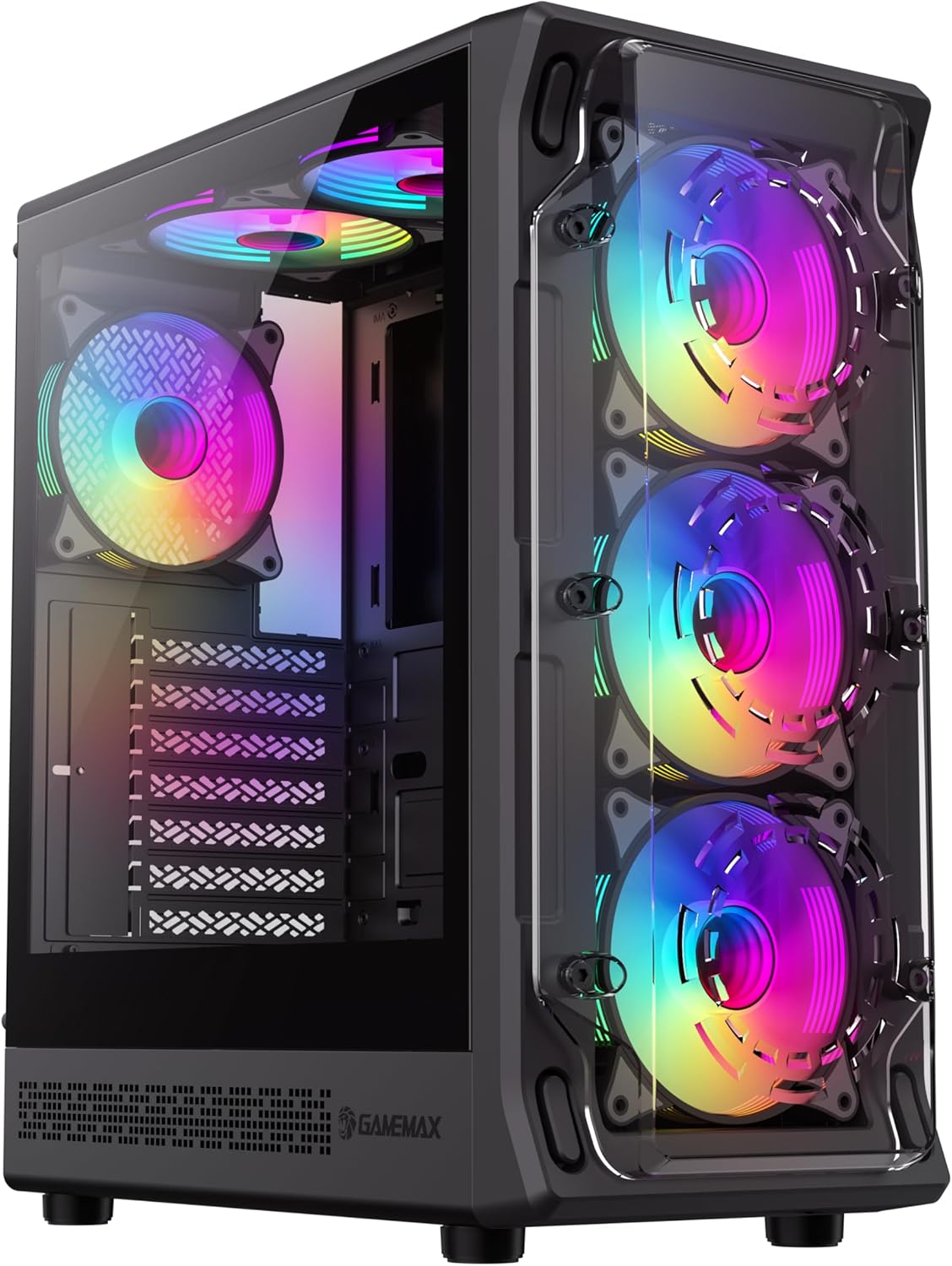
Figura 4.1: Fronte à manca view di u casu PC GAMEMAX Starlight 2 AB, mostraasinu pannellu laterale in vetru temperatu è l'illuminazione ARGB vibrante di i ventilatori preinstallati.

Figura 4.2: Fronte direttu view mettendu in risaltu i trè ventilatori ARGB di 120 mm, visibili attraversu u pannellu frontale trasparente, cuncepiti per un flussu d'aria ottimale.
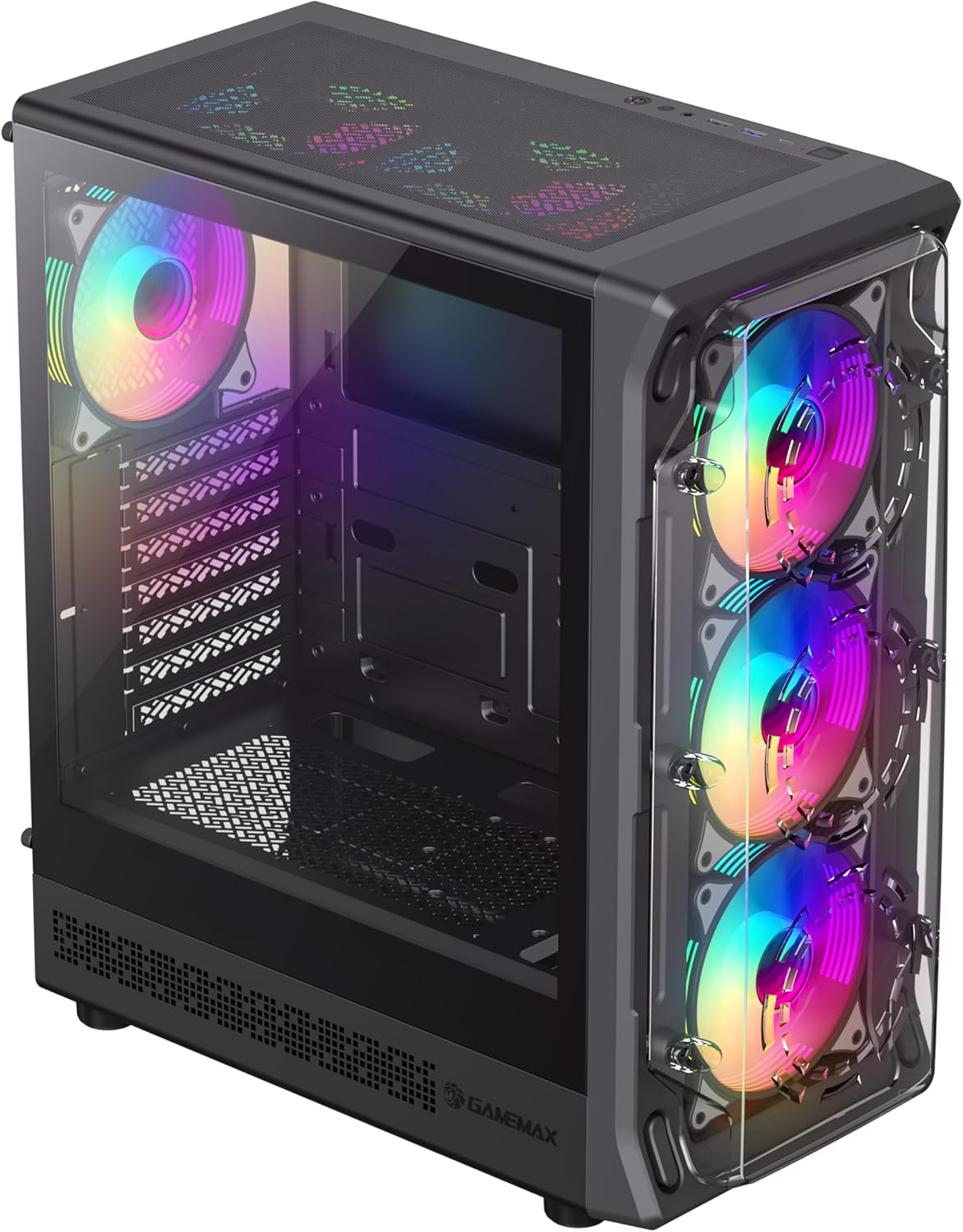
Figura 4.3: Prospettiva frontale superiore chì mostra u pannellu I/O muntatu in cima, cumpresi i porti USB è i jack audio, inseme cù u pannellu superiore in rete per un raffreddamentu supplementu.

Figura 4.4: daretu view di u chassis di u PC, chì illustra a ventola di scaricu posteriore, i slot di espansione è a zona di muntatura di l'alimentatore in fondu.

Figura 4.5: Internu view di a camera principale, chì mostra u cassettu di a scheda madre, i supporti di i ventilatori è ampspaziu per l'installazione di cumpunenti.
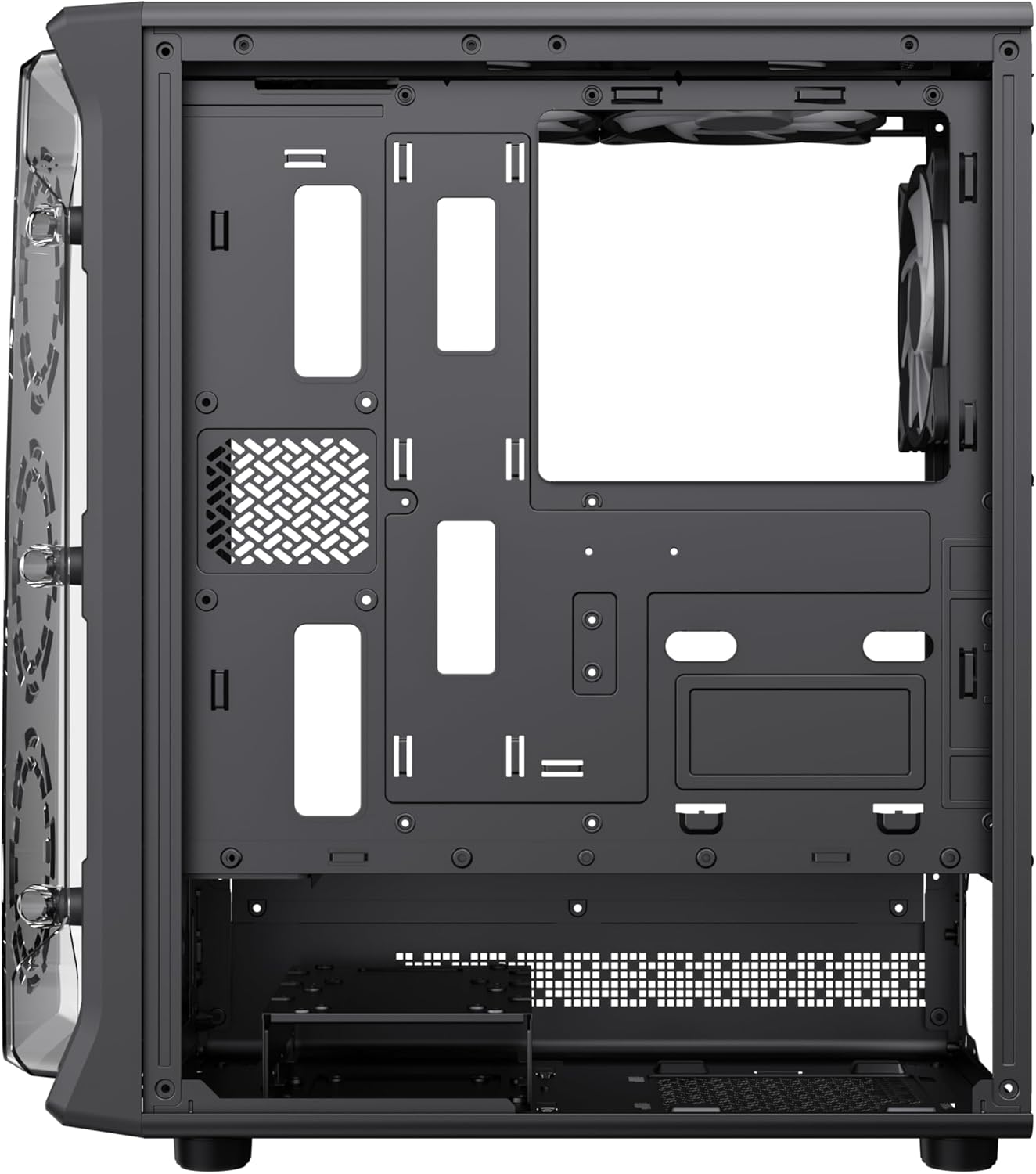
Figura 4.6: View daretu à u cassettu di a scheda madre, rivelendu i ritagli di percorsu di i cavi è i punti di muntatura per l'unità di almacenamiento, facilitendu una gestione pulita di i cavi.
5. Specificazioni
| Feature | Descrizzione |
|---|---|
| Mudellu | Luce di e Stelle 2 AB |
| Tipu di casu | Mid Tower |
| Cumpatibilità di a scheda madre | ATX, Micro ATX, Mini ITX |
| Dimensioni (L x W x H) | 34 x 20 x 43.6 cm |
| Pesu | 4.55 kg |
| Materiale | Metallu, Vetru Temperatu |
| Fans preinstallati | 6 ventilatori ARGB da 120 mm (3 frontali, 2 superiori, 1 posteriore) |
| Supportu di radiatori | 120 mm, 240 mm, 360 mm |
| Liquidazione GPU | Finu à 330 mm |
| CPU Cooler Altezza | Finu à 155 mm |
| Porti I/O | USB 3.0, USB 2.0, Tipu-C, Audio |
| Funzioni spiciali | Ventilatore integratu, Filtru antipolvere, Illuminazione RGB |
6. Setup è Installazione
6.1 Preparazione di u Casu
- Pone a custodia nantu à una superficia piana è stabile.
- Eliminate cù cura u pannellu laterale di vetru temperatu svitendu e viti à zigrinu è aprendulu. Mettelu da parte in un locu sicuru.
- Eliminate u pannellu laterale drittu solidu per accede à a zona di gestione di i cavi.
6.2 Installazione di a Scheda Madre
- Installate u schermu I/O in l'apertura posteriore di u chassis.
- Allineate a vostra scheda madre cù i distanziatori in l'internu di u chassis. Assicuratevi chì i distanziatori currispondenu à u fattore di forma di a vostra scheda madre (ATX, Micro ATX, Mini ITX).
- Assicurate a scheda madre cù e viti furnite.
6.3 Installazione di l'unità di alimentazione (PSU).
- Muntate l'alimentatore in u compartimentu dedicatu in fondu à a parte posteriore di u chassis.
- Assicurate l'alimentatore cù viti da u fondu di u chassis.
6.4 Installazione di dispositivi di almacenamiento (HDD/SSD)
- Truvate l'alloggiamenti di l'unità o i punti di muntatura per i dischi rigidi di 3.5" è i SSD di 2.5".
- Installate i vostri dispositivi di almacenamentu cù e viti adatte.
6.5 Installazione di a carta grafica (GPU) è di a carta d'espansione
- Eliminate i coperchi di slot d'espansione necessarii da u fondu di u chassis.
- Inserite a vostra carta grafica o altre carte d'espansione in i slot PCIe di a vostra scheda madre.
- Assicurate e carte cù viti.
6.6 Cunnessione di i cavi I/O frontali
Cunnette i seguenti cavi da u pannellu I/O frontale di u chassis à i connettori currispondenti di a vostra scheda madre:
- Intestazione USB 3.0
- Intestazione USB 2.0
- Intestazione di tipu C (s'ellu hè applicabile)
- Header audio HD
- Interruttore di alimentazione, interruttore di reset, LED di alimentazione, connettori LED HDD
6.7 Gestione di Cable
Aduprate i ritagli di u percorsu di i cavi è i punti di fissaggio daretu à u vassoio di a scheda madre per urganizà è fissà i cavi. Questu migliora u flussu d'aria è l'estetica.
7. Operating Instructions
7.1 Accensione
Dopu chì tutti i cumpunenti sò stallati è i cavi sò cunnessi, rimpiazzate i dui pannelli laterali. Cunnette u vostru cavu di alimentazione à u PSU è à una presa murale, dopu appughjà u buttone di accensione nantu à u pannellu I/O frontale di u chassis per avvià u vostru sistema.
7.2 Cuntrollu di u Ventilatore ARGB
I ventilatori ARGB preinstallati ponu esse cuntrullati via u software ARGB di a vostra scheda madre (per esempiu, ASUS Aura Sync, MSI Mystic Light Sync, Gigabyte RGB Fusion, ASRock Polychrome Sync) se a vostra scheda madre supporta un connettore ARGB à 3 pin 5V. Cunnette u cavu ARGB da u hub di u ventilatore di u chassis à u connettore ARGB di a scheda madre. Consultate u manuale di a vostra scheda madre per istruzioni specifiche nantu à l'usu di u software ARGB.
8. Mantenimentu
8.1 Pulizia di i filtri di polvere
A carcassa include filtri di polvere integrati rimovibili. Pulite regularmente questi filtri per mantene un flussu d'aria ottimale è impedisce l'accumulazione di polvere in u vostru sistema. Fate scorrere delicatamente i filtri, puliteli cù una spazzola morbida o sciacquateli cù acqua (assicuratevi chì sianu cumpletamente asciutti prima di reinstallalli), è poi reinseriteli.
8.2 Pulizia generale di a cassa
Aduprà un soft, damp pannu per asciugà e superfici esterne di a carcassa. Per u pannellu di vetru temperatu, aduprate un detergente per vetru è un pannu in microfibra per evità strisce. Evitate l'usu di prudutti chimichi aggressivi o materiali abrasivi.
9. Risoluzione di prublemi
- U sistema ùn s'accende micca: Assicuratevi chì tutti i cavi d'alimentazione (ATX à 24 pin, CPU à 8 pin, alimentazione GPU) sianu cunnessi currettamente. Verificate chì l'interruttore PSU sia in a pusizione "ON". Verificate a cunnessione di l'interruttore di alimentazione di u pannellu frontale à a scheda madre.
- I ventilatori ùn giranu micca o l'ARGB ùn funziona micca: Verificate e cunnessione di l'alimentazione di u ventilatore à a scheda madre o à u hub di u ventilatore. Assicuratevi chì i cavi ARGB sianu cunnessi currettamente à un connettore ARGB à 3 pin 5V nantu à a scheda madre. Verificate i paràmetri di u software ARGB.
- Nisuna uscita di visualizazione: Cunfirmate chì a carta grafica sia currettamente inserita in u so slot PCIe è chì i cavi di alimentazione sianu cunnessi. Assicuratevi chì u cavu di u monitor sia cunnessu à a carta grafica, micca à u portu graficu integratu di a scheda madre (a menu chì ùn si utilizzi una carta grafica integrata).
- Surriscaldamentu: Assicuratevi chì tutti i ventilatori giranu currettamente è chì sò orientati per un flussu d'aria adattatu (entrata/scaricu). Pulite i filtri di polvere regularmente. Verificate l'installazione di u raffreddatore di CPU.
10. Garanzia è Support
Per infurmazioni nantu à a garanzia o l'assistenza tecnica, vi pregu di cunsultà u situ ufficiale GAMEMAX. websitu o cuntattate u vostru rivenditore lucale. Cunservate a vostra prova d'acquistu per e richieste di garanzia.
11. Disposal Information
Per piacè, smaltite stu pruduttu in cunfurmità cù e regulazioni ambientali lucali. Ùn smaltite micca i rifiuti elettronichi cù i rifiuti domestichi generali.