Manuale d'usu di u puntu d'accessu WiFi 6 d'alte prestazioni DrayTek VigorAP 905
Modellu: VAP905-K
1. Produttu Finituview
U DrayTek VigorAP 905 hè un puntu d'accessu wireless WiFi 6 Mesh d'altu rendimentu cuncipitu per una gestione di rete efficiente in ambienti esigenti. Offre una robusta cunnessione wireless è opzioni cablate flessibili.
Funzioni chjave:
- Puntu d'accessu Wi-Fi 6 rapidu: Pruvate velocità incredibilmente rapide cù una velocità cumminata finu à 3000 Mbps, ideale per l'imprese chì necessitanu reti efficienti per applicazioni esigenti.
- Crittografia di cunnessione WPA3 forte: Assicura una robusta sicurezza wireless cù l'ultimu WPA3-Personal o 802.1x Enterprise. Supporta WPA3/WPA2 misti è diversi SSID cù diversi livelli di sicurezza.
- Facile da cunfigurà è gestisce: Gestite senza sforzu finu à 8 VigorAP mesh cumpatibili è finu à 20 AP cù u modulu Wireless Virtual Controller. Dispone di autoprovisioning è monitoraghju AP.
- Uplink Ethernet 2.5 Gigabit flessibile è cunnessione 4 x GbE: Si cunnetta à a rete via a so interfaccia Ethernet 2.5 Gb. Interfacce Gigabit Ethernet supplementari furniscenu una cunnessione cablata per dispositivi cum'è laptop o stampanti.
- Prestazioni d'alta densità: Capacità di cunnette finu à 256 clienti cù antenne dual-band 802.11ax è tecnulugia Wi-Fi 6 2x2 Multi-User MIMO, adatta per ambienti ad alta densità.
- Design di u fattore di forma di u muru/scrivania: Un design versatile chì cumplementa l'interni di l'imprese è di e case. L'indicatori LED ponu esse prugrammati o disattivati.

Figura 1: Fronte view di u puntu d'accessu DrayTek VigorAP 905, mostraasing u so design compactu è duie antenne esterne.
2. Setup
2.1 Cuntenuti di u pacchettu
Prima di principià, assicuratevi chì tutti l'articuli sò presenti in u pacchettu:
- Puntu d'accessu DrayTek VigorAP 905
2.2 Installazione fisica
U VigorAP 905 pò esse muntatu nantu à un muru o piazzatu nantu à un scrivania.
- Scegli un locu: Sceglite un locu cintrali per una cupertura Wi-Fi ottimale, luntanu da ostaculi è fonti d'interferenza.
- Cunnessione di putenza: Cunnette l'adattatore di alimentazione à u portu PWR di l'AP è inseritelu in una presa elettrica. In alternativa, sè utilizate Power over Ethernet (PoE), cunnette un cavu Ethernet da un switch o iniettore abilitatu per PoE à u portu Ethernet 2.5G (P1/PoE).
- Cunnessione di Rete: Cunnette un cavu Ethernet da u vostru router o switch di rete à u portu Ethernet 2.5G (P1/PoE) nantu à u VigorAP 905.
- Dispositivi cablati opzionali: Aduprate i porti Gigabit Ethernet supplementari (P2, P3, P4, P5) per cunnette dispositivi cablati cum'è computer o stampanti.

Figura 2: Side view di u VigorAP 905, chì illustra l'entrata di alimentazione, u buttone di reset, u buttone WPS, a porta Ethernet 2.5G (P1/PoE) è quattru porte Gigabit Ethernet (P2-P5).
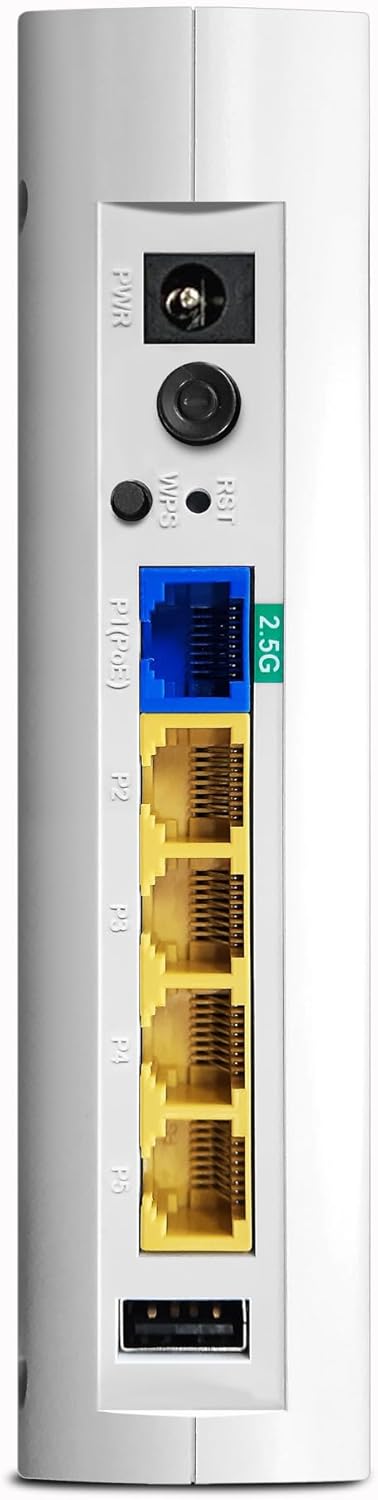
Figura 3: Detailed view di u pannellu posteriore di u VigorAP 905, chì mette in risaltu u portu di alimentazione, i buttoni di reset/WPS, u portu Ethernet 2.5G è quattru porti Gigabit Ethernet standard.
2.3 Configurazione iniziale
Dopu l'installazione fisica, u VigorAP 905 richiede una cunfigurazione iniziale. Cunsultate l'ufficiale DrayTek. websitu o a guida di partenza rapida inclusa per struzzioni dettagliate nantu à cumu accede à u web interfaccia è cunfigurazione di a vostra rete Wi-Fi (SSID, password, paràmetri di sicurezza).
- Accessu à u Web Interfaccia: Tipicamente, si cunnette un urdinatore direttamente à unu di i porti LAN di l'AP o si cunnette senza filu à u so SSID predefinitu (di solitu stampatu nantu à u dispusitivu). Dopu, apre un web navigatore è inserite l'indirizzu IP predefinitu (per esempiu, 192.168.1.1).
- Credenziali di login: Aduprate u nome d'utilizatore è a password predefiniti (di solitu stampati ancu nantu à u dispusitivu o in a guida di partenza rapida) per cunnettassi.
- Configurazione di l'assistente: Segui l'assistente nantu à u screnu per cunfigurà i paràmetri basi cum'è u nome Wi-Fi (SSID), a password è u tipu di sicurità (WPA3 cunsigliatu).
3. Funziunamentu di u VigorAP 905
3.1 Indicatori LED
U VigorAP 905 hà indicatori LED nantu à u so pannellu frontale per furnisce informazioni di statu:
- LED di putenza: Indica u statu di putenza di u dispusitivu.
- LED WLAN: Indica l'attività Wi-Fi per e bande 2.4 GHz è 5 GHz.
- LED LAN: Indicate l'attività nantu à i porti Ethernet.
- Cunsultate u manuale d'usu cumpletu per una spiegazione dettagliata di u cumpurtamentu di ogni LED (per esempiu, fissu, lampeggiante, culore).

Figura 4: Angulata view di u VigorAP 905, mettendu in risaltu u pannellu frontale cù a so gamma di indicatori LED per diversi stati.
3.2 Connettività wireless
Una volta cunfigurati, i dispusitivi ponu cunnette si à u VigorAP 905 senza filu aduprendu l'SSID è e password cunfigurate. U dispusitivu supporta Wi-Fi 6 (802.11ax) per prestazioni è efficienza migliorate.
- Dispositivi di cunnessione: Nant'à u vostru dispusitivu senza filu (smartphone, laptop, tablet), cercate e rete Wi-Fi dispunibili, selezziunate u vostru SSID cunfiguratu è inserite a password.
- Rete in maglia: Sè vo avete parechji VigorAP cumpatibili, pudete cunfigurà una rete mesh per un roaming senza interruzioni è una cupertura estesa. Cunsultate a ducumentazione di DrayTek per e procedure di cunfigurazione di a rete mesh.
3.3 Connettività cablata
U VigorAP 905 furnisce cinque porte Ethernet per cunnessione cablate:
- P1 (Ethernet 2.5G/PoE): Uplink primariu à a vostra rete, chì supporta velocità di 2.5 Gigabit è Power over Ethernet.
- P2-P5 (Ethernet Gigabit): Porte Gigabit Ethernet standard per cunnette dispositivi cablati.
4. Mantenimentu
Una manutenzione regulare assicura prestazioni ottimali è longevità di u vostru VigorAP 905.
- Actualizazioni di firmware: Verificate periodicamente u DrayTek websitu per e nuove versioni di firmware. L'aghjurnamentu di u firmware pò furnisce nuove funzionalità, miglioramenti di prestazioni è patch di sicurezza.
- Pulizia: Mantene l'apparechju pulitu è senza polvere. Aduprate un pannu dolce è asciuttu. Ùn aduprate micca detergenti liquidi.
- Ventilazione: Assicuratevi chì l'apparechju abbia una ventilazione adatta per impedisce u surriscaldamentu. Ùn bluccate micca i fori di ventilazione.
- Cunfigurazione di copia di salvezza: Fate regularmente una copia di salvezza di i paràmetri di cunfigurazione di u vostru dispositivu per mezu di web interfaccia. Questu permette una restaurazione rapida in casu di reset o sustituzione.
5. Risoluzione di prublemi
Questa sezione tratta di i prublemi cumuni chì pudete scuntrà cù u vostru VigorAP 905.
5.1 Nisuna alimentazione / LED spenti
- Verificate a cunnessione di l'energia: Assicuratevi chì l'adattatore di alimentazione sia cunnessu currettamente à l'AP è à a presa elettrica.
- Verificate a presa di corrente: Pruvate a presa elettrica cù un altru dispusitivu per cunfirmà chì funziona.
- Verificazione PoE: Sè aduprate PoE, assicuratevi chì u vostru switch o iniettore PoE sia acceso è furnisca energia.
5.2 Ùn si pò cunnette à u Wi-Fi
- Verificate l'SSID è a password: Verificate chì site selezziunatu u nome di rete Wi-Fi (SSID) currettu è chì inserite a password curretta. E password sò sensibili à e maiuscule è minuscule.
- Statu AP: Verificate i LED WLAN nantu à l'AP. S'elli sò spenti, u Wi-Fi puderia esse disattivatu o l'AP ùn funziona micca currettamente.
- Riavvia l'AP: Spegne è riaccende u VigorAP 905 scollegendu è ricollegendu l'adattatore di alimentazione.
- Distanza/Interferenza: Avvicinatevi à u puntu d'accessu o verificate e fonti d'interferenza (per esempiu, microonde, telefoni senza filu).
5.3 Velocità Wi-Fi lenta
- Interferenza di u canale: Aduprate l'AP web interfaccia per fà un'indagine di u situ è selezziunà un canale Wi-Fi menu congestionatu.
- Forza di u Segnu: Assicuratevi chì u vostru apparechju abbia un segnale Wi-Fi forte. Ostaculi cum'è i muri ponu degradà e prestazioni.
- Numeru di dispusitivi: Troppu dispusitivi cunnessi à l'AP ponu influenzà e prestazioni.
- Firmware: Assicuratevi chì l'AP esegue l'ultimu firmware.
5.4 Ùn si pò accede Web Interfaccia
- Indirizzu IP: Cunfirmate chì utilizate l'indirizzu IP currettu per l'AP. Sè l'AP hè cunnessu à un router, puderia avè ricevutu un indirizzu IP dinamicu.
- Cunnessione di Rete: Assicuratevi chì u vostru urdinatore sia cunnessu à a listessa rete cum'è l'AP (sia direttamente via Ethernet sia senza filu).
- Firewall/Antivirus: Disattivate temporaneamente qualsiasi firewall o software antivirus in u vostru urdinatore chì puderia bluccà l'accessu.
- Reset di Factory: Cum'è ultima risorsa, eseguite un reset di fabbrica premendu è tenendu premutu u buttone di reset per parechji secondi (vede u manuale cumpletu per a durata esatta). Nota: Questu cancellerà tutte e cunfigurazioni.
6. Specificazioni
| Feature | Detail |
|---|---|
| Marca | DrayTek |
| Nome di mudellu | VAP905 |
| Numeru di mudellu di l'articulu | VAP905-K |
| Tecnulugia di cunnessione | Wi-Fi |
| Standard di Cumunicazione Wireless | 802.11ax (Wi-Fi 6) |
| Classe di banda di frequenza | Dual-Band |
| Funzioni spiciali | Sicurezza WPA3, Gestione faciule, Prestazioni à alta densità, Design versatile |
| Dispositivi compatibles | Computer portatile, stampante, dispositivi mobili |
| Usi cunsigliati | Affari |
| Pesu di l'articulu | 330 grammi |
| Dimensioni di u pacchettu | 15 x 6 x 4 cm |
| Paese d'origine | Taiwan |
7. Garanzia è Support
7.1 Garanzia infurmazione
I prudutti DrayTek sò generalmente furniti cù una garanzia di u fabricatore. Per piacè riferitevi à a carta di garanzia inclusa cù u vostru pruduttu o visitate u situ ufficiale DrayTek. websitu per i termini è e cundizioni di garanzia specifichi applicabili à u VigorAP 905.
7.2 Assistenza tecnica
Per assistenza tecnica, registrazione di u produttu, o per scaricà l'ultimi driver è firmware, visitate u supportu ufficiale di DrayTek. websitu. Pudete ancu truvà risorse utili, FAQ è fori di a cumunità quì.
DrayTek Ufficiale Websitu: www.draytek.com


