


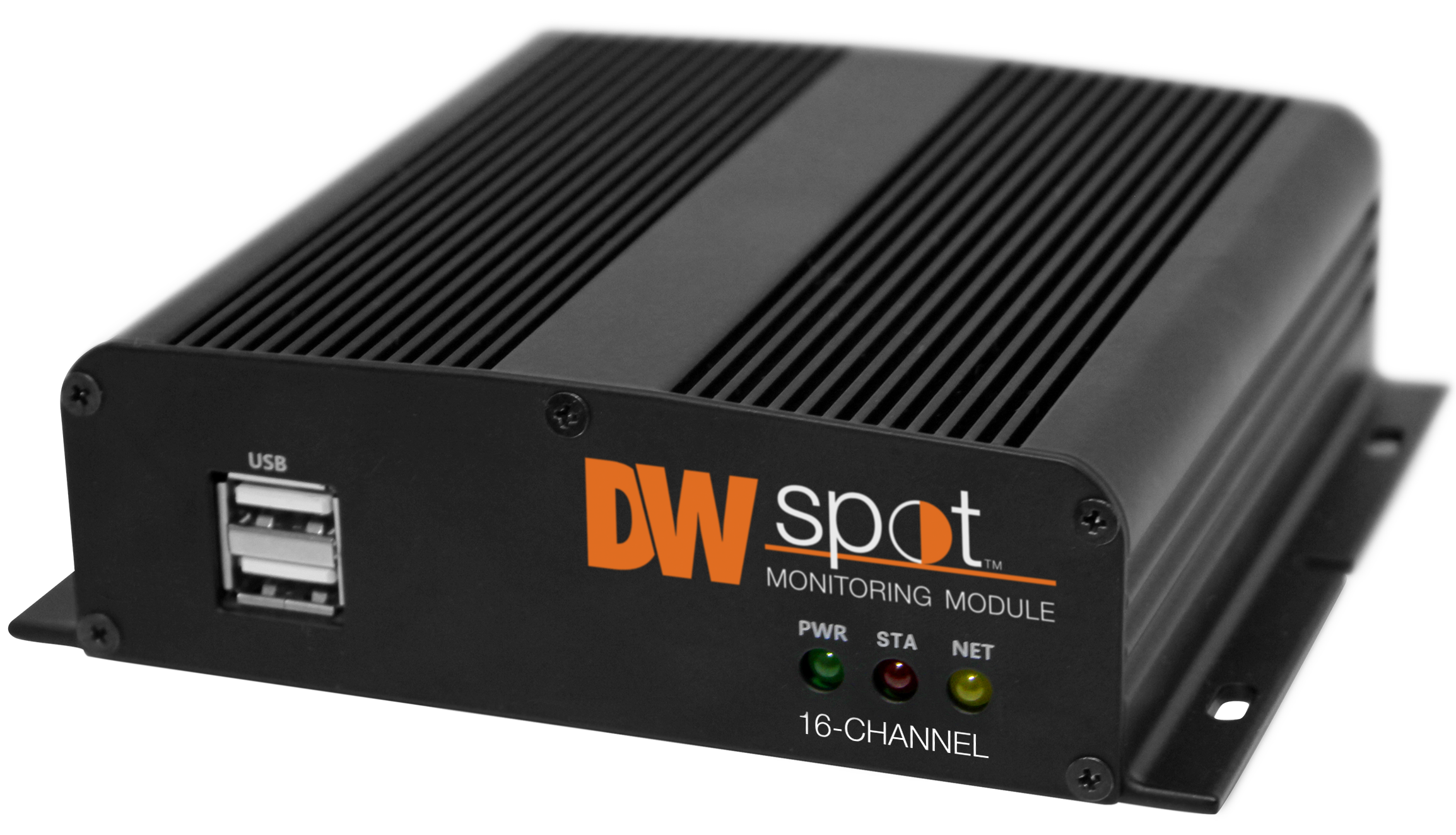
Modulu di Monitoraghju Digital Watchdog DW SpotTM
INFO
Infurmazioni di cunnessione predefinite: admin | senza password
Quandu vi cunnettate à u registratore per a prima volta, vi sarà dumandatu di cunfigurà una nova password.
Prima di fà funziunà u sistema, leghjite è cunservate stu manuale d'usu per riferimenti futuri. L'imagine pò varià secondu e specificazioni è u mudellu. Copyright © DW. Tutti i diritti riservati. E specificazioni è i prezzi sò sottumessi à cambiamenti senza preavvisu.
ATTENZIONE
PER RIDURRE I RISCHI DI INCENDI O SCOSSE, NON ESPOSI L'UNITÀ À A PIOVA O L'UMIDITÀ.
L'installazione deve esse fatta da una persona di serviziu qualificata è cunfurmata à tutti i codici lucali.
Attenzione
Leghje prima di l'operazione di u sistema
Seguitate sti ditaglii per impedisce danni materiali o ferite persunale. Segni di prudenza è avvertimentu
 Attenzione: Stu segnu indica chì l'utilizatore puderia more o esse feritu gravemente s'ellu ùn hè micca adupratu o installatu currettamente.
- Attenzione: Stu segnu indica chì l'utilizatore puderia esse feritu o aspittà danni materiali s'ellu ùn hè micca adupratu o installatu currettamente.
- Attenzione: Ùn espone micca u pruduttu à a nebbia, à a pioggia o à troppa umidità per riduce u periculu di scossa elettrica o d'incendiu.
Avvertimentu Generale Avvertimentu
- Aduprate u cavu d'alimentazione furnitu o cunsigliatu da u furnitore, o puderia causà un focu.
- Ùn smuntate o riassemblate micca u pruduttu. Pò causà malfunzionamenti o incendi.
- Cuntattate u vostru venditore per una riparazione. Pò causà scossa elettrica o incendi se a riparazione hè impropria.
- Ùn toccate micca u pruduttu cù e mani bagnate. Pò causà malfunzionamenti o scosse elettriche.
- Un prufessiunale deve assicurà l'installazione di u pruduttu, altrimenti puderia causà malfunzionamenti, scosse elettriche o incendi.
- A messa à terra s'applica à i prudutti video dotati di una spina di tipu messa à terra à 3 fili chì hà un terzu pin (messa à terra). Sta spina si adatta solu à una presa di corrente di tipu messa à terra. Se a messa à terra ùn hè micca effettuata, pò causà malfunzionamenti o scosse elettriche.
- Una cunnessione di terra ùn deve micca toccà e linee di gasu, acqua o telefunu. Se a messa à terra ùn hè micca fatta currettamente, pò causà scossa elettrica.
- Impedisce à e sustanze metalliche straniere di entre in u pruduttu. Pò causà malfunzionamenti o scosse elettriche.
- Ùn spruzzate micca insetticidi o spray inflammabili mentre guidate. Pò causà un focu.
- Pone u sistema in un locu apertu induve a ventilazione di l'aria hè garantita, altrimenti puderia causà surriscaldamentu è dannighjà seriamente u sistema chì serà accenditu.
- Impedisce à l'acqua di infiltrà si in l'internu di e parte elettriche. Pulite cù un asciugamanu asciuttu, altrimenti puderia risultà in un malfunzionamentu o una scossa elettrica.
Prudenza
- Aduprate u cavu d'alimentazione furnitu o cunsigliatu da u furnitore. U ventilatore internu gira à alta velocità è pò causà un accidente.
- Ùn lasciate micca cascà; dà vibrazioni forti o scosse à u pruduttu. Pò causà malfunzionamenti.
- L'inalatore d'aria di u pannellu frontale è l'uscita d'aria di u pannellu posteriore ùn devenu micca esse bluccati durante l'installazione.
A temperatura interna di u pruduttu saria più alta di quella permessa è puderia causà malfunzionamenti o incendi. - Ùn toccate micca u pruduttu o u cavu d'alimentazione quandu u tronu batte. Pò causà una scossa elettrica.
- Ùn installate micca u pruduttu vicinu o sopra à a fonte di calore. A temperatura interna di u pruduttu saria più alta di quella permessa è puderia causà malfunzionamenti o incendi.
- Ùn installate micca u pruduttu in un locu inclinatu o instabile o induve puderia esse sottumessu à vibrazioni. Pò causà malfunzionamenti.
Precauzioni nantu à l'avvertimentu di putenza
- Ci vole à aduprà a presa di terra per cunnette u cavu di alimentazione, altrimenti puderia causà un focu.
- Ùn cunnette micca in mezu à u cavu d'alimentazione o ùn aduprate micca a prolunga. Pò generà calore o causà un focu.
- Ùn toccate micca u cavu d'alimentazione cù e mani bagnate. Pò causà una scossa elettrica.
- Mantene u cavu d'alimentazione asciuttu è pruteggelu da l'umidità. Pò generà calore o causà un focu. U cavu d'alimentazione ùn hè micca impermeabile.
- Tenite u corpu di a spina mentre cacciate a spina. Ùn tirate micca u cavu d'alimentazione. Danni à u cavu d'alimentazione ponu generà calore o causà un focu.
- Verificate a spina di corrente regularmente. L'umidità è a muderazione in u fumu ponu causà un focu.
- Sguassate u cavu di alimentazione da a presa quandu u pruduttu ùn hè micca adupratu per un bellu pezzu. Pò causà un cortu circuitu o una scossa elettrica.
Prudenza
- Ùn spegnete micca l'alimentazione rimuovendu a spina.
Per spegne l'alimentazione, cliccate nantu à u buttone di accensione da u pannellu frontale.
Quandu u sistema si ferma in modu anormale, u buttone d'accensione puderia ùn funziunà. Cliccate nant'à u buttone d'accensione per 5 secondi interi per spegne l'apparecchiu. - Ùn tagliate micca l'alimentazione artificialmente è ùn date micca scosse o vibrazioni à l'unità mentre u discu duru hè in attivazione. Pò causà un guastu di u discu duru o una perdita di dati.
Rimarche
- L'imagine è i buttoni sò sottumessi à esse cambiati o mudificati secondu i mudelli diversi.
- A funzione o a cunfigurazione hè sottumessa à cambiamenti o mudificazioni senza preavvisu per u miglioramentu di u produttu.
Cuminciatu
Verificazione di l'articuli furniti
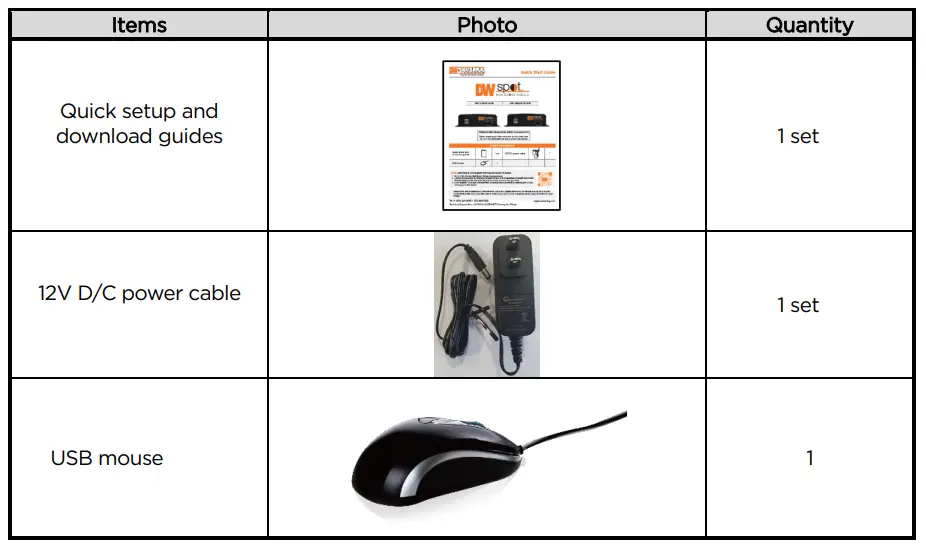
Assicuratevi d'avè i seguenti articuli furniti cù u vostru modulu. Sè qualchì articulu manca o hè dannighjatu, avvisate subitu u vostru venditore. Cunservate l'imballaggi per scopi di traslocu o almacenamentu.
Startup di u Sistema
Dopu avè cunnessu i dispositivi periferichi cum'è i monitori è un mouse à u modulu, accendete u modulu cunnettendu l'adattatore / cavu d'alimentazione DC12V à a presa di alimentazione nantu à u pannellu posteriore. U logu d'avvio apparirà. Aspettate finu à chì u prucessu d'avvio sia cumpletu.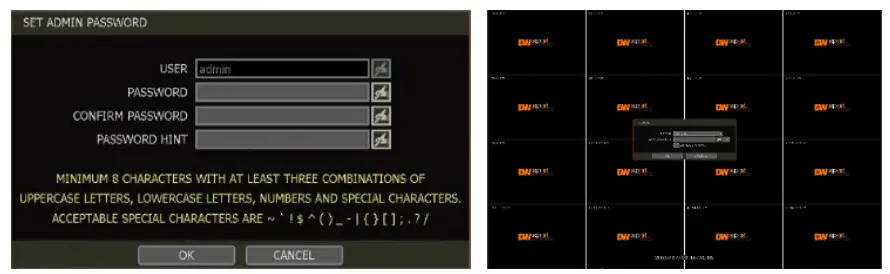
Quandu u sistema hè attivu, a finestra di cambiamentu di password hè visualizata. L'utilizatore deve impostà a password à un minimu di 8 caratteri cù almenu 3 cumminazzioni di lettere maiuscule, lettere minuscule, numeri è caratteri speciali. I caratteri speciali accettabili sò 『~ '! $ ^ ( ) _ – | { } [ ] ; . ? /』. Per cunnettassi, cliccate cù u dirittu in ogni locu di u screnu è inserite u nome d'utilizatore è a password in a schermata pop-up. Ci hè solu un contu amministratore configurabile in u modulu. Hè assignatu cù un ID utilizatore immutabile marcatu cum'è 'admin'. U contu amministratore hà accessu cumpletu à u modulu è i so parametri configurabili, pò creà novi utilizatori è assigna diritti à i novi conti utilizatori. U prucessu di cunnessione ùn hè micca necessariu se u modulu hè impostu cum'è AUTO LOGON.
Prudenza
- Pò piglià uni pochi di minuti per avvià u sistema dopu avè acceso l'alimentazione in casu chì l'utente imposti a cunfigurazione di rete in modalità DHCP, ma in a situazione chì ùn ci hè micca un servitore DHCP in a rete o a rete ùn hè micca cunnessa,
- U mouse hè inclusu. Sceglie marche maiò cunnisciute cum'è Dell, Microsoft, LOGITECH, o Samsung hè assai cunsigliatu s'è vo avete bisognu di rimpiazzallu.
Nota
- Cuntattate l'assistenza tecnica di DW per resettà a vostra password.
- Vede a "Sezione 4.1.2 Utente" per AUTO LOGON è AUTO DISCONNESSIONE.
Spegnimentu di u sistema
Per spegne l'alimentazione, cliccate nant'à u buttone di uscita [ ] nant'à a barra di strumenti, dopu selezziunate SHUTDOWN in u screnu di uscita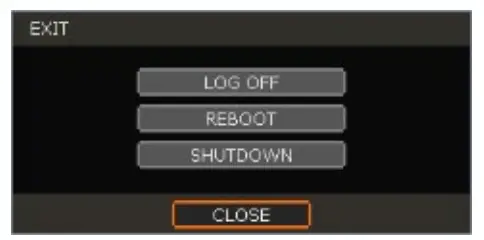
Inserite a password è cliccate u buttone OK per chjude u sistema. Cliccate u buttone SI per cunfirmà l'arrestu.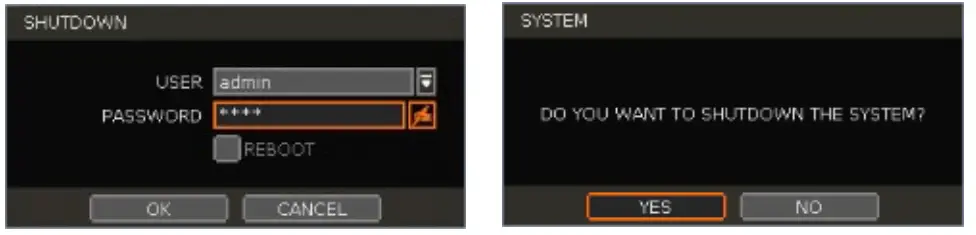
Nota
Inserite e password cù a tastiera virtuale.
Sistema Finituview
Panel frontale
- Porta USB: impurtà è esportà i paràmetri è l'aghjurnamentu di u firmware per u mouse USB.
- Indicatore LED: Indica u statu di u sistema. (Statu di l'alimentazione è di a rete)

Pannellamentu posteriore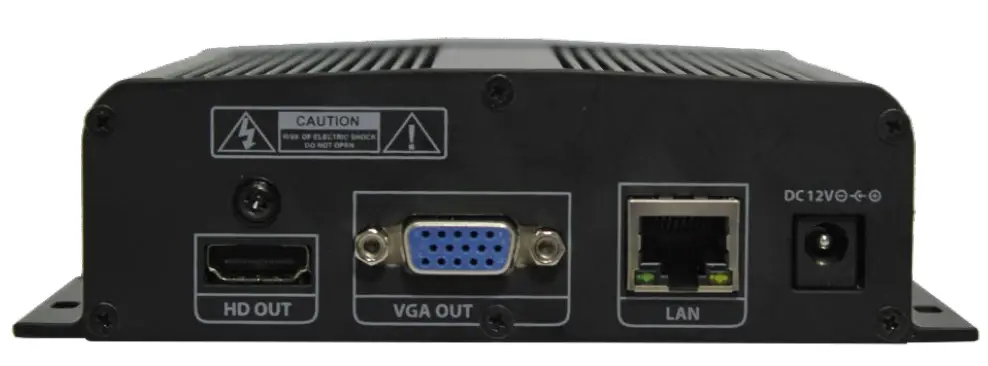
- Uscita HD: Cunnette un veru monitor HD à l'unità (cavi micca inclusi).
- Uscita VGA: cunnette un monitor VGA à l'unità (cavi micca inclusi).
- LAN: Cunnette un cavu RJ45 à l'unità per cunnette la à a rete lucale (cavi micca inclusi).
- Alimentazione: Cunnette u cavu di alimentazione 12V CC à l'unità è dopu à una fonte di alimentazione adatta.
Tool Bar
In live view, move u cursore di u mouse in fondu à u screnu per vede a barra di menu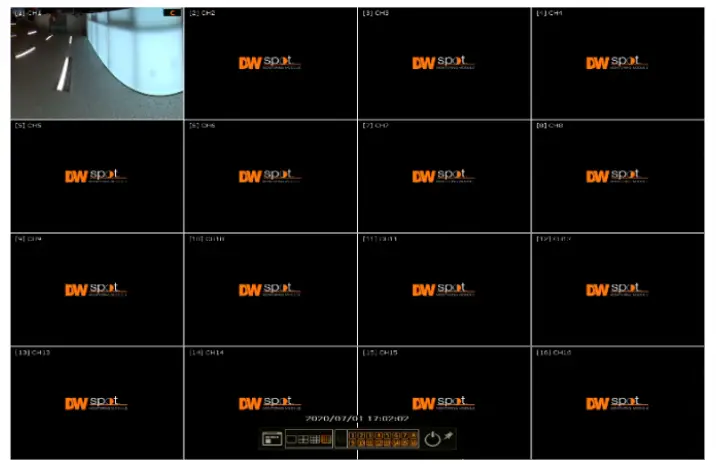
 Menu
Menu
Cliccate nant'à u buttone di u menu per accede à a schermata di u menu principale di u modulu. Vede "4. Impostazione" per i dettagli.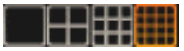 Modu di visualizazione
Selezziunate a modalità di split di visualizazione trà l'opzioni dispunibili. Selezziunate a modalità 1CH, 4CH, 9CH o 16CH. Sequenza
Avvia/ferma a modalità di sequenza in modalità in diretta. A sequenza hè disattivata se tutti i canali sò visualizati.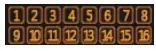 Canale
Passà à un canale unicu view di un canale specificu pressendu u numeru currispundente. Esci
Esci
Esci da u modulu cù trè opzioni: Disconnessione, Riavvio è Spegnimento. Pin
Pin
Quandu hè selezziunata, a barra di menu serà fissata permanentemente nantu à u screnu, indipendentemente da a pusizione di u mouse.
Assistente di Startup
L'ASSISTENTE DI AVVIO apparirà quandu u modulu hè lanciatu per a prima volta. Questu assistente aiuta l'utilizatori à cunfigurà i paràmetri i più basi di u modulu per un funziunamentu currettu. L'utilizatori ponu accede à a schermata di l'Assistente di Avvio in ogni mumentu clicchendu u buttone Assistente di Avvio sottu à u menu MENU>SISTEMA>IMPOSTAZIONI. (Vede "4.1.5 IMPOSTAZIONI"). Se "VISUALIZZA À L'AVVIO DI U SISTEMA" hè selezziunatu, l'Assistente di Avvio apparirà ogni volta chì u sistema si riavvia.
Lingua
Selezziunate a lingua da l'opzioni dispunibili in u menu a tendina. Cliccate APPLICÀ per salvà i cambiamenti è AVANTI per passà à a schermata successiva.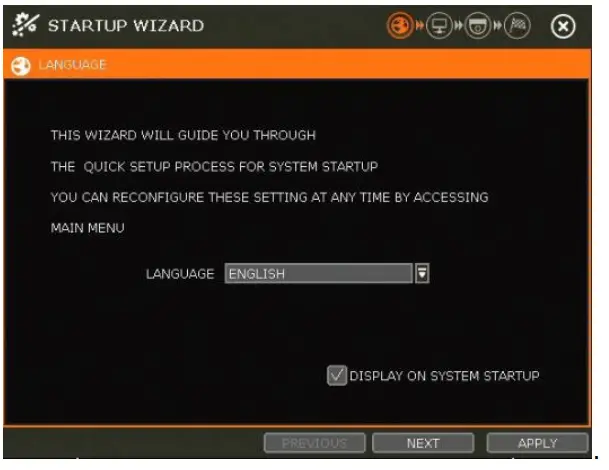
Rete
Cunfigurà i paràmetri di rete di u modulu per a cunnessione remota. 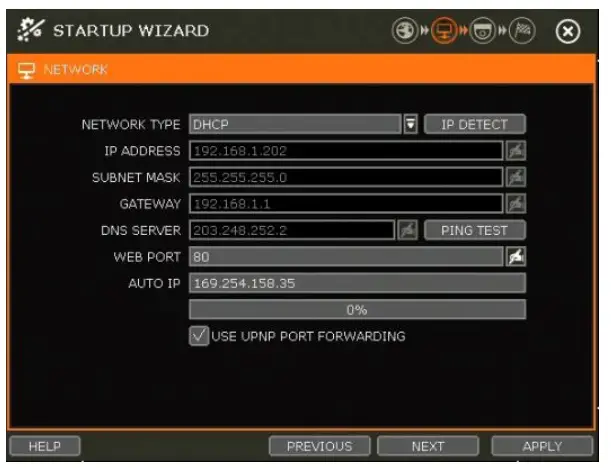
Tipu di rete
DHCP: U modulu acquisterà automaticamente tutti i paràmetri di rete secondu i requisiti di rete attuali. Cliccate nant'à u buttone "IP DETECT" per riempie automaticamente tutti i paràmetri di rete. IP staticu: inserite manualmente tutti i paràmetri di rete. Per una cunfigurazione curretta, hè cunsigliatu di assignà un indirizzu DHCP à u modulu è di lascià lu scopre automaticamente tutti i paràmetri di rete apprupriati. Dopu, cambiate u Tipu di Rete in IP staticu è salvate i cambiamenti. Cuntattate u vostru Amministratore di Rete per più infurmazioni.
Indirizzu IP
Sè DHCP hè sceltu, l'indirizzu IP s'aghjusterà automaticamente per currisponde à i requisiti di a rete. L'utilizatori ponu cambià manualmente l'indirizzu IP secondu i bisogni (u Tipu di Rete deve esse impostu à Staticu).
Maschera di Subnet
L'indirizzu di a maschera di sotturete classifica a sotturete à a quale appartene u sistema. Cuntattate u vostru amministratore di rete per più infurmazioni.
Gateway
Questu hè l'indirizzu IP di u router o di u servitore gateway. Hè necessariu quandu si cunnette à u modulu attraversu u router esternu via Internet (da un'altra rete). Cuntattate u vostru amministratore di rete per più infurmazioni.
Servitore DNS
Inserite l'indirizzu IP di u servitore di nome di duminiu. L'utilizatori devenu inserisce l'infurmazioni di u servitore DNS per aduprà DDNS, notifiche per email è servitore NTP. Cuntattate u vostru amministratore di rete per più infurmazioni.
WEB Portu
Inserite u numeru di portu da aduprà quandu vi cunnettete da u Web Browser. U predeterminatu hè 80. Cuntattate u vostru Amministratore di a Rete per più infurmazione.
Auto IP
Mostra l'indirizzu IP di u sistema.
Aduprà UPnP (Universal Plug and Play)
UPnP hè una funzione plug-and-play chì permette à u modulu d'esse scupertu automaticamente da un PC nantu à a listessa rete. Andate à "A mo rete" nantu à u vostru PC per localizà u modulu. L'urdinatore scannerà a vostra rete per tutti i dispositivi supportati. I primi cinque caratteri di u file U nome di un modulu rilevatu rapprisenta u numeru di mudellu, seguitu da l'indirizzu IP di u modulu.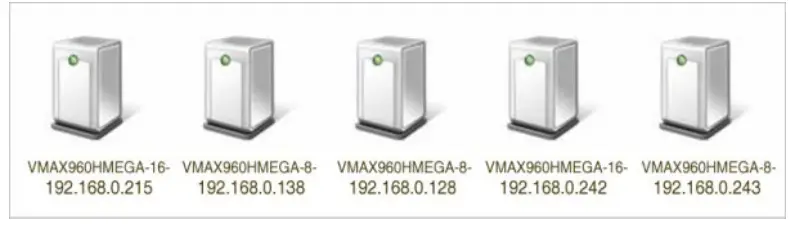
Quandu u PC scopre u modulu, fate un doppiu clic nantu à l'icona per apre u modulu web cliente. Inserite u vostru ID d'utilizatore è Password per accede è cliccate "Connect".
Management Camera
U menu di Gestione di e Telecamere permette à l'utilizatori di circà, registrà è gestisce e telecamere IP, i DVR è i NVR. Vede "3.2 Registrazione di e Telecamere" per più infurmazioni.
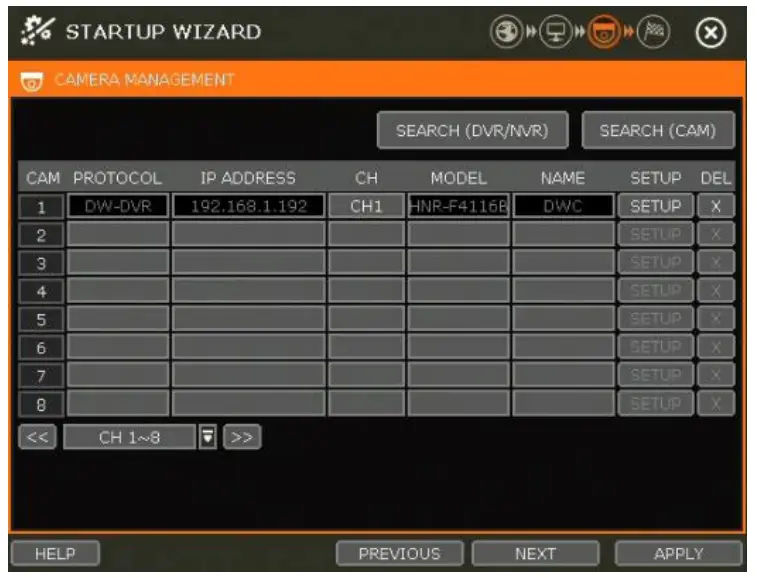
Ricerca (DVR/NVR)
U modulu scannerà a rete per tutti i DVR/NVR supportati. Selezziunate i dispositivi chì vulete registrà da i risultati di ricerca è cliccate u buttone "OTTIENI INFO". "INFO DETTAGLI" permette à l'utilizatori di ottene più informazioni nantu à i flussi di u dispositivu. Inserite l'ID utilizatore è a password per i dispositivi chì state registrendu. L'utilizatori ponu ancu selezziunà quali canali registrà. Cliccate "APPLICA" per registrà u dispositivu.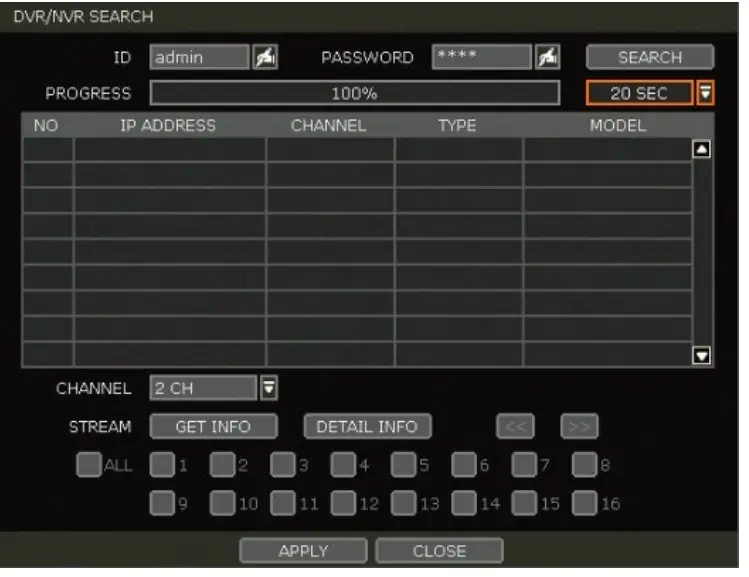
Ricerca (CAM)
U modulu scannerà automaticamente a rete per tutte e camere IP supportate. L'utilizatori ponu trascinà e camere in u viewing canale è assignalli à i canali in basa di i risultati.
- Cliccate nant'à u buttone START per circà a camera.
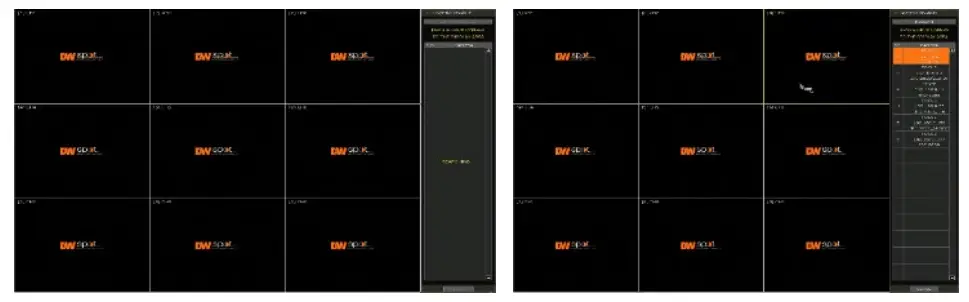
- Selezziunate una camera, è mentre cliccate nantu à a camera, trascinatela versu un canale per assignà la. Inserite l'ID utilizatore è a password per u dispusitivu chì state registrendu se necessariu.
- Cliccate nant'à u buttone CLOSE per finisce u prucessu.
Finisci
Compie a cunfigurazione registrendu u vostru pruduttu. Quandu l'assistente di cunfigurazione hè cumpletu, cliccate nant'à u buttone FINISH per chjude l'assistente di cunfigurazione.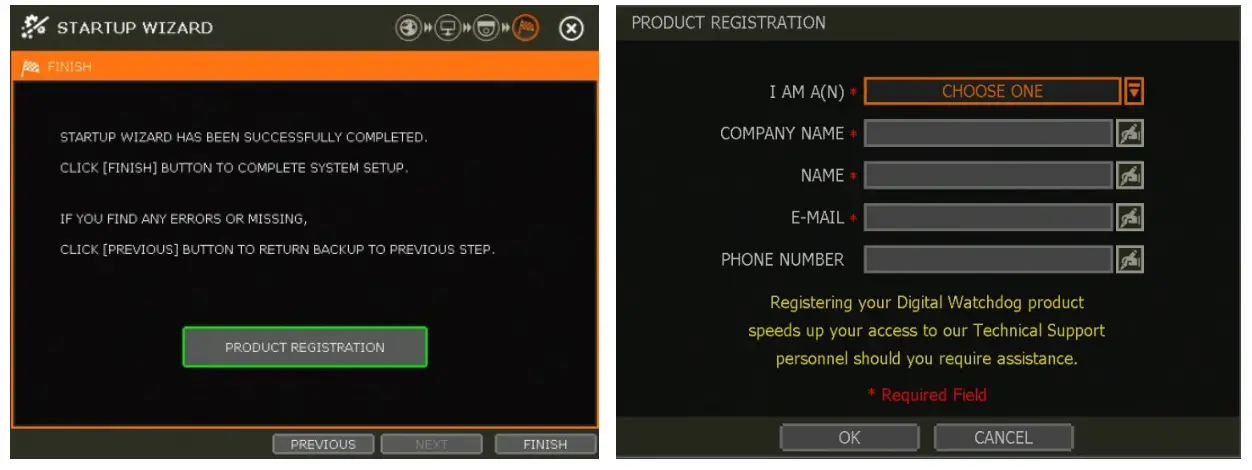
Operazione
Login d'utilizatore
Inserite l'ID utilizatore è a password. Aduprate u buttone di suggerimentu.  per verificà u vostru suggerimentu di password se necessariu.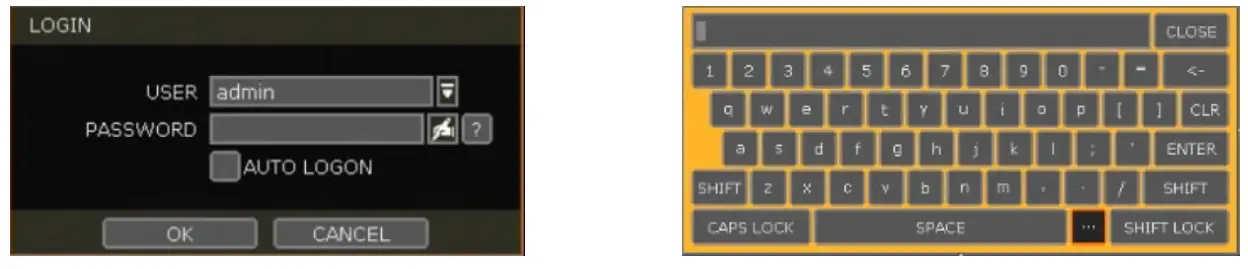
Nota
- A finestra di cunnessione si mostra permanentemente finu à chì un utilizatore si cunnetta cù l'ID utilizatore è a password curretti.
- U prucessu di cunnessione ùn hè micca necessariu se u modulu hè impostu cum'è AUTO LOGON. Vede "4.1.2 Utente" per più infurmazioni.
Nota
U A chjave in a tastiera virtuale include parolle cumuni, cum'è Admin, root, http://, rtsp://, www., .com, .net, .org ecc.
Registrazione DVR/NVR/CAM
Cunnessione di Registratore attraversu a Rete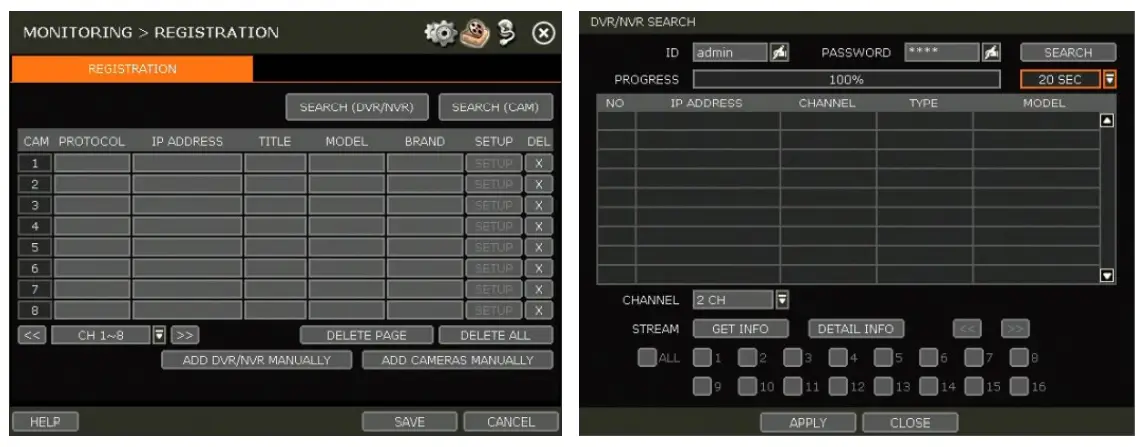
U modulu scansarà a reta per tutti i DVR / NVR supportati automaticamente. Selezziunate u DVR / NVR per registrà da i risultati di ricerca è appughjà u buttone "GET INFO" per ottene u streaming pro di u dispusitivu.file. 'DETAIL INFO' vi permette di ottene più infurmazione nantu à i flussi di u dispusitivu. Inserite l'ID d'utilizatore è a password per u dispositivu chì vi registrate se ne necessariu. L'utilizatori ponu ancu selezziunate quali canali da u DVR / NVR per registrà. Cliccate 'APPLY' per registrà u dispusitivu.
Cunnessione di a camera attraversu a rete
- Cliccate nant'à u buttone START per circà a camera. U modulu cercherà e camere in a rete è visualizerà tutti i risultati in a tabella à diritta.
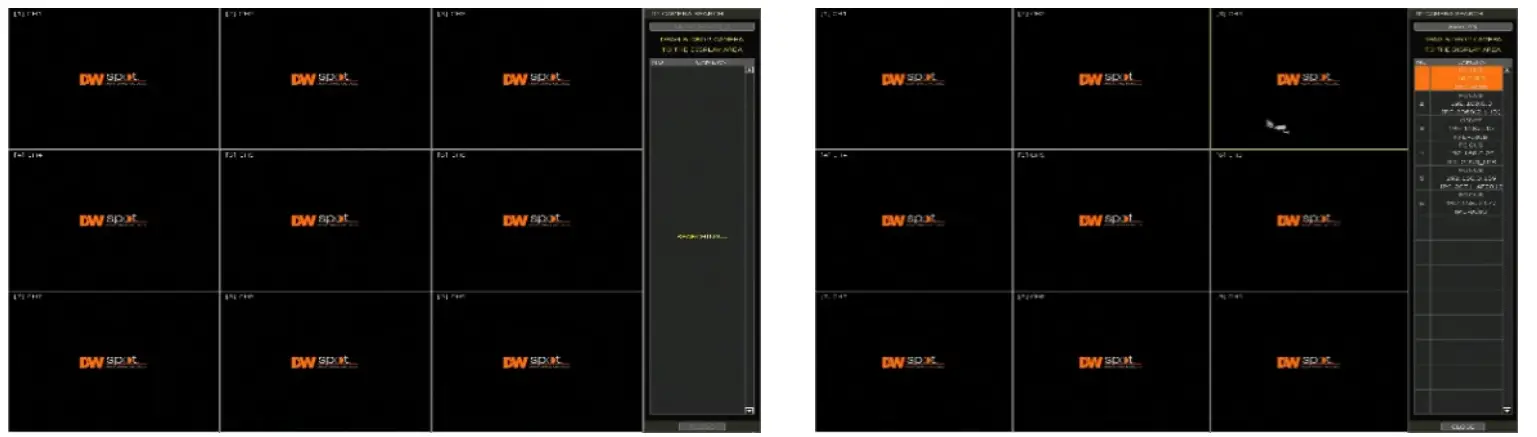
- Selezziunate a camera in a lista è trascinatela è lasciatela cascà nantu à u canale per assignà à a camera. (Mentre vi movete, u puntatore di u mouse cambia in
 ).
). - Cliccate nant'à u buttone CLOSE per salvà a registrazione.
Aghjunghje DVR/NVR manualmente
Se un utilizatore vole cunnette à DVR / NVR in una reta diversa, DVR / NVR pò esse aghjuntu manualmente usendu u buttone ADD DVR / NVR MANUALLY.
- Cliccate nant'à u buttone RICERCA per apre a finestra di e pruprietà di a camera.
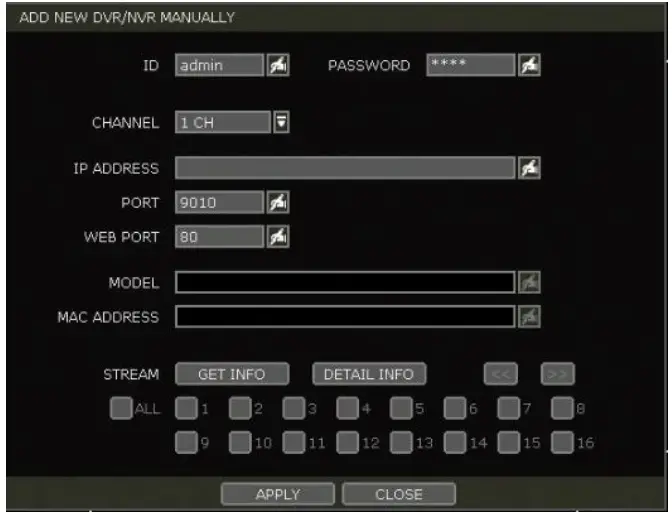
- Selezziunate u numeru di canale per registrà.
- Inserite l'infurmazioni necessarie aduprendu u
 è cliccate nant'à u buttone GET INFO per ottene l'infurmazioni di u flussu.
 - Selezziunate u canale per registràvi.
- Cliccate nant'à u buttone APPLY per registrà u DVR/NVR.
Aghjunghje manualmente e camere
Sè un utilizatore vole cunnette si à una camera IP in una rete diversa, e camere ponu esse aghjunte manualmente aduprendu u buttone AGGIUNGI CAMERE MANUALMENTE.
- Cliccate nant'à u buttone AGGIUNGI CAMERE MANUALMENTE per apre a finestra di e pruprietà di a camera.
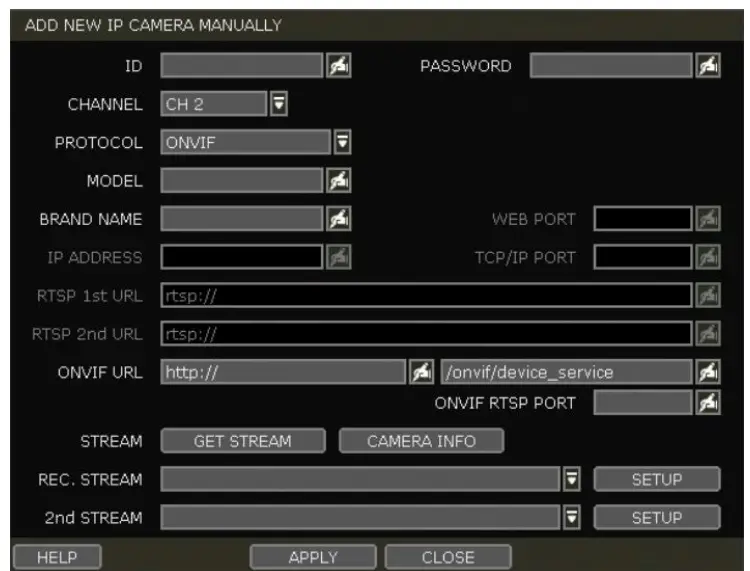
- Selezziunate u numeru di canale per registrà.
- Selezziunate u protocolu di a camera (ONVIF, RTSP, FOCUS è VHT). A registrazione hè dispunibule per unu di i seguenti: – Indirizzu IP, RTSP URL o ONVIF URL
- Inserite l'infurmazioni necessarie aduprendu u è cliccate nant'à u buttone GET STREAM per ottene l'infurmazioni di u streaming.
- Cliccate nant'à u buttone APPLY per registrà a camera.
Aghjunghjendu un registratore o una camera cù RTSP
- Cliccate nant'à u buttone AGGIUNGI CAMERE MANUALMENTE.
- Inserite l'ID utilizatore è a password di u DVR.
- Selezziunate u canale da aghjunghje à u Modulu di Monitoraghju Spot.
- Sottu Protocolu, selezziunate RTSP invece di ONVIF (predefinitu).
- Inserite i nomi di mudellu è di marca di u DVR (opzionale).
- Inserite l'RTSP di u DVR URL in u primu campu RTSP.
a. Per aghjunghje u DVR VMAX® A1™ di DW, l'RTSP URL deve esse cusì: rtsp://xxx.xxx.xxx.xxx:port/rtsp/unicast/live/profile-x Per esempiuample: rtsp://192.168.1.100:80/rtsp/unicast/live/profile-1 - Inserite l'indirizzu IP di u dispusitivu: xxx.xxx.xxx.xxx.
- Portu: Aduprate u dispusitivu web portu (u valore predefinitu hè 80).
- Profile-x: Inserite u numeru di canale da aghjunghje.
- Appughjà u buttone APPLY per salvà i cambiamenti
Eliminazione di i dispositi
- Cliccate nant'à u buttone di cancellazione (
 ) buttone per sguassà ogni DVR/NVR o camera.
 - Cliccate nant'à ELIMINA PAGINA per sguassà i dispusitivi nant'à a listessa pagina, è cliccate nant'à ELIMINA TUTTU per sguassà tutti i dispusitivi.
Modu di visualizazione in diretta
Selezzione di canali
L'imagine in diretta pò esse vista cù un simplice operazione di buttone dopu l'accensione. L'imagine ponu esse viste in 1, 4, 9 è 16 divisioni di schermu (certe opzioni di divisione ùn ponu micca esse dispunibili secondu u numeru di canali di u modulu). Ogni volta chì u buttone di modalità di visualizazione di u schermu ( ) nant'à a barra di strumenti hè cliccatu, u schermu cambierà per visualizà u prossimu canale o sequenza di canali. Cliccate nant'à u canale sceltu per cambià da un multicanale view à una sola camera. Per vultà à a modalità di schermu precedente, cliccate di novu cù u buttone sinistro di u mouse. "PERDITA VIDEO" hè mostratu nantu à u schermu quandu nisuna camera hè cunnessa o quandu si disconnette di colpu. Sicondu l'impostazione di u sistema, un sonu d'avvertimentu hè generatu quandu una camera hè disconnessa. L'utilizatori amministratori ponu stabilisce diversi livelli d'autorizazione per ogni utilizatore, dendu li accessu specificu à canali specifici. Se un certu utilizatore ùn hè micca autorizatu à view un canale, nisuna maghjina hè mostrata nantu à u screnu, cum'è mostratu quì sottu.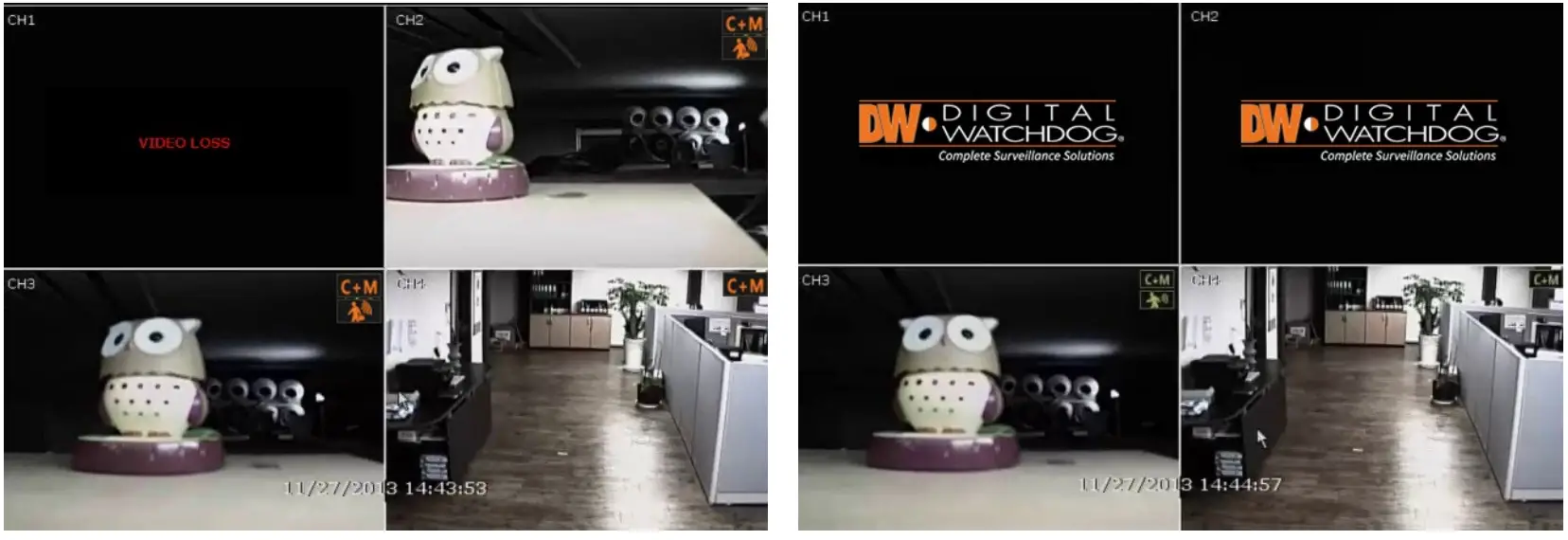
Icone
U Modulu di Monitoraghju Spot mostra u statu attuale di u canale basatu annantu à i paràmetri in u DVR o NVR.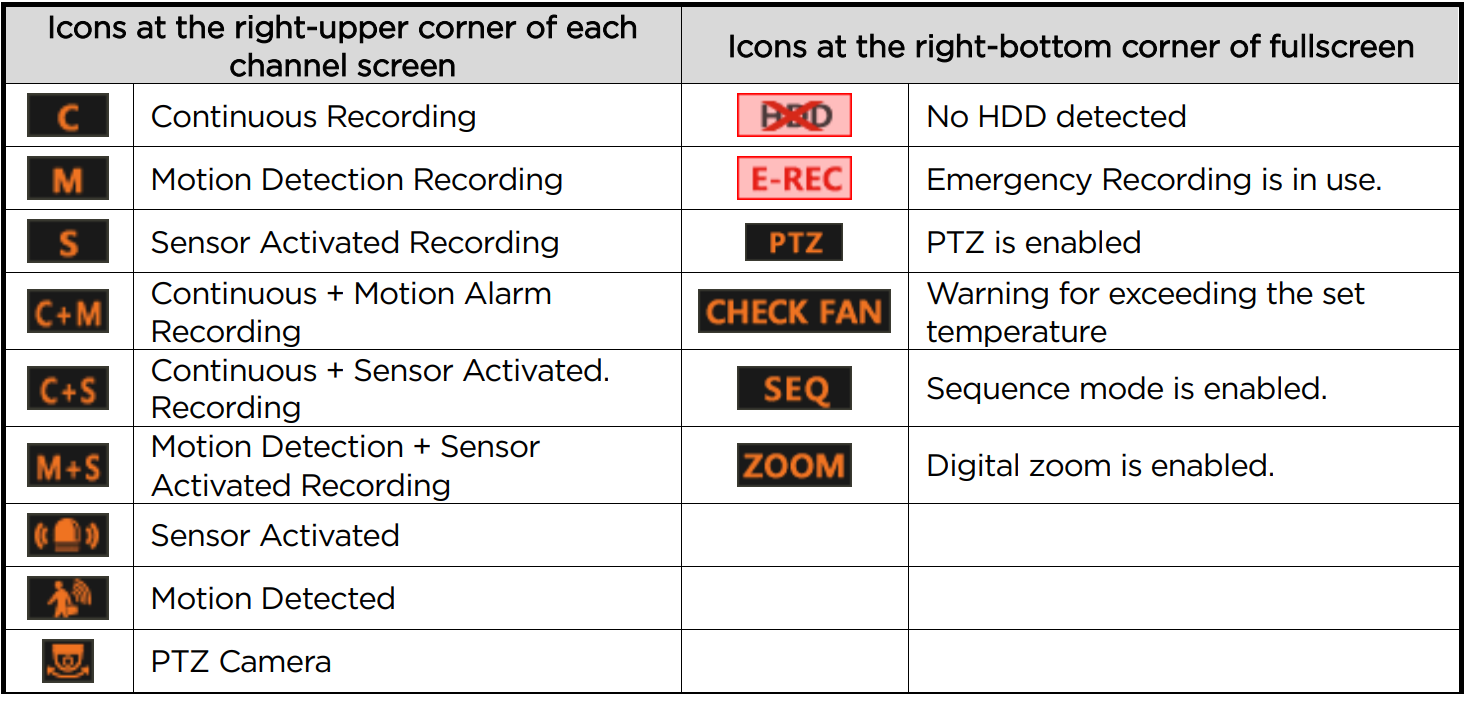
Nota
Sè l'utilizatori ùn ponu truvà alcuna icona di registrazione in l'angulu drittu di u screnu, allora u sistema ùn registra micca. Verificate u calendariu di registrazione o a camera in u menu di cunfigurazione principale.
Menu popup
L'utilizatori ponu cliccà cù u buttone drittu di u mouse per fà apparisce u sottumenu, cum'è mostratu quì sottu. Sè l'utilizatore vole cuntrullà un canale specificu, mette u cursore di u mouse nantu à quellu canale è dopu cliccà cù u buttone drittu.
Modu di visualizazione
L'utilizatori ponu cambià a modalità di visualizazione di u schermu da l'opzioni di divisione dispunibili.
Cambia Next CH
- View u prossimu canale o gruppu di camere in u modu di split attuale.
Sequenza
- Quandu "SEQUENCE" hè sceltu, u
 L'icona apparirà in l'angulu in fondu à diritta di u screnu. U screnu di visualizazione cambierà sequenzialmente.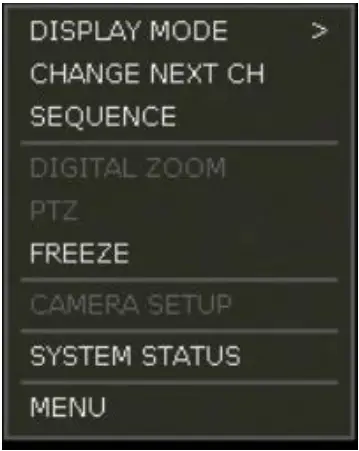
Zoom Digitale
- U zoom digitale hè dispunibule per un canale unicu viewsolu ing. Quandu "ZOOM" hè sceltu, u
 L'icona apparirà in l'angulu in fondu à diritta di u screnu, è u cuntrollu di zoom digitale hè dispunibule.
 - Per fà zoom avanti, trascinate u cursore di u mouse nantu à a zona desiderata per creà una casella di zoom. L'utilizatori ponu ancu cuntrullà u zoom avanti è u zoom indietro scorrendu a rota di u mouse in su è in giù. Una volta chì l'imagine hè ingrandita, l'utilizatore pò spustà a zona di zoom clicchendu nantu à u bordu di u quadratu è trascinendulu.
- Per esce da a modalità zoom, cliccate à diritta è selezziunate "ZOOM EXIT" in u menù.
PTZ
Attivate a modalità PTZ. (Per piacè riferitevi à "3.6 Funzionamentu PTZ" per i dettagli.) L'opzioni PTZ dispunibili dipendenu da l'integrazione ONVIF di a camera. Vede u manuale di a camera per più infurmazioni.
Congelate
Congela l'attuale live view. U clock di u sistema (informazioni di data / ora) cuntinueghja à correre in u fondu di u screnu. Selezziunà "FREEZE" torna à ripiglià u live view.
Setup Camera
View u menu di cunfigurazione di a camera. L'utilizatori ponu stabilisce risoluzioni, frames, etc. L'opzioni dispunibili dipendenu da l'integrazione ONVIF di a camera. Vede u manuale di a camera per più infurmazione.
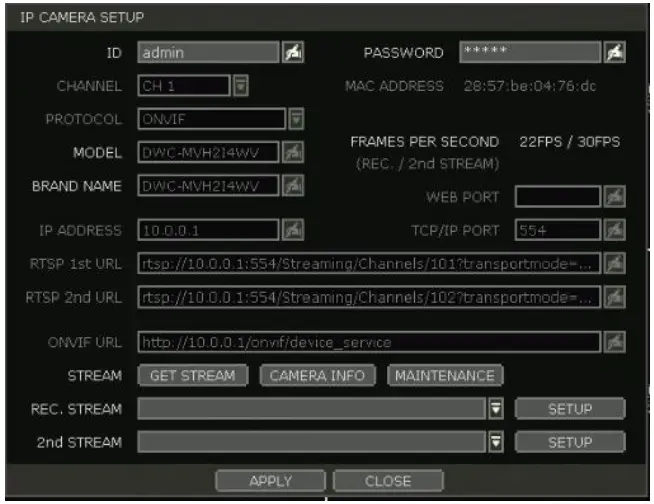
- Cliccate nant'à u buttone GET STREAM è uttene u statu attuale di a camera.
- Cliccate nant'à u buttone CAMERA INFO per verificà l'infurmazioni di a camera, cum'è u nome di u mudellu, l'indirizzu IP, u portu, l'indirizzu MAC, ecc.
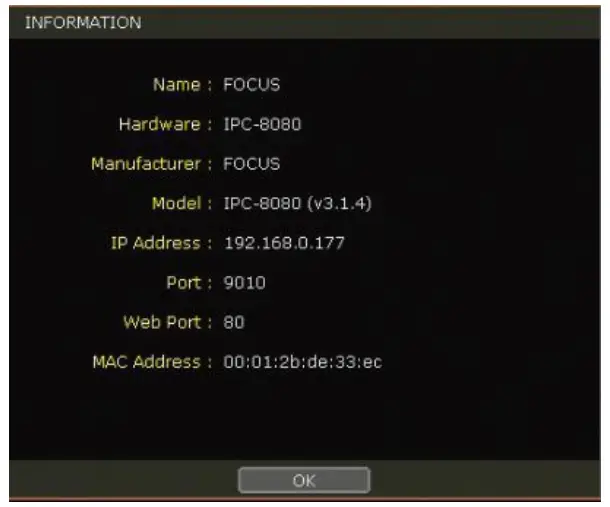
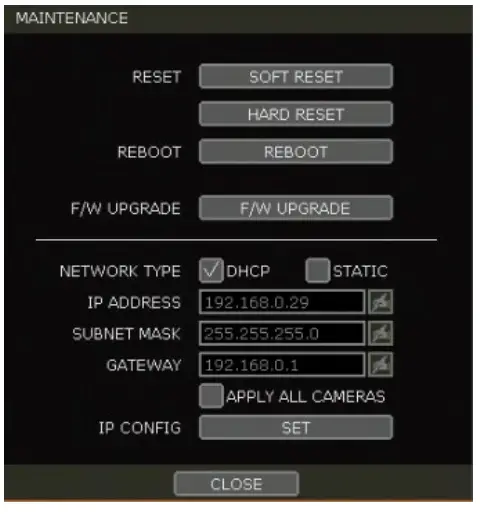
- MANUTENZIONE - L'utilizatore pò resettà a camera, riavvia, aghjurnà u firmware è cunfigurà per aduprà a funzione di buffering in diretta nantu à l'NVR.
Resettate
-
- Reset Soft: Reset i paràmetri di a camera, eccettu per i paràmetri di rete basichi cum'è l'indirizzu IP, a subrete, u gateway o i paràmetri DHCP.
- Reset cumpletu: Resettate tutti i paràmetri di a camera (reset di fabbrica).
- Riavvià - Riavviate a camera
- Riavviu prugrammatu: Imposta u calendariu per riavvià a camera
- Aghjurnamentu F/W: Aghjurnate u firmware di a camera
- Rete: Definisce l'impostazione di rete di a camera.
Status di u sistema
Vede u statu di u sistema, cumprese l'infurmazioni nantu à a cundizione di a rete, u numeru di clienti attualmente cunnessi à u modulu, ecc. Una linea verde significa chì a cunnessione hè attiva è funziona.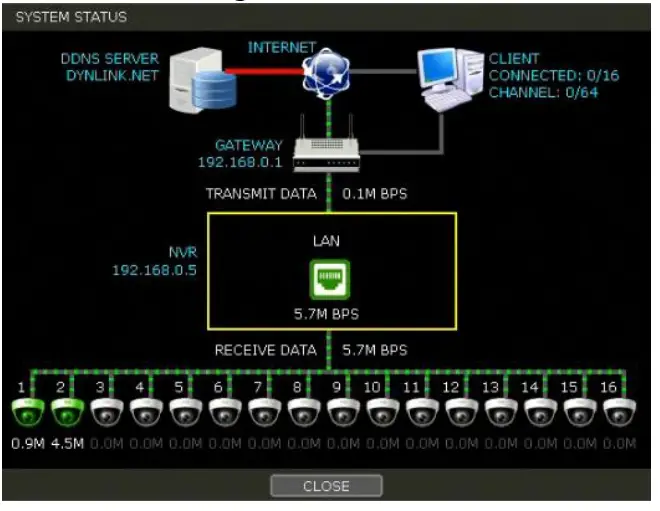
Menu
Apri a schermata di cunfigurazione di u menu principale.
Paràmetru
A struttura generale di paràmetri hè custituita da "Sistema", "Monitoraghju" è "Rete". Ogni menu di configurazione è costituito da sottomenu e categorie aggiuntive.
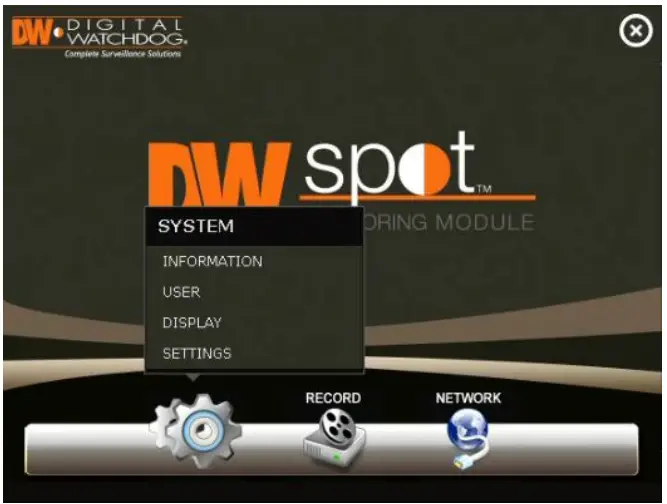
| Classificazione principale | Sottuclassificazione |
|
SISTEMA |
INFORMAZIONI |
| USER | |
| VISUALIZZA | |
| SETTINGS | |
| MONITORIZZU | ISCRIZIONE |
| RETE | RETE |
| DDNS |
Per accede à u menu di cunfigurazione, cliccate nant'à in a barra di menu o cliccate cù u dirittu in ogni locu di u screnu è selezziunate u Menu di Cunfigurazione.
Sistema
infurmazione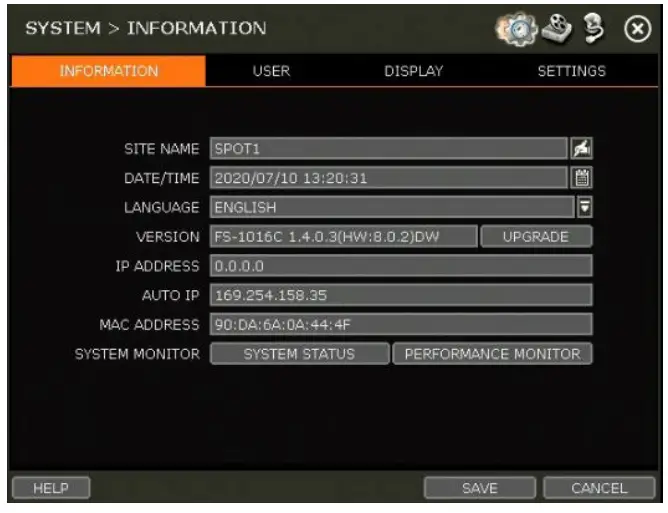
Nome di u situ
Inserite un nome di situ per differenzià u modulu da altri siti.
Data / Ora
Aduprendu l'opzioni dispunibili, aghjustate manualmente a data è l'ora, selezziunate u modu di visualizazione per l'ora è a data, è selezziunate u fusu orariu adattatu. Se applicabile, verificate a casella "USE DST".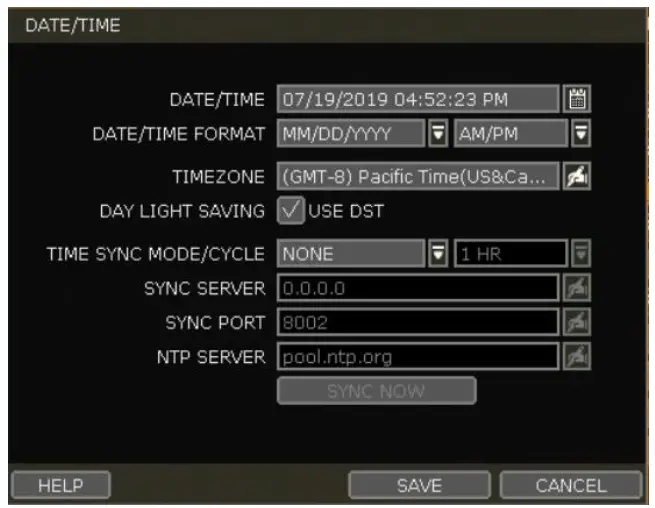
Ci sò quattru tipi di modi di sincronizazione di u tempu:
- Modu Server: U modulu operativu hè un Server di Sincronizazione di l'Ora, chì pò sincronizà l'ora cù un altru modulu (i) cunnessu à a listessa rete.
- Modu Cliente: Inserite l'indirizzu IP di un modulu designatu o PC chì esegue u Software Remotu cum'è Servitore di Sincronizazione di l'Ora in "SERVITORE DI SINCRONIZZAZIONE". L'orologio di u modulu serà sincronizatu cù u servitore per intervallu di tempu impostu in "CICLU DI SINCRONIZZAZIONE DI L'ORA".
- Modu NTP: "pool.ntp.org" hè u servitore NTP cunsigliatu. Per attivà, impostate u FUSU ORARIU di a vostra zona lucale è dopu cliccate nantu à u buttone SINCRONIZZA ORA.
- Modu GPS: Cunnette un dispositivu GPS di tipu è cliccate nant'à u buttone SYNC NOW.
Lingua
Selezziunate a lingua di visualizazione trà l'opzioni dispunibili.
Versione
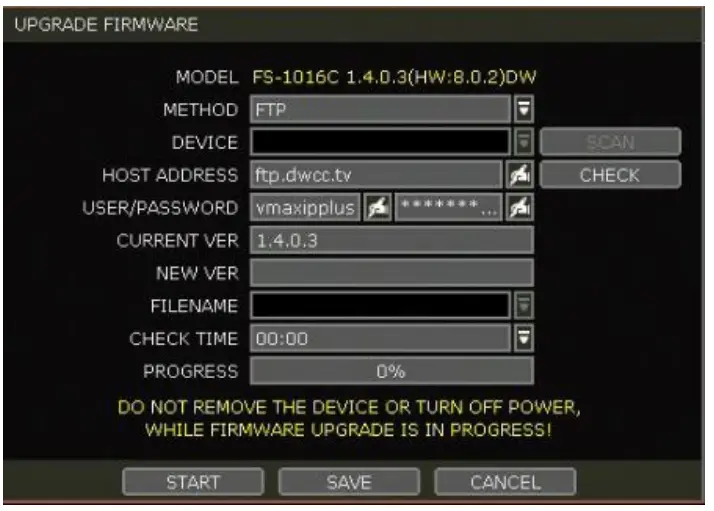
View a versione di firmware attuale di u modulu è aghjurnà à una versione più nova via DVD / CD / USB Memory Stick / server FTP.
Prudenza
Ùn cliccate micca CANCEL durante l'aghjurnamentu di u firmware. Pò causà danni serii. I paràmetri ponu esse cambiati à i valori di fabbrica. Verificate i paràmetri è e cundizioni di funziunamentu di u modulu dopu l'aghjurnamentu di u firmware.
Aghjurnamentu di u sistema cù una chiavetta USB:
- Inserite una chiavetta USB cù u firmware file furmattatu da FAT/FAT32 in ogni portu USB di u modulu (compatibile cù USB 2.0). U firmware file deve esse piazzatu in u cartulare ràdica di u USB. Sè u firmware file hè piazzatu in un cartulare, u sistema ùn pò micca ricunnosce lu.
- Selezziunate "USB" da l'opzioni di u menu a tendina Metudu è appughjà u buttone SCAN.
- Una volta chì u sistema rileva a chiavetta USB, visualizerà u firmware. file sottu à "VERSIONE ATTUALE" è "NOVA VERSIONE".
- Cliccate nant'à START per principià u prucessu d'aghjurnamentu.
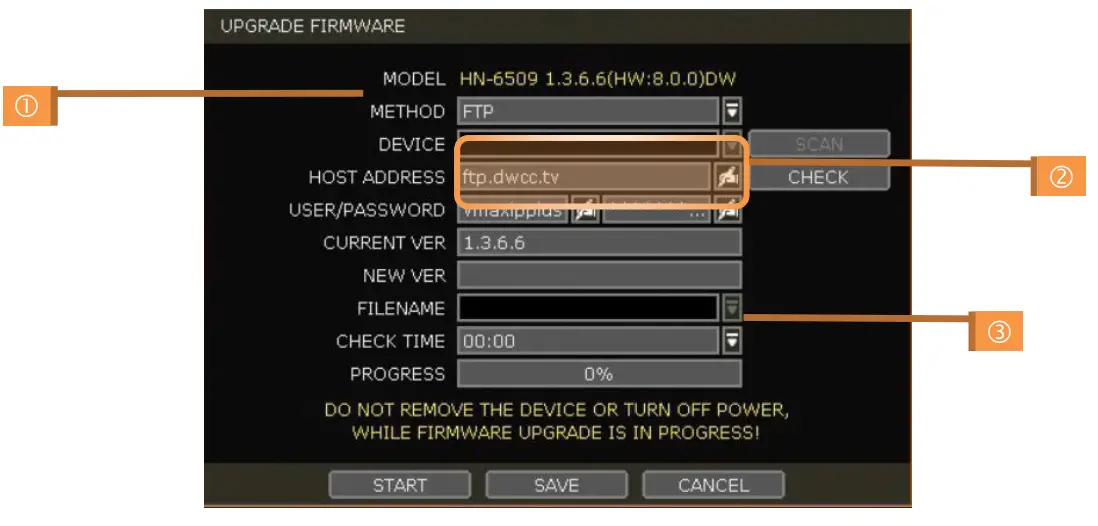
Aghjurnamentu di u sistema cù l'aghjurnamentu automaticu di u firmware di Digital Watchdog via un servitore FTP:
- Selezziunate FTP in l'opzioni di u menu a tendina sottu "Metudu".
- Inserite l'indirizzu FTP: ftp.dwcc.tv, è inserite u nome d'utilizatore è a password (questi devenu esse cumpletati automaticamente). Nome d'utilizatore: vmaxipplus, password: vmaxipplus.
NOTA
L'indirizzu di u servitore FTP hè sottumessu à cambiamenti senza preavvisu. - Inserite un valore per l'Ora di Verificazione. U sistema verificarà automaticamente u servitore FTP per un firmware più recente ogni ghjornu à una ora stabilita.
- Cliccate nant'à u buttone OK per cuntinuà cù un aghjurnamentu automaticu di u firmware. Una volta chì l'aghjurnamentu di u firmware hè cumpletu, u sistema si riavvierà.
- Cliccate nant'à u buttone VERIFICA per permette à u modulu di cunnette si à u servitore FTP è verificà l'ultima versione di u Firmware. Sè un novu firmware hè dispunibule, u modulu vi dumanderà s'ellu deve esse aggiornatu.
- Cliccate nant'à u buttone OK per cunfirmà è cliccate nant'à u buttone START per principià l'aghjurnamentu.
Per cunfigurà u modulu per verificà automaticamente a presenza di novi firmware:
- Selezziunate FT da l'opzioni di u menu a tendina METODU.
- Assicuratevi chì l'infurmazioni FTP sianu inserite currettamente (vede a sezione sopra).
- Inserite un orariu cunveniente in VERIFICATE L'ORA è dopu cliccate nantu à u buttone SALVÀ.
Indirizzu IP
Mostra l'indirizzu IP attuale di u modulu. Pò esse impostu in MENU> RETE> RETE.
Auto IP
Mostra l'indirizzu IP AUTO di u modulu.
Indirizzu MAC
Mostra u numeru d'identità unicu per u modulu.
Monitor di sistema
Monitorà u rendimentu è a cundizione di u sistema.
User
L'utilizatore ADMIN hà piena autorità nantu à i paràmetri di u sistema è pò cambià a password di u sistema o aghjunghje/sguassà utilizatori è assignà li un livellu di permessu differente.
Nota
U numeru massimu d'utilizatori, cumpresu l'amministratore, hè 16.
Gestione d'utilizatori
L'utilizatori amministratori ponu cuntrullà l'autorizazione per ogni funzione. Questa autorizazione hè applicata quandu l'utilizatore si cunnetta à u modulu da un software remotu.
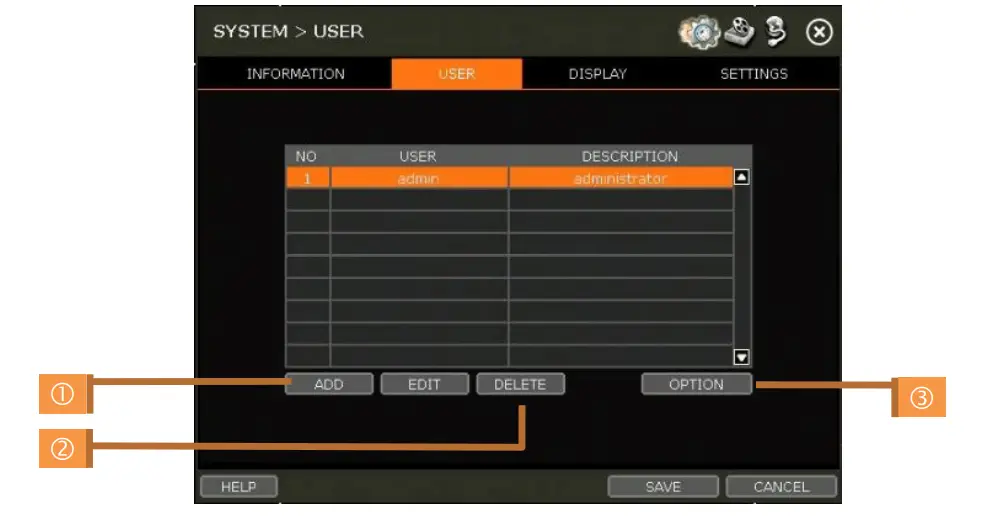
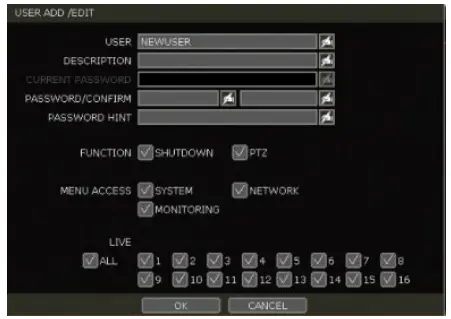
- Add User
- a. Cliccate nant'à u buttone AGGIUNGI.
- b. In a nova finestra di cunfigurazione, impostate l'ID di un novu utilizatore, a descrizzione, a password è l'indiziu di password.
- c. Selezziunate e funzioni è l'opzioni di menu à e quali l'utilizatore averà accessu marcandu a casella accantu à e funzioni currispondenti.
- d. Solu i canali selezziunati sò visibili à l'utilizatore in modalità Live è Playback.
- e. Per cambià l'impostazione, selezziunate l'utilizatore è cliccate nant'à u buttone Mudificà.
- Sguassà l'Usuariu
- a. Selezziunate l'utilizatore in a lista mettendu in risaltu u so nome è clicchendu u buttone Elimina.
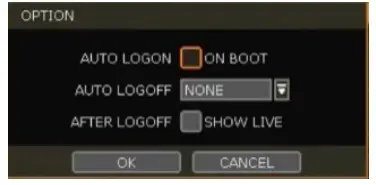
- Opzione
- a. Sè l'Auto Logon "On Boot" hè attivatu, u modulu ùn dumanderà micca ID è password dopu l'accensione.
- b. Sè "Auto Logoff" hè attivatu, u modulu si disconnetterà di l'utente attuale dopu u tempu d'inattività impostatu.
- c. Sè "mustrà in diretta" hè marcatu, l'imagine in diretta serà mostrata dopu a disconnessione.
Mostra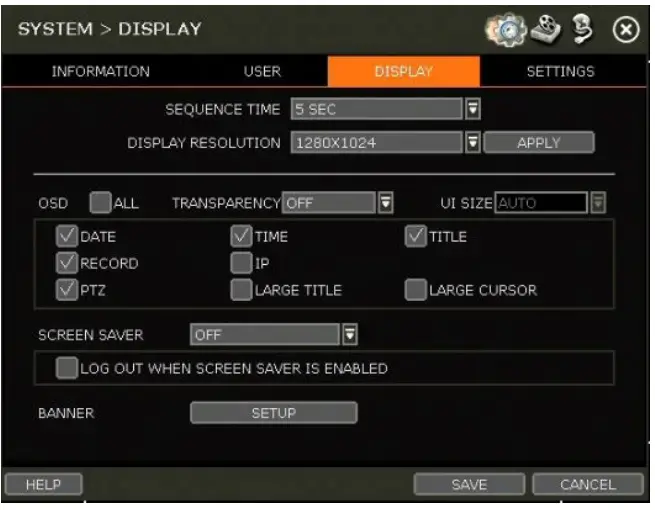
- Sequenza
Impostate u tempu di permanenza per a visualizazione di u canale di sequenza. - Risoluzione di visualizazione
U sistema supporta e seguenti risoluzioni: 1024 × 768, 1280 × 720, 1280 × 1024, 1920 × 1080, 2560 × 1600 (solu uscita HD vera) è 3840 × 2160 (solu uscita HD vera). - OSD
Selezziunate l'infurmazioni chì appariranu nantu à u display verificendu e caselle currispondenti. - Screen Saver
Prutegge u schermu è i dati spegnendu u display dopu un certu tempu d'inattività. Impostate u tempu di spegnimentu automaticu di u screen saver per chì u monitor si spegni automaticamente. Impostate trà 1 minutu è 180 minuti. Se applicabile, selezziunate per disconnette l'utente attuale quandu u screen saver hè attivu. - Banner
Crea u banner è visualizallu nant'à u screnu. L'utilizatori ponu definisce a dimensione di u carattere, a pusizione, l'intervallu è u culore di u carattere.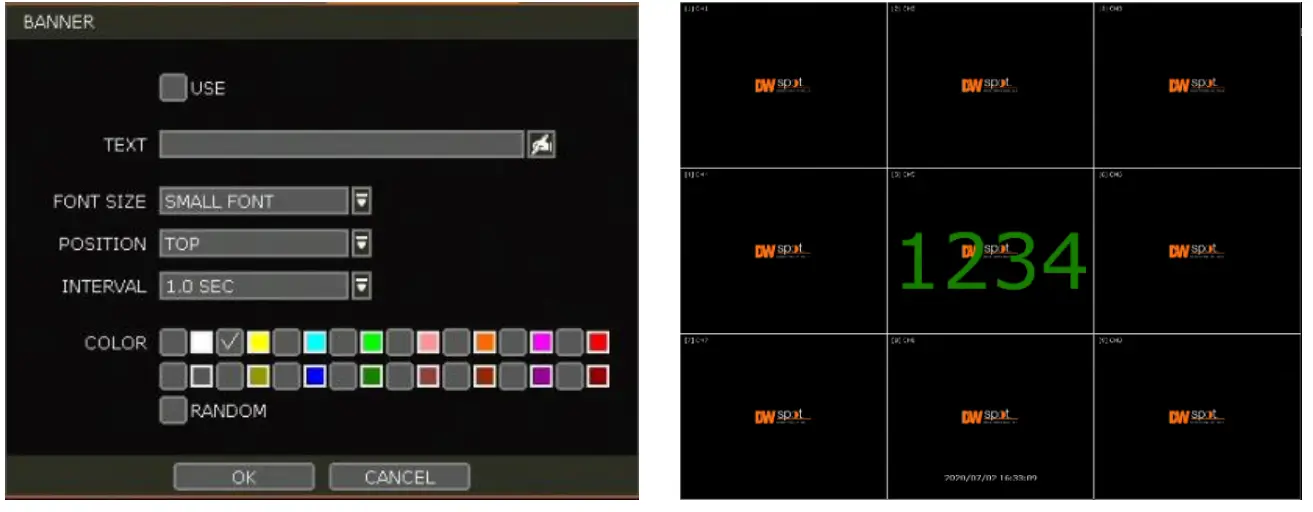
Settings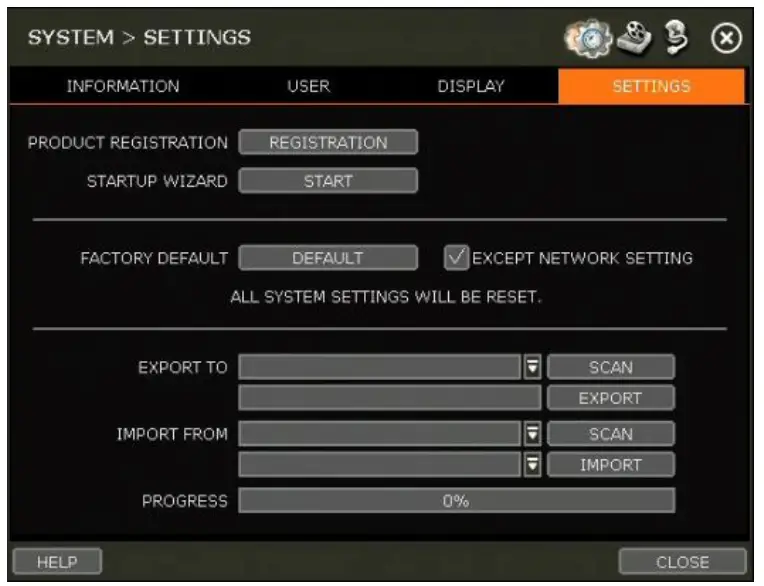
Registrazione di u produttu
Registrate u vostru pruduttu cù DW per migliurà a vostra sperienza di supportu tecnicu, se necessariu, è stà infurmatu di l'ultimi aghjurnamenti è informazioni nantu à u pruduttu.
Assistente di Startup
Avvia manualmente l'assistente di avvio.
Default di fabbrica
Ripristinate u sistema à i so paràmetri di fabbrica. Tutti i paràmetri seranu sguassati, cumpresi i paràmetri di rete. Per impedisce chì i paràmetri di rete di u sistema si resettinu, marcate a casella accantu à u buttone Impostazioni di fabbrica per escludere u reset di i paràmetri di rete attuali.
Esporta / Import
Cupià i paràmetri di u sistema trà i moduli. L'utilizatori ponu esportà i paràmetri di u modulu attuale è applicalli à altri moduli o applicà i paràmetri di un modulu precedente à quellu attuale.
- Espurtazione: cupià i paràmetri di stu sistema nant'à un dispositivu di memoria USB.
- Impurtà: applicà i paràmetri da un altru modulu via un dispositivu di memoria CD/DVD/USB.
Durante u prucessu d'impurtazione, assicuratevi chì a versione F/W di u modulu surghjente sia a listessa chè u modulu di destinazione.
Surviglianza
Iscrizzione
L'utilizatori ponu registrà/sguassà i dispusitivi lascendu chì u modulu scansioni è registri i dispusitivi automaticamente o cerchi è aghjunghje dispusitivi manualmente.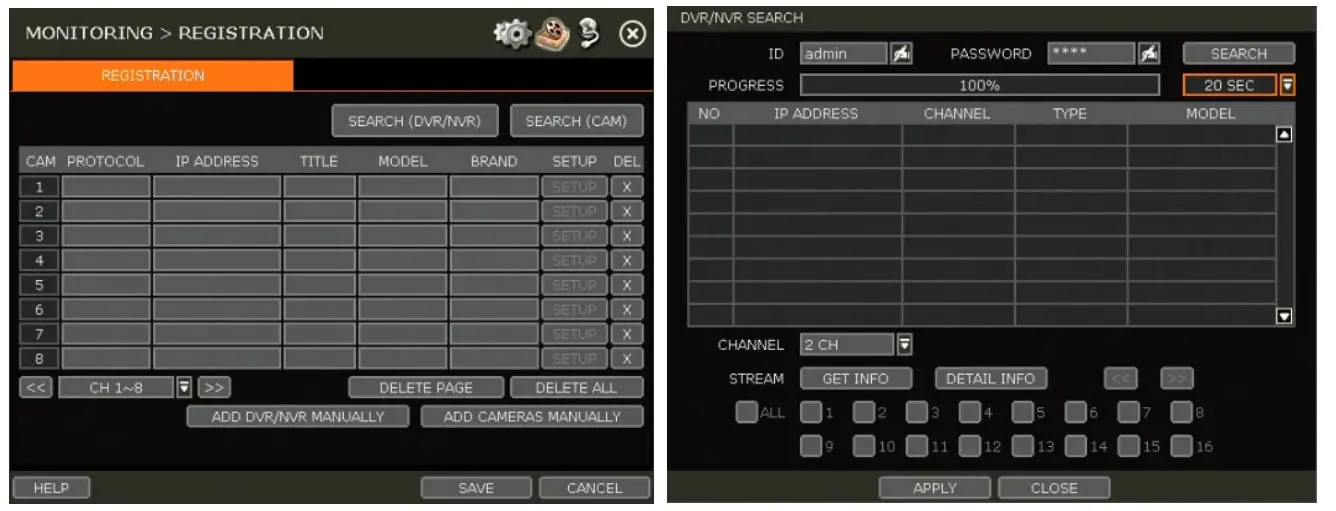
U modulu scansarà a reta per tutti i DVR / NVR supportati automaticamente. Selezziunate u DVR / NVR per registrà da i risultati di ricerca è appughjà u buttone "GET INFO" per ottene u streaming pro di u dispusitivu.file. 'DETAIL INFO' vi permette di ottene più infurmazione nantu à i flussi di u dispusitivu. Inserite l'ID d'utilizatore è a password per u dispositivu chì vi registrate se ne necessariu. L'utilizatori ponu ancu selezziunate quali canali da u DVR / NVR per registrà. Cliccate 'APPLY' per registrà u dispusitivu.
registrazione camera
L'utilizatori ponu registrà a camera cù u metudu drag & drop. (Per piacè riferitevi à "3.2.2. Cunnessione di a camera attraversu a rete").
Selezziunate a camera in a lista è trascinatela è lasciatela cascà nantu à u canale per assignà à a camera. (Mentre si move, u puntatore di u mouse cambia in.) Cliccate nantu à u buttone CLOSE per compie a registrazione di a camera.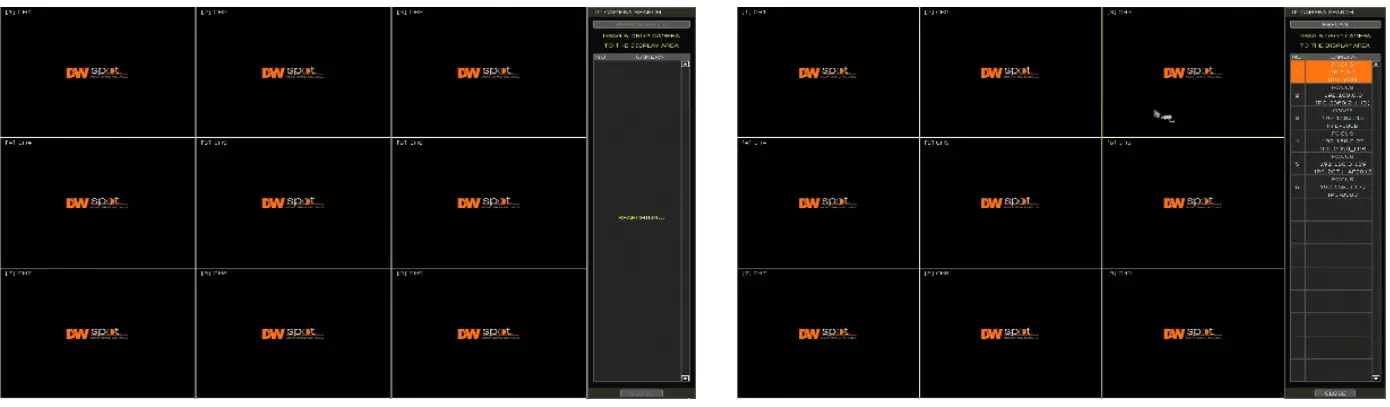
Eliminazione di i dispositi
Cliccate nant'à u buttone di sguassà (/ ) per sguassà ogni DVR/NVR o camera. Cliccate nant'à u buttone DELETE PAGE per sguassà i dispusitivi nant'à a listessa pagina, è cliccate nant'à u buttone DELETE ALL per sguassà tutti i dispusitivi.
Rete
U modulu pò esse cunnessu à a rete o à Internet per mezu di un IP fissu o di un IP dinamicu cunfiguràndu currettamente u modulu è u router.
Rete
- Tipu di rete
DHCP: U modulu acquisterà automaticamente tutti i paràmetri di rete secondu i requisiti di rete attuali. Cliccate nant'à u buttone "IP DETECT" per riempie automaticamente tutti i paràmetri di rete. IP staticu: inserite manualmente tutti i paràmetri di rete. Per una cunfigurazione curretta, hè cunsigliatu di assignà un indirizzu DHCP à u modulu è di lascià lu scopre automaticamente tutti i paràmetri di rete apprupriati. Dopu, cambiate u Tipu di Rete in IP staticu è salvate i cambiamenti. Cuntattate u vostru Amministratore di Rete per più infurmazioni. - Indirizzu IP
Sè DHCP hè sceltu, l'indirizzu IP s'aghjusterà automaticamente per currisponde à i requisiti di a rete. L'utilizatori ponu ancu cambià manualmente l'indirizzu IP secondu i bisogni. - Maschera di Subnet
L'indirizzu di a maschera di sotturete classifica a sotturete à a quale appartene u sistema. Cuntattate u vostru amministratore di rete per più infurmazioni. - Gateway
Questu hè l'indirizzu IP di u router o di u servitore gateway. Hè necessariu quandu si cunnette à u modulu attraversu u router esternu via Internet (da un'altra rete). Cuntattate u vostru amministratore di rete per più infurmazioni. - Servitore DNS
Inserite l'indirizzu IP di u servitore di nome di duminiu. L'utilizatori devenu inserisce l'infurmazioni di u servitore DNS per aduprà DDNS, notifiche per email è servitore NTP. Cuntattate u vostru amministratore di rete per più infurmazioni. - WEB Portu
Inserite u numeru di portu da aduprà quandu vi cunnettete da u Web Browser. U predeterminatu hè 80. Cuntattate u vostru Amministratore di a Rete per più infurmazione. - Auto IP
Mostra l'indirizzu IP di u sistema. - Aduprà UPnP (Universal Plug and Play)
UPnP hè una funzione plug-and-play chì permette à u modulu d'esse scupertu automaticamente da un PC nantu à a listessa rete. Andate à "A mo rete" nantu à u vostru PC per localizà u modulu. L'urdinatore scannerà a vostra rete per tutti i dispositivi supportati. I primi cinque caratteri di u file U nome di un modulu rilevatu rapprisenta u numeru di mudellu, seguitu da l'indirizzu IP di u modulu.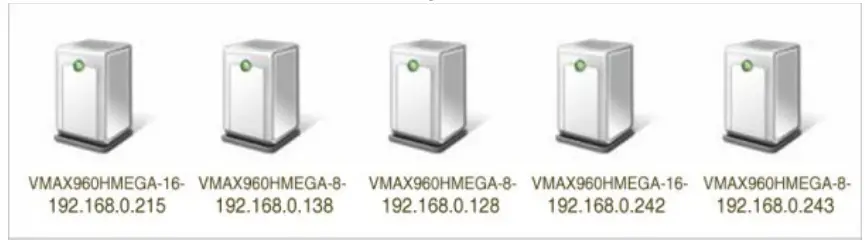
Quandu u PC scopre u modulu, fate un doppiu clic nantu à l'icona per apre u modulu web cliente. Inserite u vostru ID d'utilizatore è Password per accede è cliccate "Connect".
Nota
U numeru massimu di cunnessione simultanee hè 15 utilizatori.
Mantenimentu
Verificate u statu di a rete è cunfigurate u filtru di l'indirizzu Mac, u filtru di l'indirizzu IP è u certificatu HTTPS.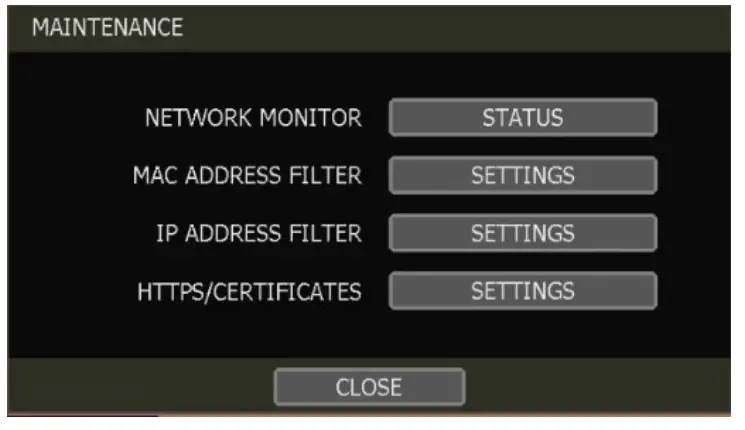
Monitor di rete
Verificate u statu di a rete di ogni camera è l'infurmazioni di u flussu di dati per u modulu è e camere.
Filtru di l'indirizzu MAC
Questa funzione permette o blocca un indirizzu Mac specificu da un cliente cum'è 3C™ CMS o mobile. Quandu l'utente registra un indirizzu Mac specificu per permette, solu quellu indirizzu pò accede à u modulu da u cliente. O quandu un utilizatore registra un indirizzu Mac specificu per bluccà, quellu indirizzu ùn pò accede à u modulu da u cliente. Questa funzione funziona solu nantu à a rete lucale è ùn funziona micca nantu à web Login.
Filtru di l'indirizzu IP
Questa funzione permette o blocca un indirizzu IP specificu. Quandu un utilizatore registra un indirizzu IP particulare per permette, solu quellu indirizzu pò accede à u modulu. O quandu un utilizatore registra un indirizzu IP particulare per bluccà, quellu indirizzu ùn pò accede à u modulu. Questa funzione ùn funziona micca web Login.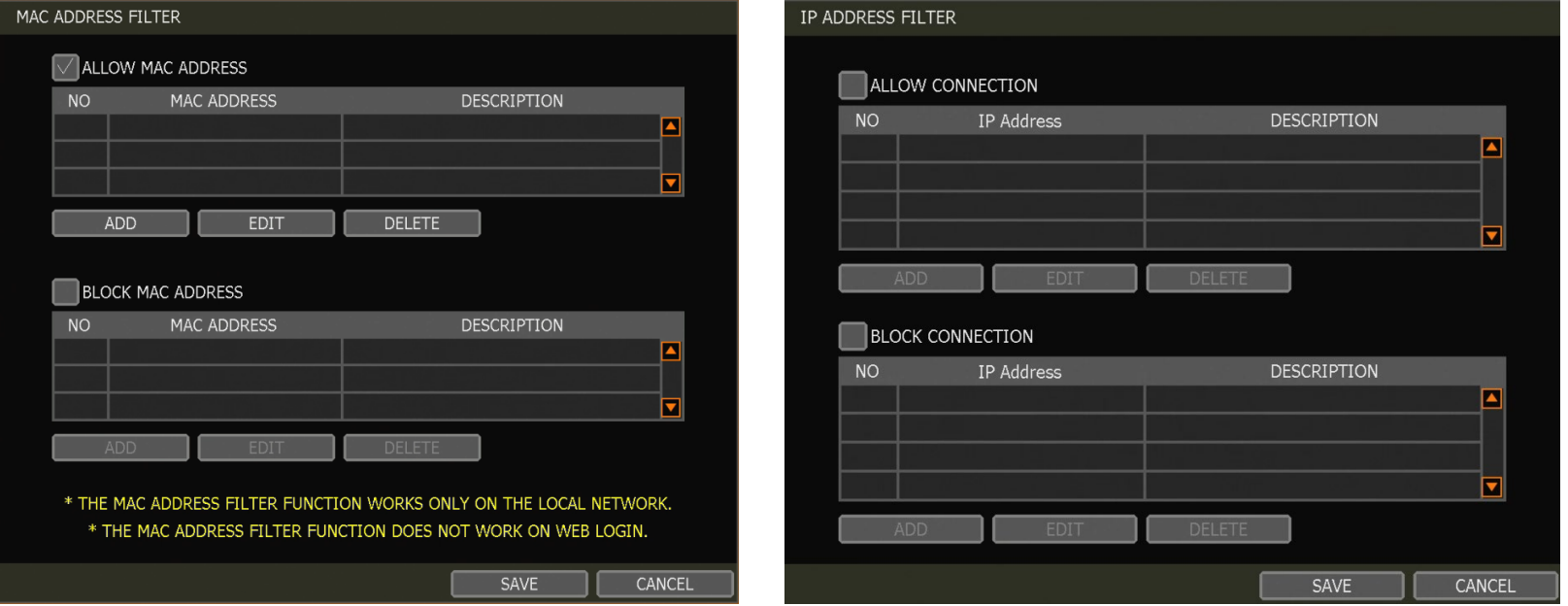
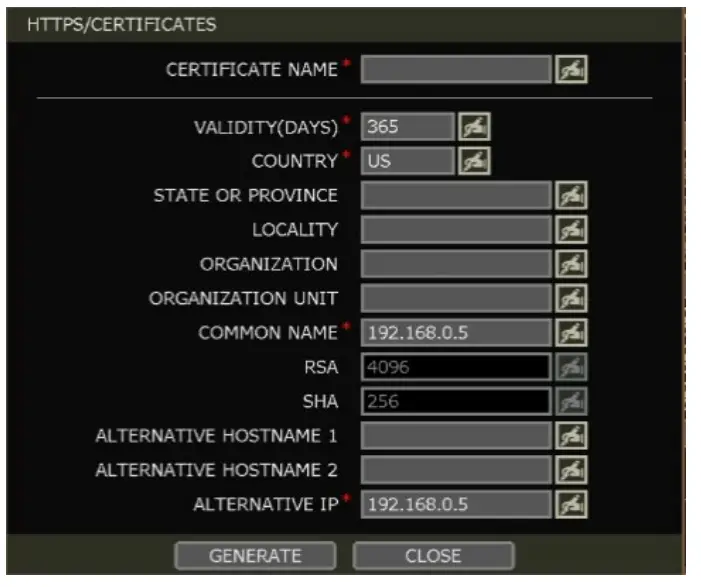
HTTPS/Certificati
Registrate a certificazione autofirmata per a cunnessione HTTPS. Registrate un novu certificatu clicchendu "Genera" o registrate un certificatu esternu clicchendu "Impurtà".
Per registrà un novu certificatu:
- Inserite l'infurmazioni basiche di u certificatu. Inserite tutti i campi marcati cù (*).
- Prima di generà u certificatu, i fusi orari di u modulu è di a rete devenu currisponde. Altrimenti, u periodu di validità di u certificatu generatu pò esse differente, è u tempu di l'applicazione di u certificatu pò varià.
- Una volta chì a generazione di u certificatu hè cumpleta, a validità serà visualizata.
DDNS
L'utilizatori ponu aduprà un servitore DDNS publicu o u servitore DDNS operatu da u fabricatore di moduli (dynlink.net) per cunnette si per mezu di un IP dinamicu.
Servitore DDNS
Digital Watchdog® offre un supportu di serviziu DDNS gratuitu è affidabile. Questu permette à l'utilizatori d'assignà à u modulu un URL indirizzu piuttostu cà un indirizzu IP longu è cumplicatu. Questu hà simplificatu u prucessu di cunnessione à u modulu. Digital Watchdog® supporta u serviziu DDNS è hè gratuitu per i nostri clienti. Per stallà DDNS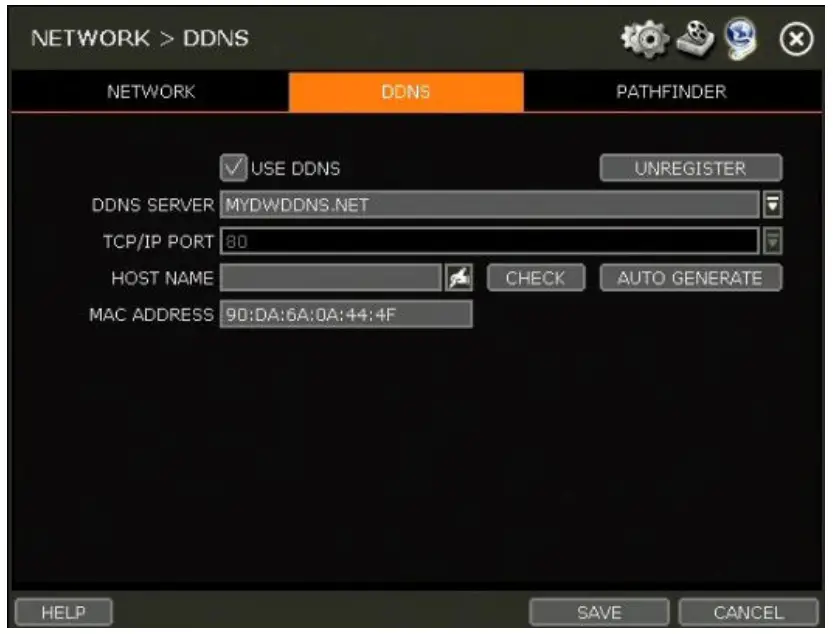
Inserite l'infurmazioni necessarie secondu u vostru ambiente di rete. È dopu cliccate nant'à u buttone SALVÀ.
- Attivà l'usu di a casella DDNS
- SERVITORE DDNS: Selezziunate DYNLINK.NET o MYDWDDNS.NET
- PORTA TCP/IP: U predefinitu hè 80.
- NOME D'OSPITE: Assignà un nome di duminiu per u vostru modulu (per esempiu, ufficiu di u modulu). Sè u listessu nome di duminiu hè assignatu, u messagiu appare sempre quandu si clicca u buttone VERIFICA. U nome d'ospite pò esse assignatu automaticamente cliccendu u buttone GENERÀ AUTOMATICAMENTE.
Mappatura IP è IP esternu
Sè aduprate a Mappatura IP è u Trasferimentu di Porti (per esempiu, aduprendu u router per a cunnessione internet), attivate sia [Utilizà a Mappatura IP di u Dispositivu] sia [Utilizà l'IP Esternu] per una cunnessione curretta.
Cunfigurazione di u Software Remotu (CMS)
- In u menù Opzioni > Impostazioni, inserite l'indirizzu DDNS è u numeru di portu.
- L'indirizzu di u SERVITORE DDNS hè "dynlink.net" è u Portu hè "80".
Impostazione à u Web Browser
- L'utilizatori ponu scrive l'indirizzu MAC di u modulu + dynlink.net.
- In casu chì l'utilizatori utilizanu un nome di sottuduminiu, scrivite u nome di duminiu + dynlink.net
- Es) 1. Sè l'indirizzu Mac hè "00:1C:84:01:00:02" -> inserite cum'è "http://001c84010002.dynlink.net"
- 2. Sè u nome di duminiu hè "DVROFFICE" -> inserite cum'è "http://DVROFFICE.dynlink.net"
Web Surviglianza attraversu Internet Explorer
U Modulu di Monitoring Spot hà un integratu web servitore da sè stessu. Stu permette utilizatori à accede à u sistema da a web navigatore via una rete per u monitoraghju in diretta, a riproduzione o a cunfigurazione remota senza installà software supplementari.
Web Login
In una pagina Internet Explorer (solu sistema operativu Windows), scrivite l'indirizzu IP o l'indirizzu DDNS di u modulu in a barra di l'indirizzi. Quandu appare a pagina di login, inserite l'ID utilizatore è a password. Una volta cunnessi à u modulu, l'utilizatori saranu invitati à scaricà è installà Active X. file.
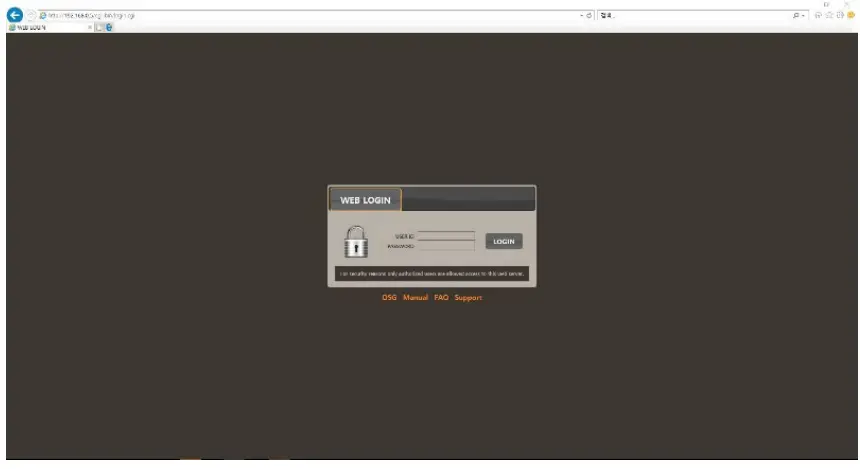
Installazione Active-X
- U missaghju di guida d'installazione apparirà automaticamente se u PC ùn hà micca Active-X installatu.
- Cliccate nant'à "installà" è seguitate l'assistente d'installazione per compie l'installazione di ActiveX.

- Assicuratevi chì i cuntrolli Active X sianu attivati in u web i paràmetri di sicurezza di u navigatore per evità restrizioni di scaricamentu per l'Active X file. Andà à "Strumenti> Opzioni Internet> Sicurezza> Internet> Livellu persunalizatu" è permette tutti i cuntrolli è i plug-in Active X.
- Fallimentu di l'installazione di l'Active X files bè pò esse risultatu in u modulu chì ùn mostra micca un video.
Web Istituisci
Menu Setup
| Classificazione principale | Sottuclassificazione |
|
SISTEMA |
INFORMAZIONI |
| USER | |
| VISUALIZZA | |
| UPGRADE | |
| CONFIGURAZIONE | |
| MONITORIZZU | GESTIONE DI CAMERA |
| ISCRIZIONE | |
| RETE | RETE |
| DDNS |
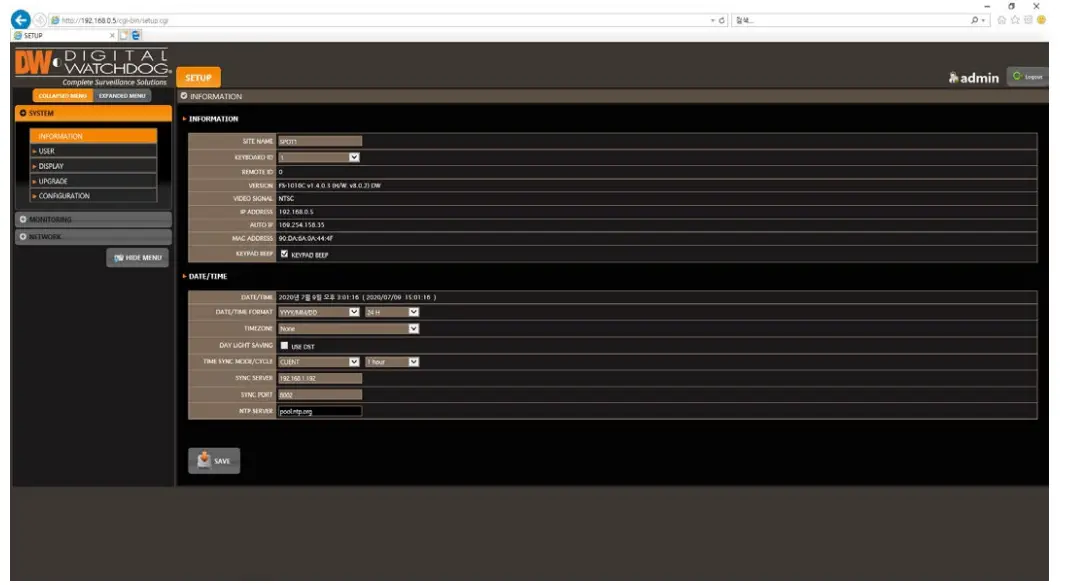
Configurazione di u sistema
L'utilizatori ponu cunfigurà i paràmetri di u sistema di u modulu per mezu di web navigatore.

Surviglianza
L'utilizatori ponu verificà l'infurmazioni, fà una foto di u dispusitivu cunnessu attualmente è registrà un novu dispusitivu.
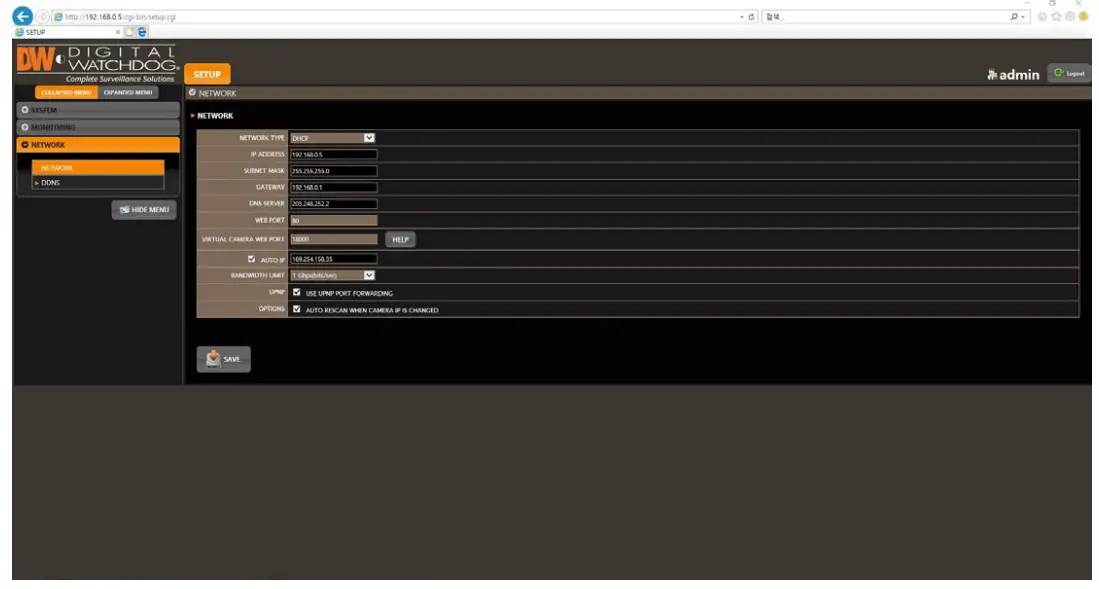
Rete
L'utilizatori ponu cunfigurà i paràmetri di rete è i paràmetri DDNS
- Nota
Stu sistema di moduli hà un sistema integratu web servitore. Dunque, questu web A pantalla CGI hè supportata direttamente da u integratu web servitore di moduli indipendentemente da a cunnessione Internet. - Nota permette à l'utilizatori di riavvià u sistema senza cambià a cunfigurazione. L'utilizatori ponu aduprà sta funzione quandu a rete hè disconnessa per via di un funziunamentu anormale di u sistema è pruvà à ricunnettessi. U numeru IP assignatu à u sistema pò esse cambiatu in modu DHCP.
Specificazioni di u produttu
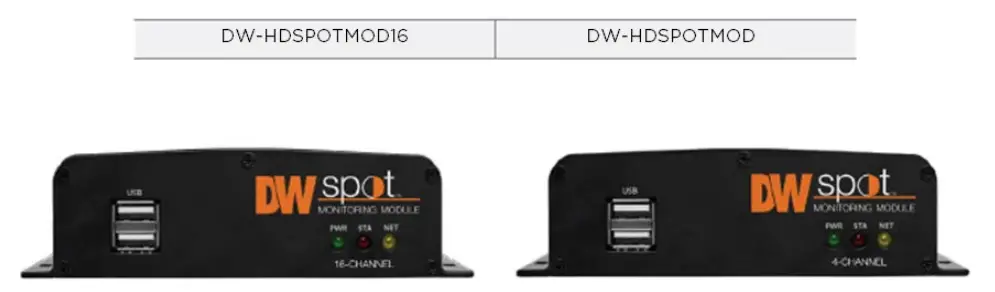
| DW-HDSPOTMOD | DW-HDSPOTMOD16 | ||
| OPERATIVA | |||
| Sistema upirativu | Linux® integratu | ||
|
Video in |
Input | 4 canali | 16 canali |
| Protocolu | ONVIF | ||
| Risoluzione di input | Telecamere IP (finu à 4K, risoluzione 3840 x 2160), DVR Universal HD nantu à Coax® VMAX® A1™ o NVR VMAX® IP Plus™ | ||
|
Display di output video |
Velocità | Finu à 120fps | Finu à 480fps |
| Rendimentu massimu | 80 Mbps | ||
| Monitor | True HD o VGA | ||
| Risoluzione | True HD: 3840×2160, 1920×1080, 1280×720, 1024×768 / VGA: 1920×1080, 1280×720, 1024×768 | ||
| Modu schermu | 1, 4, sequenza | 1, 4, 9, 16, sequenza | |
| LAN | 10/100/1000 Mbps gigabit Ethernet (RJ45) | ||
| Protocolli | TCP/IP (STATIC, DHCP), DDNS è UPNP | ||
| Streaming | Dual-streaming | ||
| Funzione di rete | Sincronizazione di u tempu da u servitore NTP | ||
| Gestione remota via web (IE) | Paràmetri di u sistema | ||
| Recuperazione di u sistema dopu a mancanza di energia | Auto-reboot è log file sistema | ||
|
Funzioni avanzate |
Actualizazione di u firmware per USB è CMS | ||
| Paràmetri di impurtazione è esportazione | |||
| Zoom digitale | |||
| U funziunamentu di u sistema | mouse USB | ||
| AMBIENTALE | |||
|
Surge Protect |
ESD | Aria ±15KV / Cuntattu ±10KV | |
| Surge | Ingressu Video ±4KV (Line à Linea 1.2us/50us) | ||
| putenza | DC12V, 1A | ||
| Temperature di funziunamentu | 41 ° C ~ 104 ° C (5 ° F ~ 40 ° F) | ||
| Umidità operativa | 20–90% RH (senza condensazione) | ||
| Dimensioni | 5.47″ x 4.84″ x 1.25″ pollici (139 x 123 x 32 mm) | ||
| Garanzia | 5 annu di garanzia | ||
I specificazioni sò sottumessi à cambià senza avvisu.
Infurmazioni di Garanzia
Andà à https://digital-watchdog.com/page/rma-landing-page/ per sapenne di più nantu à a garanzia è l'RMA di Digital Watchdog. Per ottene un serviziu di garanzia o fora di garanzia, cuntattate un rappresentante di l'assistenza tecnica à: 1+ 866-446-3595, da 9:00 à 8:00 EST, da u luni à u venneri. Una ricevuta di compra o altra prova di a data di compra originale hè necessaria prima chì u serviziu di garanzia sia furnitu. Questa garanzia copre solu i guasti dovuti à difetti di materiali è di fabricazione chì si verificanu durante l'usu nurmale. Questa garanzia ùn copre micca i danni chì si verificanu durante a spedizione o i guasti causati da prudutti micca furniti da u Garante o guasti chì risultanu da incidenti, usu impropriu, abusu, negligenza, cattiva manipolazione, applicazione errata, alterazione, mudificazione, installazione difettosa, regolazioni di configurazione, antenna impropria, rilevamento del segnale inadeguato, regolazioni errate dei controlli del consumatore, funzionamento improprio, sovratensione della linea elettrica, tensione impropria.tage fornitura, danni da fulmini, usu di affittu di u pruduttu o serviziu da qualcunu altru ch'è un stabilimentu di riparazione autorizatu o danni chì sò attribuibili à atti di Diu.
Limiti è Esclusioni
Ùn ci sò micca garanzie espresse, salvu quelle elencate sopra. U Garante ùn serà micca rispunsevule di i danni incidentali o consequenziali (cumpresi, senza limitazione, i danni à i supporti di registrazione) risultanti da l'usu di sti prudutti o derivanti da qualsiasi violazione di a garanzia. Tutte e garanzie espresse è implicite, cumprese e garanzie di cummercializabilità è idoneità per un scopu particulare, sò limitate à u periodu di garanzia applicabile stabilitu sopra. Certi stati ùn permettenu micca l'esclusione o a limitazione di danni incidentali o consequenziali o limitazioni nantu à a durata di una garanzia implicita, dunque l'esclusioni o limitazioni sopra menzionate ùn ponu micca applicà si à voi. Questa garanzia vi dà diritti legali specifici, è pudete ancu avè altri diritti chì varianu da statu à statu.
Se u prublema ùn hè micca trattatu à a vostra satisfaczione, allora scrivite à l'indirizzu seguente:
- Digital Watchdog, Inc.
- ATTN: Dipartimentu RMA
- 16220 Bloomfield Ave.
- Cerritos, CA 90703
E chjamate di serviziu chì ùn implicanu micca materiali o fabricazione difettosi, cum'è determinatu da u Garante à a so sola discrezione, ùn sò micca cuparte. U costu di tali chjamate di serviziu hè a rispunsabilità di u cumpratore.
FAQ
- Q: Chì duverebbe fà se u buttone di putenza ùn funziona micca?
- A: Sè u buttone d'accensione ùn risponde micca, tene lu premutu per 5 secondi per spegne l'apparecchiu.
- Q: Puderaghju espose u pruduttu à a pioggia o l'umidità?
- A: Innò, ùn espone micca u pruduttu à a nebbia, à a pioggia o à l'umidità eccessiva per evità scosse elettriche o periculi d'incendiu.
Documenti / Risorse
 |
Modulu di Monitoraghju Digital Watchdog DW SpotTM [pdfManuale d'usu DW SpotTM Module Monitoring, DW SpotTM, Module Monitoring, Module |