

 Upfitter Interface Module®
A lista seguente rapprisenta u firmware v5.25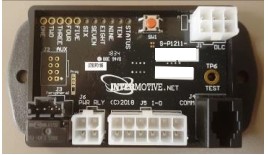
UIMA-UIM301-B Modulu d'interfaccia Upfitter
A-UIM301-B 2012-2017 Nissan NV
A-UIM501-B 2009-2019 Ford E Van, 2011-2016 F250-F550, 2013-2018 Interceptors (Sedan), 2013-2015 Interceptors (Utility), 2015-2017 Expedition, 2014-2017, 53-59 F2011-F2017
B-UIM502-B 2015-2018 Ford F150, 2016-2020 Interceptor (Utility Only), 2016-2020 Explorer, 2017-2022 F250-F600, 2018-2020 Expedition, 2020-2023 Ford Transit, 2021-2025 *** Serie E, 2021-2025 F650/F750
G-UIM502-B 2021-2023 Ford F150, 2022-2023 Ford Transit*** 2022 Expedition
H-UIM502-B 2023 Ford F250-F600
A-UIM515-B Ford Transit 2015-2019 è Escape 2016-2017*
A-UIM601-B/BA** 2008-2020 Chevy Express/GM Savana, 2014-2020 Tahoe, 2014-2021 Silverado/Sierra, 2022-2023
Silverado/Sierra 2500-3500 Keyed, 2015-2021 Suburban/Yukon, 2020-2022 International CV
G-UIM601-B 2021-2023 Chevy Tahoe, 2021 Chevy Suburban/Yukon, 2022 Silverado/Sierra 1500, 2024 Silverado/Sierra 1500-3500
H-UIM601-B 2022-2023 Chevy Silverado/Sierra 2500-3500 PTS
C-UIM701-B 2018-2020 Dodge Charger
A-UIM750-B 2013-2017 1500-5500 RAM Trucks
E-UIM750-B 2018-2021 1500-5500 RAM Trucks
A-UIM752-B 2014-2019 RAM ProMaster
C-UIM752-B 2020-2022 RAM ProMaster
A-UIM760-B 2016-2017 Dodge Durango
C-UIM760-B 2018-2020 Dodge Durango
*** Per i veiculi cù u connettore di gateway OEM situatu daretu à a guantera (connettore OBDII biancu), utilizate u G-UIM502-B. Per i veiculi cù u gateway situatu sottu à u pannellu di pannellu in basso à manca (cù un connettore OBDII Negru), aduprate u
B-UIM502-B.
Vede l'Utilità di Programmazione UIM o cuntattate Intermotive per l'ultima lista di veiculi supportati
- I dati di u veiculu sò limitati
- BA ùn include micca e dati di porte, serrature è luci
Introduzione
U Upfitter Interface Module® furnisce l'accessu à una larga gamma di dati di veiculi cum'è MPH, RPM, Park Brake, Service Brake, temperature, range di trasmissione, pedale di l'acceleratore, porte, luci, serrature di porte, ABS, MIL, etc. dipendente di u veiculu, è eseguendu u software UIM Programming Utility (scaricamentu gratuitu da www.intermotive.net), l'infurmazioni dispunibili nantu à un chassis particulare pò esse facilmente determinate.
Un cablaggio upfitter furnisce ottu outputs programmabili, utilizendu l'Utilità di Programmazione UIM. U Programmatore permette cumminazioni logiche (AND, OR, =, >, <) di diversi dati di veiculi per cuntrullà un output. Per esample, una output pò esse programatu per andà attivu quandu ECT> 230 O TFT> 250 AND RPM> 300 (qualsiasi valori numerichi ponu esse usatu). Questu puderia guidà un indicatore di trattu à alta temperatura. Un altru output puderia esse programatu per guidà un buzzer d'avvisu / lamp quandu a vitezza di u veiculu supera qualchì limitu, cum'è 70 mph. E porte elettriche ponu esse disattivate, salvu chì certe cundizioni di sicurezza sò scontri è cusì. Una pompa di embrague pò esse disattivata se u RPM aumenta troppu altu. Ci hè ancu dui inputs di scopu generale chì ponu esse usatu cum'è parte di a logica programable.
Istruzioni per l'utilità di prugrammazione UIM
(adupratu per cunfigurà e 8 uscite programabili)
Requisiti
- Java Runtime Environment deve esse installatu in u vostru urdinatore prima di eseguisce sta utilità. A maiò parte di i PC anu digià installatu Java. A versione più recente pò esse acquistata gratuitamente à http://java.com/en/download/manual.jsp.
- L'utilità di prugrammazione UIM. Questu hè un prugramma di software Intermotive gratuitu chì pò esse scaricatu nantu à u vostru PC. U files sò dispunibuli da a pagina di scaricamentu à www.intermotive.net. Hè ricumandemu chì un cartulare "InterMotive" esse creatu per almacenà u files.
- U cable USB à Serial (parte # S-H37A1) hè inclusu in un kit "A-IPU" è hè una compra una volta. Stu kit hè necessariu per tutti i prugrammi è hè cunsigliatu per esse guardatu in un locu cintrali.
Stallazione urdinatore
Assicuratevi chì u driver propiu hè stallatu per u cable di scaricamentu USB à Serial. Stu driver pò esse trovu à: http://www.ftdichip.com/Drivers/VCP.htm
- Per installà l'utilità di prugrammazione, unzip u cartulare UIM Programming Utility à u vostru discu duru locale.
- Crea un accurtatoghju nantu à u desktop se necessariu, ma ùn separà micca u UIM Programming Utility.exe file da u rxtxSerial.dll file!
- Inserite u cable USB (Part # S-Hh37A1) prima di inizià l'applicazione.
- Cliccate doppiu u UIM Programming Utility.exe file lancià.
- Questa schermu vene.
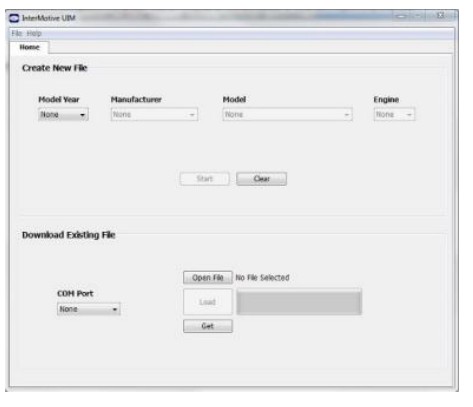 Se u prugramma ùn hè micca lanciatu, chjude tutte l'applicazioni è reinstallà l'ambiente Java Runtime è l'Utilità di Programmazione UIM.
Configurazione di e Configurazioni Pin di l'Utilità di Programmazione UIM
À view un video nantu à cunsiglii per cunfigurà u modulu, andate à www.Intermotive.net
- Sutta a tabulazione "vehicle", selezziunate l'annu mudellu, u fabricatore, u mudellu è a dimensione di u mutore di u veiculu in u quale l'UIM serà installatu.
- Cliccate u buttone "Start".
- Questa schermu vene.
- Configurate ogni pin cum'è vulete. Vede a pagina seguente per più infurmazione. Press u buttone Enter dopu ogni entrata.
Nota: CTO (Clean Tach Out) pò esse programatu solu nantu à u pin 11.
2.2 Hz per MPH pò esse programatu solu nantu à u pin 9. - Selezziunà "Salvà a cunfigurazione" sottu u "File” tab.
- Inserite un nome di cunfigurazione (Max. 16 caratteri) è cliccate "OK".
- Review u riassuntu di cunfigurazione è cliccate "Salvà a cunfigurazione".
- Entre a filenome è sceglite un locu chì serà faciule da localizà.
- Sottu à u "File", sceglite "Salvà Riassuntu di a Cunfigurazione".
- Doppiu cliccà u .imc file cunfiguratu prima.
- Entre u nome di a Cumpagnia, u numeru di telefunu è e note è cliccate nantu à u buttone "OK". Nota: Inserite l'annu di u mudellu di u veiculu, u mudellu è u mutore in a sezione di note.
- Entre a file nome è cliccate nant'à u buttone 'Salvà'.
- Cliccate nant'à 'Open File' buttone.
- Cliccate cù u dirittu nantu à u riassuntu è selezziunate "Stampa".
- Tagliate l'etichetta stampata è mette in u saccu attaccatu à u connector 12-pin.
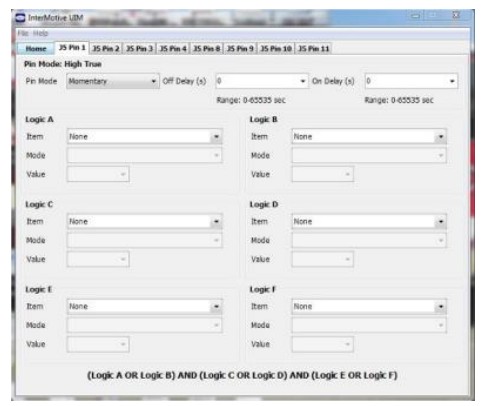
Configurazione di u Pin Mode - UIM Application Software
L'outputs ponu esse stabiliti per diversi modi, cum'è descrittu quì sottu. U modu momentaneu hè u più cumunimenti utilizatu, induve un output hè "attivu" solu quandu e cundizioni adatte sò state scontate.
Momentu: L'output segue a cundizione stabilita ma cù un ritardu di accensione, è un ritardu di spegnimentu. L'impostazione di "On Delay" è "Off Delay" à zero face chì u pin di output "seguissi" solu a cundizione impostata essendu vera (ON) è falsa (OFF).  Bluccatu: Stu modu latchà un pin di output ON, cumincendu "On Delay" seconde dopu chì e cundizioni sò scontri, è a mantene ON ancu dopu chì e cundizioni ùn sò più vere. Tandu chjuderà l'output OFF, dopu à "Off Delay" seconde dopu chì e cundizioni sò riunite. Pensate à questu cum'è toggle on-toggle off. L'usu più simplice seria quandu si usa un buttone momentaneu cum'è l'unica cundizione di input è stabilisce i Ritardi à zero. Cusì, una carica pò esse attivata premendu un buttone momentaneu, è sguassate premendu u buttone una seconda volta.
 Time Hold: U pin di output si ON dopu chì e cundizioni diventanu veri, è ferma ON per u "On Time" sceltu, indipendentemente da e cundizioni. Off Time ùn hè micca Applicabile.
 Time Delay: L'output hè attivatu dopu à u tempu di "ritardu" selezziunatu dopu chì e cundizioni sò soddisfatte. Si ferma nantu à "On time" selezionatu, indipendentemente da e cundizioni di input.
Flashing-Momentary: Adupratu per creà una output lampeggiante. Quandu e cundizioni sò scontri, l'output lampeggia. Quandu e cundizioni ùn sò più incontrate, u lampu si ferma. I tempi di ON è OFF lampeggianti (ciclu di duty) sò cuntrullati da inserisce i seguenti valori. Flashing - Latching: U listessu cum'è sopra, salvu chì u lampeggiante continuarà dopu chì e cundizioni ùn sò più veri, è si fermerà quandu e cundizioni tornanu veri - toggle ON, toggle OFF. U ciclu di duty hè cuntrullatu da i tempi ON è OFF.
 Programmazione di u Desktop UIM
U kit InterMotive "A-IPU" hè vendutu separatamente è permette di prugrammazione UIM nantu à u vostru desktop. Hè custituitu da un adattatore murale 12VDC è un cable di scaricamentu è travaglia cù l'utilità di u software di prugrammazione UIM.
Nota: Ùn avete micca l'Utilità di Programmazione UIM aperta finu à l'urdinamentu di fà.
- Inserite l'inverter Module Desktop Power/Ground Supply in una fonte di energia 120V AC.
- Localisate u connettore Femminile 6-Pin nantu à u modulu, ma ùn cunnette micca l'adattatore AC à u modulu UIM finu à indicatu in i seguenti passi.
- Inserite l'estremità di u telefuninu di u cable di scaricamentu in u portu J4 COMM di u modulu UIM è l'estremità USB in u vostru PC.
 Caricamentu di a Cunfigurazione file in l'UIM
Apertura l'Utilità di prugrammazione UIM. Sottu a tabulazione "Download" in l'Utilità di Programmazione UIM, sceglite u portu COM à u quale u cable USB hè cunnessu.
Nota: Questu pò esse determinatu nantu à Windows 7 clicchendu right-clicking nant'à 'Computer' è selezziunate 'Properties'. Da sta finestra cliccate nant'à 'Device Manager.' In a finestra di Device Manager, espansione u menù "Ports" è u cable di scaricamentu vi vede cum'è "USB Serial Port (COM#).'
Cliccate nant'à 'Open File' buttone.
- Apertura u UIM*.ims o cunfigurazione file per carica nantu à u modulu UIMxxx-B. (Questu file deve esse digià caricatu nantu à l'urdinatore).
- Cliccate u buttone di carica nantu à u screnu di l'urdinatore. "Attesa" vene à fiancu à a barra di prugressu. Questu significa chì u prugramma aspetta chì u cable di scaricamentu sia inseritu in u modulu UIM.
- Inserite u connettore 6 pin di l'adattatore di alimentazione in u modulu UIMxxx-B. A barra di prugressu nantu à u screnu di l'urdinatore mostrarà u statutu mentre a cunfigurazione carica è dura circa 2 seconde o menu.
A cunfigurazione hè caricata quandu u screnu dice "FATTU" è a prugrammazione hè cumpleta. - Per verificà chì i dati curretti sò stati caricati in u modulu, disconnect the 6 pin connector from the module and press the 'Get' button on the screen. Inserite u connettore 6 pin è l'infurmazione serà visualizata.
Per programà un altru modulu cù a listessa cunfigurazione file, principià cù u passu 2.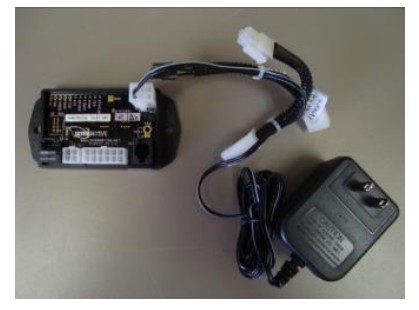
Istruzzioni di stallazione
Scollegate a bateria di u veiculu prima di prucede cù a stallazione
IMPORTANTE - LEGGIU prima di l'installazione
Hè a rispunsabilità di l'installatore di indirizzà è assicurassi tutti i cablaggi induve ùn ponu micca esse dannati da oggetti taglienti, parti meccaniche in muvimentu è fonti di calore elevate. In casu di fà cusì, puderia causà danni à u sistema o u veiculu è creanu pussibuli prublemi di sicurezza per l'operatore è i passageri.
Evitate di mette u modulu induve puderia scuntrà campi magnetichi forti da cablatura di corrente alta cunnessa à muturi, solenoids, etc. Evitate l'energia di freccia radio da antenne o inverter vicinu à u modulu. Evitari high voltagE picchi in i cablaggi di u veiculu utilizendu sempre diode clamped i relè durante l'installazione di circuiti upfitter.
Modulu UIM
Eliminate u pannellu di u pannellu inferiore sottu à l'area di a colonna di guida è truvate un locu adattatu per muntà u modulu UIM. Situate u modulu in una zona luntanu da qualsiasi fonti di calore elevate (calore di u mutore, canali di riscaldamentu, etc.). Ùn muntate micca u modulu finu à chì tutti i cablaggi di filu sò stati diretti è assicurati. L'ultimu passu di a stallazione hè di muntà u modulu.
Fascia di cunnessione di dati (connettore 6 pin) (tutti i prefissi di kit A)
I cablaggi UIM Data Link furniti varianu da mudellu à mudellu, secondu u chassis chì l'UIM hè stallatu.
- Localizà i veiculi OBDII Data Link Connector. Serà situatu sottu à u pannellu dash inferiore manca.
- Eliminate u connettore OEM Data Link, è accoppiate à u connettore rossu UIM Data Link harnesses. Assicuratevi chì a cunnessione hè cumplettamente seduta è assicurata cù l'attache di filu furnita.
- Munta u connettore pass-through da u UIM Data Link Harness in l'antica locu di u connettore OBDII di u veiculu.
- Assicurate u cablaggio UIM Data Link in modu chì ùn hè micca pendu sottu à u pannellu di u pannellu inferiore.
NOTA: Ùn inserite micca u cablaggio di Data Link in u connettore 6-pin nantu à u modulu UIM. Questu serà fattu in un passu dopu. 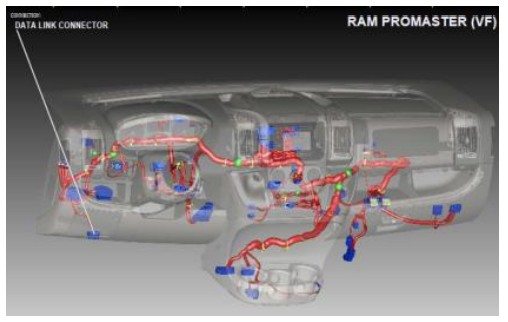 Harness Plug and Play Gateway (B-UIM502-B)
- Localisate i veiculi Gateway Module (C2431). Serà muntatu sottu à u pannellu dash inferiore manca.
- Eliminate l'arnesi daretu à u modulu Gateway premendu a tabulazione di serratura è tirà fora.
- Cunnette u latu Femminile di l'InterMotive Gateway Harness in u spinu di u modulu Gateway. Assicuratevi chì a cunnessione hè cumplettamente seduta è assicurata da a tabulazione di serratura.
- Inserite u latu Masculinu di l'Arnesi di Link di Dati InterMotive in l'arnesi Gateway.
- Assicurate l'arnesi BOM Gateway in modu chì ùn sia micca pendu sottu à u pannellu di u pannellu inferiore.

Fascia di cunnessione di dati (G-UIM502-B*)
* Ford F-2021 150
- Eliminate a lunetta di u centru superiore cù un strumentu di trim plasticu. Ci sò 8 clips chì l'assicuranu à u dash.

- Eliminate u pannellu di trim centru di l'instrumentu cù un strumentu di trim plasticu. Ci sò 14 clips di sicurezza à u dash.

- Afferra u pannellu di trim inferiore sottu à a colonna di sterzo è tira. Svita i (2) viti da 7 mm è sguassate. Eliminà u restu di u pannellu di a colonna di sterza inferiore cù un strumentu di rimozione di trim plasticu. Ci sò 7 clips chì l'assicuranu à u dash.

- Eliminate a vite di 7 mm da u pannellu di trim inferiore di u pannellu di strumenti.

- Eliminate i (3) reteni di tippu da u pannellu di tagliu di tela situatu sottu à a guantera è sguassate u pannellu di tagliu.

- Eliminate u pannellu di trim inferiore di u pannellu di strumenti cù un strumentu di rimozione di trim in plastica. Ci sò 6 clips chì l'assicuranu à u dash.

- Eliminate i pannelli di trim inferiore di u centru di a manca è a destra. Ciascunu hà 5 clips chì l'assicuranu à u dash.

- Eliminate i (4) viti da 7 mm da u pannellu di trim inferiore di u centru.

- Eliminate i (2) viti da 10 mm da i lati manca è drittu di u pannellu di trim di u centru.

- Pigliate u pannellu di trim centerstack è mette nantu à u pianu. Ùn ci hè micca raghjone per disconnect alcunu di i connettori.

- Locate u modulu sottu à a radiu è sguassate i connettori da u modulu.

- Eliminate i (3) viti di 8 mm da u modulu situatu sottu à a radiu.
- Locate u connettore 26-pin è disconnect lu da u Modulu Gateway. Inserite u connettore di 26 pin in u cunnessu di accoppiamentu nantu à l'arnesi Intermotive. Inserite u connettore Male da l'arnese Intermotive in u connettore di accoppiamentu à u modulu di Gateway OEM.

- Invertite l'istruzzioni per riunificà u veiculu.
- Inserite l'estremità libera di l'arnesi di Data Link in u cunnessu 6-pin di accoppiamentu nantu à u modulu G-UIM502-B.
Harness di cunnessione di dati G-UIM502-B*
* 2022 Ford Transit
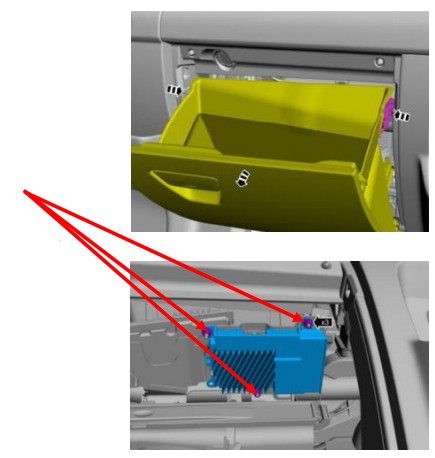
- Localizà i veiculi Modulu Gateway. Serà muntatu daretu à u guantera.
- Premete e tabulazioni in l'internu nantu à i lati di u guantera è abbassate completamente.
- Eliminate i 3 noci chì assicuranu u modulu Gateway à u veiculu.
- Eliminate u connettore 26-pin da u latu di u modulu Gateway è inserisci in u cunnessu di accoppiamentu nantu à l'arnesi G-UIM502-B.
- Inserite u connettore maschile 26 pin da u cablaggio G-UIM502-B in u modulu Gateway.
- Reinstallà u modulu Gateway è a guantera.
- Inserite l'estremità libera di l'arnesi di Data Link in u cunnessu 6-pin di accoppiamentu nantu à u modulu G-UIM502-B.
Fascia di cunnessione di dati (H-UIM502-B)
Installazione di l'arnesi di cunnessione di dati
U Ford Super Duty 2023 hà un modulu OEM Gateway situatu à l'altra parte di u modulu SYNC 4, chì hè daretu à a cunsola centrale. Segui i passi sottu per accede à questu: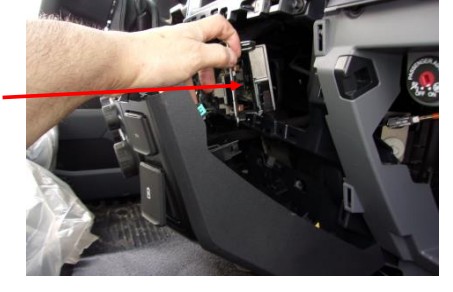
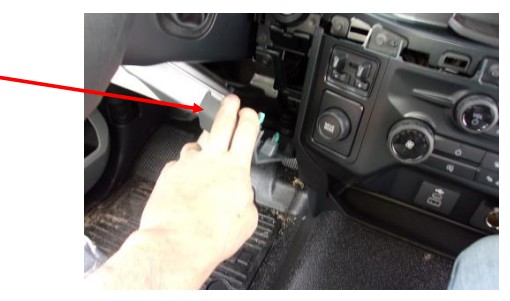
- Eliminate u trim di u pannellu di strumenti RH cù un strumentu di rimozione di trim. U trim principia à l'interruttore di ignizione è finisce à u clip d'argentu. U guantera pò esse apertu per accede megliu à a parte posteriore di u trim.
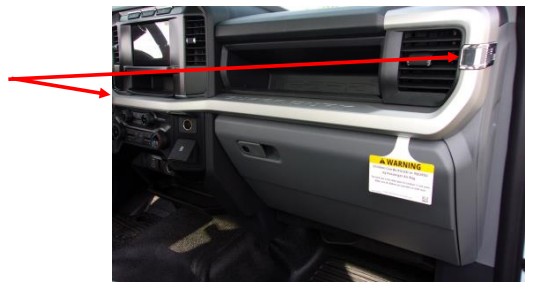
- Utilizendu un strumentu di rimozione di trim, spunta l'angulu superiore drittu di a colonna di guida inferjuri chjude u pannellu. Pone lu luntanu da a pila centrale.
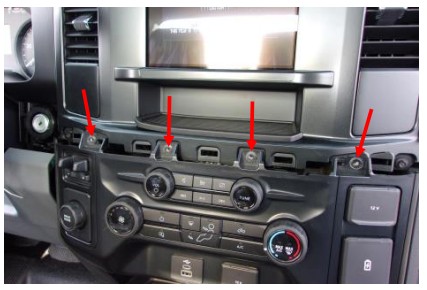
- Eliminate i 4 bulloni (Size: 7mm) situati à a cima di a pila centrale.
- Rilasciate i clips da i dui lati di a pila centrale cù un strumentu di rimozione di trim. Posizionate a pila centrale luntanu da i punti di muntatura.
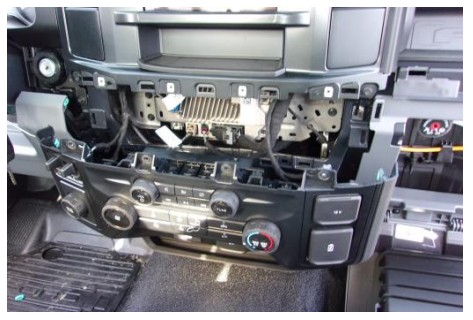
- Scollegate i 2 connettori daretu à a pila centrale.

- Staccate a fascetta di cable push-mount da u supportu è mette u cable fora di a strada.

- Eliminate i 4 bulloni (Size: 7mm) è posizionate u supportu luntanu da i punti di muntatura per accede à u Modulu Gateway. U Modulu Gateway hè situatu daretu à u bracket.

- Scollegate u Connettore di Gateway premendu nantu à a tabulazione è alluntanendu u connettore da u modulu.
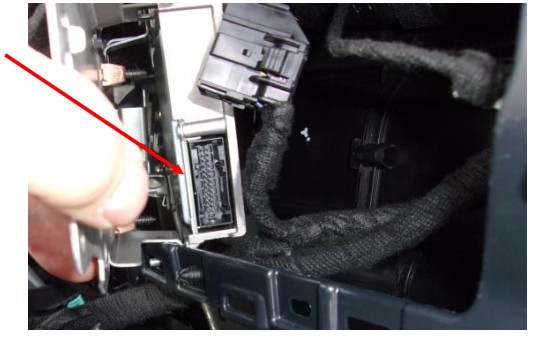
- Installa u Datalink Harness trà u Modulu Gateway è u Connector Gateway disconnected.
- Eseguite u connettore 6-pin di l'arnese di datalink à u locu di muntazione di u modulu UIM502.
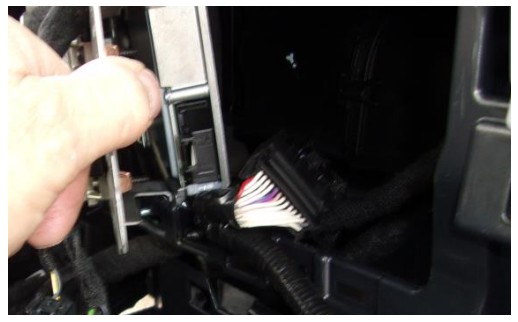
- Dopu chì u Datalink Harness hè stallatu, inverse a prucedura di installazione per riunificà.
Fascia di cunnessione di dati (G-UIM601-B)
- Locate u modulu Gateway chì si trova sottu à u dash è sopra u pedale di l'acceleratore.

- Locate u connettore 30-pin, X1 marcatu "BLK" nantu à u modulu.

- Eliminate u connettore OEM da u modulu Gateway è inserisci u cunnessu di accoppiamentu da u cablaggio G-UIM601-B, è inserisci u connettore OEM in u cunnessu di accoppiamentu da u cablaggio G-UIM601-B.

- Assicurate l'arnesi di Data Link in modu chì ùn sia micca appiccicatu sottu à u pannellu di u pannellu inferiore.
- Inserite l'estremità libera di l'arnesi di Data Link in u cunnessu 6-pin di accoppiamentu nantu à u modulu UIM-B.
Harness di cunnessione di dati H-UIM601-B
| Segnale | Colore di filu | Cunnessione di Gateway OEM 30W |
| putenza | Rossu | -> X1 Pin 1 Rossu / Violet |
| SW CAN | Aranciu | -> X1 Pin 26 Verde/biancu |
| CAN H | Ghjallu | -> X2 Pin 4 Blu/Biancu |
| Terra | Neru | Cunnette à a Terra |
| CAN L | Marrone | -> X2 Pin 5 Bianco/Blu |
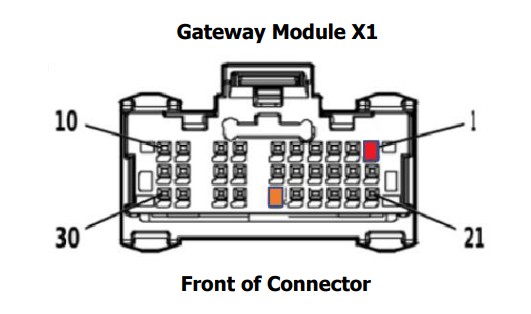 U filu Negru deve esse cunnessu in modu sicuru à a terra, per esempiu, u connettore blu di u Modulu di Controlu di u Corpu, X2 Pin 2.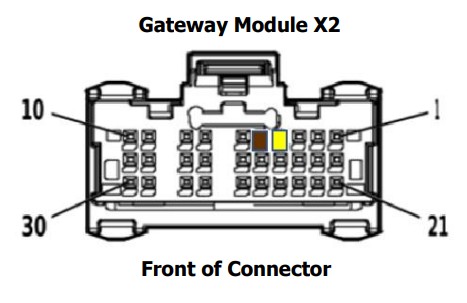
Fascia di cunnessione di dati (C-UIM701-B)
- Eliminate u pannellu di u pannellu inferiore sottu à a colonna di u volante.
- Truvate u modulu Gateway di u veiculu situatu vicinu à u BCM è sopra à u Frenu di Parking.
- Eliminate i connettori 12-pin è 8-pin da u modulu Gateway è inserite i connettori 12-pin è 8-pin da l'intermotive C-UIM701-B Data Link harness. Inserite i connettori OEM 12-pin è 8-pin in i connettori di accoppiamentu nantu à l'arnese di Data Link C-UIM701-B.
- Inserite l'estremità libera di l'arnese di Data Link in u cunnessu 6-pin di accoppiamentu nantu à u modulu C-UIM701-B.

Harness Plug and Play (E-UIM750-B)
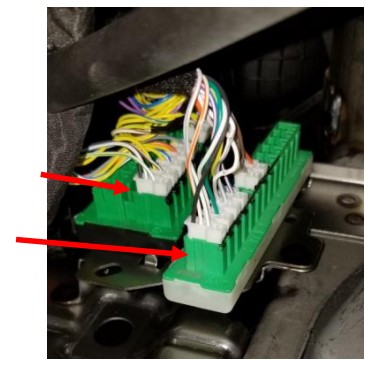
- Localizà u veiculu OBDII Data Link Connector. Hè un cunnessu biancu 16-pin intornu à l'area sopra à u pede manca di i cunduttori.
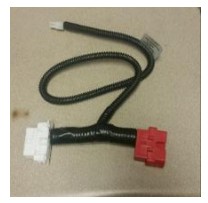
- Aduprate un cacciavite flat per sguassà u connettore OEM OBDII. Ci sò tabulazioni nantu à i lati di u connettore chì permettenu di snap in u locu. Pulsà e tabulazioni è spinghje u connettore è fora di u so supportu. U kit UIM include a
Harness Data Link (vede a stampa). Plug the red connector from the UIM Data
Link Harness in u connettore OBDII di u veiculu. Assicuratevi chì a cunnessione hè cumplettamente seduta è assicurata cù l'attache di filu furnita. - Munta u connettore biancu da l'UIM Data Link Harness in l'antica locu di u connettore OBDII di u veiculu chjappendu in u locu.
- Inserite l'estremità libera di l'arnesi di cunnessione di dati in l'arnese allargatu chì poi si inserisce in u connettore 6 pin di accoppiamentu nantu à u modulu E-UIM750-B.
- Localizà u bancu di cunnessu STAR in u locu indicatu (accantu à u Park Brake).

- Ci sò parechje banche di connettori Star. Unu di i banche hà una basa bianca è l'altru hà una basa negra.
- Cunnette u connettore 2-pin E-UIM750-B cù fili Gialli è Marroni in unu di i porti inutilizati cù a basa Nera.
- Inserite u connettore E-UIM2-B di 750 pin cù fili verdi è blu in unu di i porti inutilizati cù a basa bianca.
Fascia di cunnessione di dati C-UIM752-B
U Promaster hà un modulu OEM Gateway situatu daretu à a guantera. Segui i passi sottu per accede à questu:
- Aprite a porta di a guantera.
- Truvate e 2 linguette di liberazione à l'internu di a guantera (una à manca è una à diritta) è lasciate a porta in a pusizione piena.
- Localisate i dui fasteners chì assicuranu l'assemblea di a guantera à u veiculu è sguassate.
- Localisate i 4 fasteners à l'esterno di l'assemblea di a guantera è sguassate.
- Eliminate l'assemblea di a guantera.
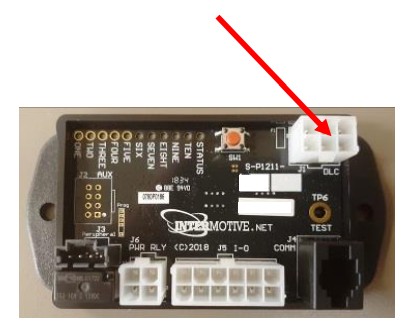
- U modulu Gateway hè situatu daretu à l'assemblea di a scatula di guanti cum'è mostra in a stampa.
- Eliminate i connettori 12-pin è 8-pin da u modulu Gateway è inserite i connettori 12-pin è 8-pin da l'intermotive C-UIM752-B Data Link harness. Inserite i connettori OEM 12-pin è 8-pin in i connettori di accoppiamentu nantu à l'arnese di Data Link C-UIM752-B.
- Inserite l'estremità libera di l'arnese di Data Link à 6 pin in u cunnessu 6 pin di accoppiamentu nantu à l'arnese di estensione di 4 piedi (S-H94AX-04). Inserite l'altra estremità di l'arnesi di estensione in u cunnessu 6-pin di accoppiamentu nantu à u modulu C-UIM752-B.

Fascia di cunnessione di dati (C-UIM760-B)
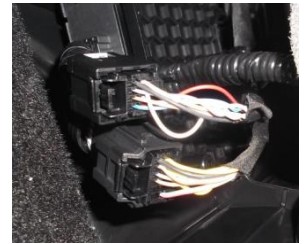
U Durango 2018-presente hà un modulu "Gateway" situatu in u sottu in l'area di u passageru di fronte (vede a Figura 1). L'imbracatura di u ligame di dati C-UIM T in un connettore 8-pin è 12-pin in stu modulu di gateway.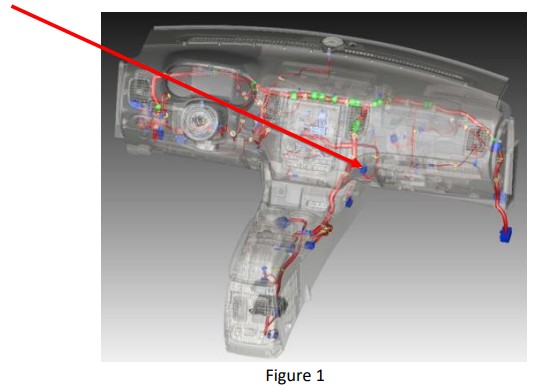
Segui i passi sottu per accede à u modulu Gateway.
- Eliminate i dui pezzi di trim mostrati in Figura 2.

- Locate u modulu Gateway in u locu mostratu in Figura 1.
- Eliminate i connettori OEM 12 è 8-pin da u modulu Gateway.
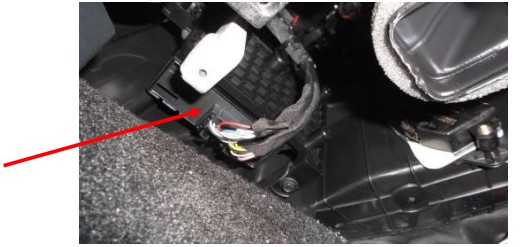
- Inserite i connettori 12-pin è 8-pin da l'Intermotive C-UIM760-B
Harness Data Link. Inserite i connettori OEM 12-pin è 8-pin in i connettori di accoppiamentu nantu à u connettore C-UIM760-B Data Link. - Inserite l'estremità libera di l'arnese di Data Link in u cunnessu 6-pin di accoppiamentu nantu à u modulu C-UIM760-B.
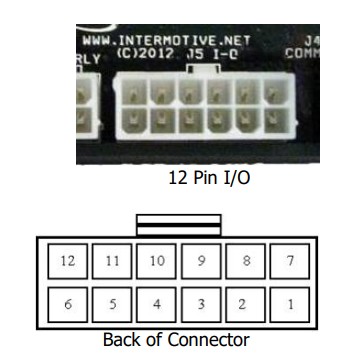
12-Pin UIM Connector Pin-Out Definizione
Stu connettore cuntene i 8 pin di output di l'UIM. Ogni output hè valutatu à 1/2A è hè destinatu à guidà bobine di relè o altre carichi di corrente bassa. Nota chì u Pin 1 di l'ottu outputs hè attivu altu (12V) mentre chì u restu hè attivu bassu (terra). Nota: quandu conduce i relè, deve esse usatu un tipu di diodu prutettu. InterMotive consiglia DigiKey #PB682-ND Relay.
I 8 outputs sò definiti cusì:
- Pin #1 (filu viola) Output configurable, Active High*
- Pin #2 (filu verde) Output Configurable, Active Low
- Pin #3 (filu biancu) Output Configurable, Active Low
- Pin #4 (filu grisgiu) Output Configurable, Active Low
- Pins #5-6 ùn sò micca cunnessi
- Pin #7 (filu rossu) cavalieru fissu à pin 12
- Pin #8 (filu marrone) Output configurable, Active Low
- Pin #9 (filu aranciu) Output Configurable, Active Low
- Pin #10 (filu blu) Output Configurable, Active Low
- Pin #11 (filu giallu) Output Configurable, Active Low
- Pin #12 (filu rossu) cavalieru fissu à pin 7
Cunnette l'outputs desiderate à l'equipaggiu di u veiculu in quantu necessariu. Incolla i cavi inutilizzati. Quandu si cunnetta à i relè, aduprate relè cù a suppressione di kick-back appropritata, cum'è Digikey #PB682-ND. Unsuppressed relays indurà assai altu voltagE spikes in tutti i veiculi muderni l'elettronica di l'informatica sensibile è ùn deve micca esse usata, per Ford, GM, SAE, etc.
A cunfigurazione predeterminata per e 8 outputs sò i seguenti:
- Pin #1 (filu violeta) Trans Range=Reverse
- Pin #2 (filu verde) Velocità di u veiculu> 65
- Pin #3 (filu biancu) Temp. Liquid Coolant Motor> 230
- Pin #4 (filu grisgiu) Frenu di serviziu = Applied
- Pin #8 (filu marrone) Motore in funzione = True
- Pin #9 (filu aranciu) VSS - 2.2Hz/MPH
- Pin #10 (filu blu) Trans Range = Park
- Pin #11 (filu giallu) Clean Tach Out, 0-12V pulsatu
CTO = ((RPM/2)*#Cyl) = impulsi per minutu. EG 600 rpm = 2400 (8 cilindri)
Definizione di u Connettore di Input à 4 Pin
Stu connettore 4 pin cuntene i 2 inputs di fili discreti di l'UIM. Quessi sò tramindui inputs bassi attivi chì significa chì i dispositi esterni anu da tirà sti inputs in terra. Questi inputs anu a so propria resistenza interna di pull up perch'elli ponu esse lasciati flottanti quandu ùn sò micca usati o micca attivi. Questi inputs ponu esse aduprati cum'è parte di a logica programable per cunfigurà i pins di output.
- Pin #1 - (striscia blu / bianca) Input 1, Active low
- Pin #2 - Ùn hè micca usatu
- Pin #3 - (striscia verde / bianca) Input 2, Active low
- Pin #4 - Ùn hè micca usatu
Cunnette l'inputs quantu necessariu. Tape i fili di input inutilizati.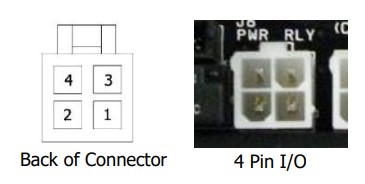 Ricollegate a bateria di u veiculu
Installazione iniziale Power-Up
Quandu u modulu UIM hè prima cunnessu, prova à acquistà i veiculi VIN per interpretà e dati di u veiculu nantu à a reta OBD. A chjave deve esse in a pusizione Run per chì u trafficu di a rete sia presente (u motore off hè OK).
- Girate l'interruttore di accensione in a pusizione Run.
- Inserite u connettore Data Link 6 pin in u modulu
• Se u modulu LED "scroll", allora ùn hà micca acquistatu un VIN ricunnisciutu. U chassis pò esse un novu Model Year chì u modulu ùn ricunnosce micca, o u chassis hà un mutore micca ricunnisciutu. Assicuratevi chì u vostru chassis hè listatu in cima di a pagina unu di sti struzzioni. Cuntattate l'Assistenza Tecnica Intermotive per assistenza.
• Se ùn ci hè micca LED quandu u modulu hè cunnessu è alimentatu, funziona bè. Avanzate à a prova di l'installazione post.
Montage du module UIM
Assicuratevi chì tutti l'arnesi sò cunnessi currettamente è rotti, è ùn sò micca appiccicati sottu à l'area di u dash. Muntà u modulu UIM cù viti o cinta doppia faccia. Reinstallà u pannellu dash inferiore.
Test post-installazione UIM
- Accende l'ignizione per svegliate è inizializza u modulu UIM.
- Cù e cundizioni scontri, assicuratevi chì tutti i outputs desiderati rispundenu currettamente per a so cundizione programata stabilita (per esempiu, a cundizione predeterminata di l'output 5 hè bassa quandu u mutore funziona).
U UIM hè stallatu bè solu s'ellu passa i testi sopra. Se persiste qualchì problema operativu irregulare, verificate di novu a cunfigurazione di a cundizione. Cuntattate InterMotive à 530-823-1048 per l'assistenza tecnica.
Diagnostics
Per entre in u modu di diagnosticu, appughjà momentaneamente u buttone Rossu "Test" nantu à u modulu cù l'ignizione. Ci sò sei "pagine" di dati diagnostichi. Ogni volta chì u buttone Rossu "Test" hè pressatu momentaneamente, u modulu avanzarà à a prossima "pagina". U Status LED lamperà u numeru di a pagina (per esempiu, u Status LED lamperà 5 volte quandu in "pagina" 5).
Pagina 1
I LED di bordu si illuminanu quandu una carica currispondente hè attiva:
LED1 = Output #1
LED2 = Output #2
LED3 = Output #3
LED4 = Output #4
LED5 = Output #5
LED6 = Output #6
LED7 = Output #7
LED8 = Output #8
LED9 = Input #1
LED10 = Input #2
Pagina 2
I LED di bordu s'illuminanu quandu i dati currispondenti di u veiculu sò rilevati:
LED1 = Trasmissione
LED2 = RPM
LED3 = VSS (sensore di velocità di u veiculu)
LED4 = Park Brake
LED5 = Frenu di serviziu
LED6 = APP (posizione di pedale acceleratore)
LED7 = pusizioni chjave
LED8 = TFT (temperatura di u fluidu di trasmissione)
LED9 = ECT (température du liquide de refroidissement du moteur)
LED10 = AAT (température de l'air ambiant)
Pagina 3
I LED di bordu s'illuminanu quandu i dati currispondenti di u veiculu sò rilevati:
LED1 = FL (livellu di carburante)
LED2 = MIL (indicatore di malfunzionamentu lamp)
LED3 = ABS
LED4 = AC
LED5 = Porta posteriore
LED6 = Porta di u cunduttore
LED7 = Porta di u passageru
LED8 = Porta posteriore di u cunduttore
LED9 = Porta posteriore di u passageru
LED10 = Turn Signal
Pagina 4
I LED di bordu s'illuminanu quandu i dati currispondenti di u veiculu sò rilevati:
LED1 = ParkLamp
LED2 = LowBeam
LED3 = HiBeam
LED4 = DRL
LED5 = All Lock
LED6 = All Unlock
LED7 = Unlock Door Unlock
LED8 = Sede di u Driver
LED9 = Sede di u passageru
LED10 = Cintura di Driver
Pagina 5
I LED di bordu s'illuminanu quandu i dati currispondenti di u veiculu sò rilevati:
LED1 = Cintura di u passageru
LED2 = EOP (pressione di l'oliu di motore)
LED3 = Mute
LED4 = Periculu
LED5 = Luce
LED6 = Torque di frenu
LED7 = Torque Engine
LED8 = odometru
LED9 = Ùn hè micca usatu
LED10 = VIN PnR Active
Pagina 6
Output Trouble Codes
Se ci hè un prublema cù una di l'outputs UIM, u LED di statutu lamperà un codice di dui cifre mentre in u modu di diagnosticu, pagina 6. Un codice 1-1 significa chì tuttu funziona bè. U primu cifru lampatu currisponde à u numeru di output è u sicondu cifru indicà u prublema specificu. U sicondu cifru pò esse:
- 2 – Guasto di uscita (sovracorrente o sovraccarico).tage)
- 3 - Dati invalidi (I dati assuciati cù l'output ùn sò micca validi)
- 4 - Data timed out (I dati assuciati à l'output sò scaduti)
- 5 - Dati micca supportati (I dati assuciati cù l'output ùn sò micca supportati da u veiculu attuale)
I LED di scorrimentu ponu indicà unu di i seguenti errori:
- U scrolling di LED in sequenza una à una indica chì un VIN invalidu o incompletu hè statu catturatu.
- U scrolling LED da u centru versu l'esterno indica un errore di cunfigurazione. Questu pò esse u risultatu di cunfigurà l'UIM per un chassis, ma installendu in un chassis differenti.
L'operazione UIM
Turnendu l'ignizione di u veiculu ON vi svegliate è inizializza u modulu UIM. L'outputs sò cuntrullati in basa di a cunfigurazione di u modulu creata cù u prugramma Intermotive UIM Programming Utility.
Quandu a chjave hè disattivata, u modulu UIM entrerà in un modu di sonnu di bassa putenza è i so outputs si spegneranu.
Questu pò piglià finu à cinque minuti, è i LED di Diagnostic (se attivu) nantu à u modulu si spegneranu una volta in modu di sonnu. L'altre attività di u veiculu, cum'è l'apertura di porte, l'inserimentu di chjave in l'ignizione, etc., ponu ritardà u modu di sonnu.
Data Link Part Numbers:
A-UIM301-B S-H33CX
A-UIM501-B S-H33AX-T
B-UIM502-B S-H133AX (Vede l'Istruzzioni)
G-UIM502-B 840-00197 (Vede l'Istruzzioni)
H-UIM502-B 840-00294
A-UIM515-B S-H33TX
A-UIM601-B S-H33NX
A-UIM601-BA S-H33AX
G-UIM601-B 840-00148
H-UIM601-B 840-00314
C-UIM701-B S-H133TAX (Vede l'Istruzzioni)
A-UIM750-B S-H33TX
E-UIM750-B 840-00026 (Vede l'Istruzzioni)
A-UIM752-B S-H33PX-T
C-UIM752-B S-H133TAX (Vede l'Istruzzioni)
A-UIM760-B S-H33TX
C-UIM760-B S-H133TAX (Vede l'Istruzzioni) UIMxxx-B
UIM301 S-M1200-145 UIM501 S-M1200-146
UIM502 S-M1200-08
UIM515 S-M1200-147
UIM601 S-M1200-149
UIM701 S-M1200-156
UIM750 S-M1200-150
UIM752 S-M1200-157
UIM760 S-M1200-123
Mandate a registrazione di u produttu à www.intermotive.net
Se l'UIM falla ogni passu in u Test Post Installazione, review l'istruzzioni di installazione è a cunfigurazione caricata cù l'applicazione di l'interfaccia grafica d'utilizatore. Se necessariu, chjamate l'Assistenza Tecnica InterMotive à 530-823-1048.
UIM-B-032624-CAD
InterMotive Inc.
12840 Earhart Ave
Auburn, CA 95602
Telefonu: 530-823-1048
Fax: 530-823-1516
www.intermotive.net
products@intermotive.net
UIM-B-032624-INS
Documenti / Risorse
 |
MODULU INTERFACCIA UIMA-UIM301-B Modulu Interfaccia Upfitter [pdfManuale d'istruzzioni A-UIM301-B Modulu d'interfaccia Upfitter, A-UIM301-B, Modulu d'interfaccia Upfitter, Modulu d'interfaccia, Modulu |