

Logitech Zone True Wireless User Guide


Cunnosci u vostru PRODUTTU


Chì ci hè in a scatula
1 Auriculari à manca è à diritta
2 arechji rimpiazzabili (tutale di 3 coppie):
- Piccoli aranci sinistra è destra senza pinne per l'arechja
- Gel di orechja media sinistra è destra cù alette per l'arechja (premuntati nantu à i caschi)
- Grandi gel per l'arechje sinistra è destra cù alette per l'arechja
3 Borsa di viaghju in tela
4 Custodia di ricarica wireless
5 Ducumentazione in corsu di l'usu
6 pirsuna c'arricivi USB-A
7 adattatore USB-C a A.
8 cavi di ricarica USB-C a A (0 79 ft)

CARGANTE
Carica via u cable USB
- Pone i auriculari in u casu di carica è chjude u tappu
- Inserite a fine di u cavu USB-C in u portu USB-C à u fronte di u casu di carica
- Inserite l'estremità USB-A in l'USB-A chì carica u portu di u vostru urdinatore o inserite l'estremità USB-A in l'adattatore USB-C è plug
l'adattatore USB-C in u portu USB-C di u vostru urdinatore - L'indicatore di luce di casu serà una luce bianca pulsante per carica
- L'indicatore di luce di casu serà biancu solidu quandu hè pienu caricu
- 2 ore 45 minuti per a carica di l'auriculari cumpleti
- 3 ore per a carica cumpleta di u casu
- 5 mins vi darà 2 ore di musica (ANC off) - L'auriculari ponu esse aduprati cù u ricevitore è Bluetooth® accoppiati mentre si carica

Ricarica via carregatore wireless Qi
- Pone a cassa di ricarica in cima à qualsiasi pad di ricarica senza fili Qi * A luce indicatrice di u casu serà una luce bianca pulsante quandu si carica
- U lume di l'indicatore di casu serà biancu solidu quandu hè pienu caricu
* A basa di ricarica senza fili Qi ùn hè micca inclusa

CUMU CONFIGURA U TU DISPOSITIVU
- Cacciate e cuffie da u casu di carica
- Inserite e cuffie in l'arechje

COPPIA À U COMPUTER VIA U RECEIVER USB
- USB-A
Inserite u receptore USB-A in u portu USB-A di l'urdinatore
USB-C
Inserite u ricettore USB-A in l'adattatore USB-C Poi inserite l'adattatore in u portu USB-C di l'urdinatore - L'auriculari sò pre-accoppiati à u ricevitore inclusu in a scatula Una volta accoppiati cù successu, a luce chì l'indicatore di u ricevitore resterà solida

COPPIA À SMARTPHONE VIA BLUETOOTH®
- Pulsà u buttone d'abbinamentu Bluetooth® in u casu di carica per 3 secondi A luce di l'auriculaia l'indicatore lamparà in biancu rapidu
- Aprite i paràmetri Bluetooth® in u vostru dispositivu
- Selezziunate Zone True Wireless in dispositivi scopribili
- Una volta accoppiati cù successu, l'indicatore luminosu diventerà biancu solidu

Truvate u vostru vestitu perfettu
Per a prestazione ottimizzata di ANC è cunfortu, selezziunate trà e trè dimensioni più grandi (S, M, L) per truvà quelli chì si adattanu megliu à e vostre arechje Spedizioni auricolari cù largamente medie
- Piazzate e cuffie fermamente in l'arechje Ajuste l'angulu è a prufundità di e cuffie per u megliu sigillu è cunfortu

- Dimensionate se sentite troppu pressione annantu à l'arechja, o dimustrate se i cuffie sò troppu sciolti
- Nota: Hè cumunu aduprà gel di orecchie di dimensioni diverse per i lati diversi di e vostre arechje
- Pruvenza Fit
- L'auriculari devenu stà sicuri è stretti ancu dopu avè scuzzulatu a testa in tutte e direzzioni
- Ghjucate a stessa musica cum'è un paragone ghjustu di l'isolamentu di u rumu

CUNTROLLI DI CALL AND MUSIC
| Per UC: | Situazioni di chjamata | Situazioni micca chjamate | ||
| Azzione | Auriculare manca | Auricula diritta | Auriculare manca | Auricula diritta |
 Pressione corta |
Rispondi / Finisce a chjama | Play / Pausa | — | |
 2 seconde di stampa |
Rifiuta a chjama | Canzona dopu | ||
 Doppia taps |
Mute on / off | ANC / Trasparenza Toggle | ||
| Personalizabile in Logi Tune |
Volume su / giù | |||
| Per Microsoft Squadre: |
Situazioni di chjamata | Situazioni micca chjamate | ||
| Azzione | Auriculare manca | Auricula diritta | Auriculare manca | Auricula diritta |
Pressione corta |
Rispondi / Finisce a chjama | Play / Pausa | Invoca E Squadre | |
2 seconde di stampa |
Ricusà a bobina | Canzona dopu | Invoca E Squadre | |
Doppia taps |
Mute on / off | ANC / Trasparenza Toggle | ||
| Personalizabile in Logi Tune |
Volume su / giù | |||
Nota:
- L'attività di e Squadre sò funziunali solu quandu e Squadre hè in esecuzione nant'à un urdinatore sbloccatu
- A funziunalità di cuntrollu media dipende da u tippu di applicazione
- L'attività di chjamata sò sempre a prima priorità Quandu dui dispositivi Bluetooth® sò cunnessi, l'ultimu dispositivu attivu annullerà l'altru
Cunsigliu: I persunalizazioni di i buttoni è i cuntrolli Music EQ dispunibuli in Logi Tune
ANNULAZIONE ACTIVE NOISE (ANC)
ANC blocca u rumu intornu à voi per aiutavvi à cuncentrazione nantu à u compitu in manu
- Tocca duie volte l'auriculare di manca o di diritta in situ di non chjamata per passà trà u modu ANC è Trasparenza
- Ci serà un prompt di voce quandu si accende u modu ANC o Trasparenza
- Pudete ancu cambià trà u modu ANC è Trasparenza via Logi Tune

INDICATORE DI LUMI DI EARBUD
Cuntrollu di luci impegnate via Logi Tune
U lume occupatu hè disattivatu per difettu Per attivallu:
- Apri Logi Tune
- Selezziunà tabulazione "Impostazioni"
- Cliccate nantu à "Luce occupata" è selezziunate "Attivu nantu à chjamata"
| Auriculare | Status | |
| Biancu | Flashing | Bluetooth® modu di accoppiamentu |
| Solidu | Chjama attiva * | |

INDICATORE DI LUME DI RICETTORE
| Per UC: | ||
| Luce | Status | |
| Biancu | Flashing | Chjama entrante |
| Solidu | Chjama attiva | |
| Rossu | Solidu | Mute nantu |

| Per e Squadre Microsoft: | ||
| Luce | Status | |
| Biancu | Flashing | Chjama entrante |
| Solidu | Chjama attiva | |
| Rossu | Solidu | Mute nantu |
| Purpura | Solidu | Chjami Attivi chjamanu cù un altru dispositivu / Nisuna attività di chjamata / Chjama in attesa |

INDICATORE DI CASE LIGHT
Luce LED di manca: Statu di a batteria di l'auriculare di manca
Luce LED mediu: Statu di a batteria di u casu di ricarica
Luce LED diritta: Statu di a batteria di l'auriculare dirittu

| Statu | Luce | Status | |
| Cunnette in a fonte di energia | Biancu | Solidu | Completamente carica |
| Pulsante | Ùn hè micca cumpletamente carica | ||
| Inserisce gemme in u casu | Biancu | Pulsante per 3 seconde | Earbud inseritu in u casu |
| U buttone Case hè pressatu è liberatu (auriculari in u casu) |
Biancu | Solidu per 3 secondi | Completamente carica |
| Pulsante per 3 seconde | Carica | ||
| Rossu | Solidu | Batteria cassa <20% | |
| U buttone Case hè pressatu è liberatu (senza auriculari in u casu) |
Biancu (Tutte e luci accese) | Solidu per 3 secondi | Batteria di u casu trà 80-100% |
| Batteria di u casu trà 50-79% | |||
| Biancu (Luce media è sinistra accesa) | |||
| Biancu (Luce di sinistra accesa solu) | Batteria di u casu trà 20-49% | ||
| Rossu | Batteria cassa <20% | ||
| Altri | Biancu | Lampendu | Modu di accoppiamentu |
| Rossu | Lampendu mentre in modalità over-the-air (OTA) | Aghjurnamentu di firmware di u dispositivu | |
| Pulsante | Errore di carica | ||
| Biancu | Lampendu mentre in modu d’accoppiamentu è lampendu BIANCO 3 volte per cunfirmà u resettore di fabbrica |
Reset di fabbrica | |

LOGI TUNE
Logi Tune aiuta à aumentà a vostra prestazione di l'auriculaia cù l'aggiornamenti periodichi di software è firmware Ulteriori informazioni è scaricate Logi Tune à
www.logitech.com/tune, l'App Store Apple® o Google Play ™

REGULAZIONE SIDETONE
Sidetone vi permette di sente a vostra propria voce durante e cunversazioni, dunque sapete quantu parlate forte In Logi Tune, selezziunate a funzione sidetone, è aghjustate u dial in seguitu
- Un numeru più altu significa chì senti più sonu esternu
- Un numeru più bassu significa chì si sente menu sonu esternu
TIMER AUTOMATICU DI SONNU
Per impostazione predefinita, i vostri auricolari si spegneranu automaticamente quandu ùn sò micca aduprati per un'ora Regula u timer di sonnu in Logi Tune
RICUNECCA EARBUDS
Ricunnettate l'auriculari à u receptore via Logi Tune
- Plug USB-A receiver in computer
- Apri Logi Tune
- Sceglite u receptore da u pannellu
Pulsà "Reconnect earbuds" - Per avviare l'accoppiamento Bluetooth®, tene premutu u pulsante di accoppiamento Bluetooth ® in u casu di ricarica per 3 secondi L'indicatore luminosu di u ricevitore lamperà in biancu
- Una volta accoppiati cù successu, l'indicatore luminosu di u ricevitore resterà biancu solidu
RESET DI FABBRICA
- Pone l'auriculari di manca è di diritta in u casu di carica
- Pulsà u buttone d'abbinamentu Bluetooth® in u casu per 15 secondi
- L'indicatori di luce di casu lampanu 3 volte in biancu per cunfirmà a resettazione
DIMENSIONI
Auriculari:
Altezza x Larghezza x Prufundità : 15 9 x 27 4 x 26 3 mm
Peso (una coppia di auricolari): 13 g
Casu di carica:
Altezza x Larghezza x Prufundità : 25 0 x 39 8 x 74 5 mm
Peso: 46 g
Ricevitore:
Altezza x Larghezza x Prufundità : 21 5 x 13 6 x 6 0 mm
Adattatore:
Altezza x Larghezza x Prufundità : 25 2 x 16 5 x 9 5 mm
REQUISITI DI SISTEMA
Funziona cù applicazioni cumunenti di chjamata in quasi tutte e piattaforme è sistemi operativi
Funziona cun computer Windows®, Mac o Chrome ™ basatu annantu à USB-C, USB-A, Bluetooth®, è iOS o Android ™ dispositivi Bluetooth®
SPECIFICAZIONI TECNICHE
Tipu di Microfonu: Omni-direzionale, doppia matrice di microfoni MEMS cun beamforming più un microfunu versu l'internu
Risposta di frequenza (Earbuds): 20-20kHz (modalità musica), 100-8kHz (modalità conversazione)
Risposta di frequenza (Microfonu): 100-8kHz
Tipu di batteria: Batteria integrata (Lithium-ion)
Durata di a batteria (tempu di conversazione): Finu à 6 ore (ANC attivatu), finu à 6 5 ore (ANC disattivatu)
Durata di a batteria (tempu di ascoltu): Finu à 7 ore (ANC attivatu), finu à 12 ore (ANC disattivatu)
Versione Bluetooth®: 5 0
Range wireless: Finu à 30 m / 100 ft (linea di vista in campu apertu) Qi Wireless charging attivata
Cavu di ricarica USB-A à C: 0 79 ft (24 cm)
http://www.logitech.com/support/zonetruewireless
© 2021 Logitech Logitech, Logi è u logu Logitech sò marchi o marchi registrati di Logitech Europe SA è / o di i so affiliati in i Stati Uniti è in altri paesi Apple è u logu Apple sò marchi di Apple Inc, registrati in i Stati Uniti è in altri paesi è regione App Store hè una marca di serviziu di Apple Inc Google Play è u logu Google Play sò marchi di Google LLC.
Leghjite più nantu à stu Manuale
https://www.logitech.com/en-us/products/headsets/zone-true-wireless-earbuds.985-001081.html
FAQ - Ask Frequently & Questions
GUIDA DI SETUP HARDWARE
Per verificà l'aghjurnamenti è l'applicà à a vostra Zone True Wireless, avete bisognu di scaricà è stallà l'applicazione Logi Tune Desktop. quì.
In l'applicazione Logi Tune, andate à Settings è À propositu di l'auriculare, fighjà "Actualizazione dispunibule"à u fondu di u screnu è cliccate per eseguisce l'aghjurnamentu.
Zone True Wireless funziona cù Logi Tune Desktop via Bluetooth, USB-C è cunnessione A.
Nota: Zone True Wireless funziona cù Logi Tune Desktop via Bluetooth, USB-C è cunnessione A.
Zone True Wireless pò esse cunnessu à dui dispositi simultaneamente:
- Quandu site digià cunnessu à un dispositivu, per piacè appughjà u buttone di accoppiamentu Bluetooth in u casu di carica è accoppiate à un secondu dispositivu
- Quandu site cunnessu à dui dispositi, avete bisognu di disconnect un dispositivu per accoppià à un altru dispositivu (coppia premendu u buttone Bluetooth in u casu di carica).
- Quandu site cunnessu à un dongle, u dongle hè sempre una di e vostre duie cunnessione
Telefone o videochiamate sò sempre priorità. Sè vo site in una videocall, pudete selezziunate per accettà o rifiutà e chjama entranti. Sè vo site à sente a musica, vi tocca à piantà a surgente di musica vi sò ghjucà da à ghjucà da una nova surghjente musica.
GUIDA DI CONFIGURAZIONE DI SOFTWARE
No, Zone True Wireless usa i drivers chì sò inclusi in u vostru sistema operatore è ùn anu micca bisognu di software supplementu per eseguisce.
SOLUZIONE DI PROBLEMI DI CONNETTIVITÀ
1. A vostra Zona True Wireless deve ricunnisce automaticamente se u vostru signale Bluetooth hè persu durante una chjama. S'ellu ùn hè micca, ci vole solu uni pochi di passi per esse cunnessu di novu:
Rimettite a vostra Zone True Wireless in u casu di carica.
2. Dopu à un minutu, pigliate Zone True Wireless torna fora di u casu di carica è aspittà ch'ellu si cunnetta.
3. Sè questu ùn risolve micca u prublema, pudete avè bisognu di ripiglià a cunnessione Bluetooth di u vostru telefunu:
- Pone u vostru telefunu in modalità aviò.
- Aspettate dece seconde è dopu disattivate u modu di l'aviò.
- Se a vostra Zone True Wireless ùn si cunnetta sempre, apre i paràmetri di u vostru telefunu è toccu Bluetooth.
- Tap nant'à u vostru Zone True Wireless da a lista di dispusitivi cunnisciuti disponibile.
Per più supportu, aduprate u buttone "Contattateci" in u menu di manca per cunnette cù un agente ProSupport.
- Per piacè assicuratevi di caccià i bombi da u casu, verificate se u LED di u ricevitore hè ON o micca
- Se u LED ùn hè micca accesu, mentre chì Zone True Wireless sò fora di u casu, per piacè plug/unplug your receiver. Dopu mette l'auriculare in u casu. Aspettate 15 seconde, è apre u casu
- Se u LED ùn hè sempre ON, pruvate à cunnette u ricevitore à un altru portu USB
- Se u LED ùn hè sempre ON, fate un reset di fabbrica
Se u LED ùn hè micca ON, pudete pruvà à riparà u ricevitore Logi Tune
Ci hè un prublema cunnisciutu cù Bluetooth Profiles quandu si usa PC Windows 10. Windows 10, a versione 21H2 hè dispunibule per l'utilizatori cù dispositivi selezziunati chì funzionanu Windows 10, versioni 2004 è superiori chì cercanu manualmente "Verificà l'aghjurnamenti" via Windows Update (ligame). Per piacè aghjurnà u vostru Windows à 21H2, riavvia u vostru PC è verificate se stu prublema si ripresenta.
Sè vo aduprate una cunnessione Bluetooth, pruvate invece di cunnette cù u ricevitore.
RISOLUZIONE DEI PROBLEMI DI HARDWARE
Prima, mette i dui cuffie in u casu di carica è assicuratevi chì i dui sò in carica. Allora piglialli fora è pruvate s'ellu funziona bè. Se unu di l'auriculari ùn funziona sempre, seguite questi passi per resettà Zone True Wireless:
- Mettite e duie cuffie in u casu di carica è aspettate cinque seconde.
- Dopu à cinque seconde, sguassate da u casu di carica è verificate se site cunnessu à i dui cuffie.
- Se unu di l'auriculari ùn funziona sempre, rimettite Zone True Wireless è carica per quindici minuti culligandu u casu di carica à l'alimentazione USB.
Dopu à quindici minuti, pigliate Zone True Wireless da u casu di carica è verificate se site cunnessu à i dui cuffie.
- Se questu ùn risolve ancu u prublema, mette Zone True Wireless in u casu è unpair u dispusitivu Bluetooth.
- Accoppiate a vostra Zone True Wireless una volta di più cù u vostru dispositivu è verificate se site cunnessu à i dui cuffie.
- Se questu ùn risolve ancu u prublema, pruvate a resettore di fabbrica.
Sè avete sempre prublemi di cunnessione, cuntattate u nostru Supportu.
Per piacè aduprate a seguente prucedura per u reset di fabbrica:
1. Mettite l'auriculare left è right in u casu di carica.
2. Long appughjà u buttone di accoppiamentu Bluetooth® in u casu. L'indicatore luminosu di u casu mediu lamperà in biancu.
3. Tutti i trè indicatori di lumi di casu lampanu in biancu per cunfirmà u resettore.
Se avete inseritu u ricevitore USB in un portu USB, è ancu dopu à parechji minuti u dispusitivu ùn hè micca ricunnisciutu in u sistema o ùn si mostra micca in e vostre applicazioni, per piacè pruvate a seguente per assicurà s'ellu hè un prublema di cunnessione piuttostu chè prublemi cù u vostru. hardware:
- Verificate a vostra cunfigurazione: A cunnessione hè cunnessa in modu sicuru è currettamente?
- Pruvate un portu USB diversu: A volte un portu USB in u vostru sistema pò avè un prublema.
- Pruvate un altru dispositivu: Zone True Wireless funziona bè in un altru sistema?
- Se cunnessu attraversu un adattatore o un hub USB, pruvate à cunnette direttamente in un portu USB: Certi hubs o estensori esterni ùn anu micca putenza o specificazioni adatte per sustene u vostru dispositivu.
- Pruvate à reboot u vostru dispusitivu.
Per Windows:
Open Device Manager per verificà chì u driver hè stallatu bè
Per accede à u Manager di Dispositivi:
- Cliccate l'icona Start di Windows > Type "Device Manager" in a barra di ricerca
- In Device Manager cliccate Sound, video and game controllers and confirm if Zone - - True Wireless hè listatu.
- Se u vostru auriculare ùn hè micca listatu - Verificate se Windows Update hè attivatu Windows Update hè un serviziu Microsoft chì scarica automaticamente è stalla l'aghjurnamenti in Internet à u sistema operatore.
Per verificà i paràmetri di Windows Update:
- Cliccate l'icona Windows Start > Type "Windows Update" in u campu di ricerca - Assicuratevi chì Windows Update hè attivatu.
NOTA: I paràmetri di Windows Update ponu esse cuntrullati da l'Amministratore di u vostru sistema se travagliate in un ambiente prufessiunale o corporativu - Pudete bisognu di cuntattà u vostru dipartimentu IT per aiutu.
Per macOS:
- Selezziunate l'icona Apple in cima à manca di u screnu.
- Selezziunate About this Mac in the drop-down menu, and then System Report in the pop-up box.
- In u Rapportu di u Sistema, se l'auriculare hè ricunnisciutu bè, serà listatu sottu Audio cum'è Zone True Wireless.
Alcune applicazioni di cunferenza di desktop ùn ponu micca supportà cumplettamente i muti è altri cuntrolli di chjama quandu sò cunnessi via Bluetooth. Un suggerimentu hè di cunnette via u dongle USB inclusu, chì furnisce una funziunalità cumpleta.
Passi:
1.Reinstall driver audio in computer secondu u Reinstall driver o aghjurnà e prucedure di driver da Microsoft.
2. Per disinstallà u driver audio Zone True Wireless, andate à Device Manager. Sottu Sound, video and game controllers, truvate Zone True Wireless è cliccate right mouse per Uninstall device.
3. Unplug and replug the receiver and/o disconnect and reconnect Zone True Wireless.
Nant'à a nova piattaforma di Intel (Tiger Lake), i driver audio puderanu esse aghjurnati per minimizzà i prublemi audio.
Passi:
1. Reinstall / Update u driver audio nant'à u urdinatore secondu à u Reinstalla u driver o aghjurnà u driver prucedure da Microsoft.
2. Per disinstallà u driver audio Zone True Wireless, andate à Device Manager. Sottu Sound, video and game controllers, truvate Zone True Wireless è cliccate right mouse per Uninstall device.
3. Unplug and replug the receiver and/o disconnect and reconnect Zone True Wireless.
Assicuratevi di pressu u buttone (a manca o à diritta) in a zona media (induve a linea viola hè à a diritta o in una zona simile à a manca) è micca toccu.
Assicurà chì vi sò culligatu à un dispusitivu, è chì stu dispusitivu hè rispondi.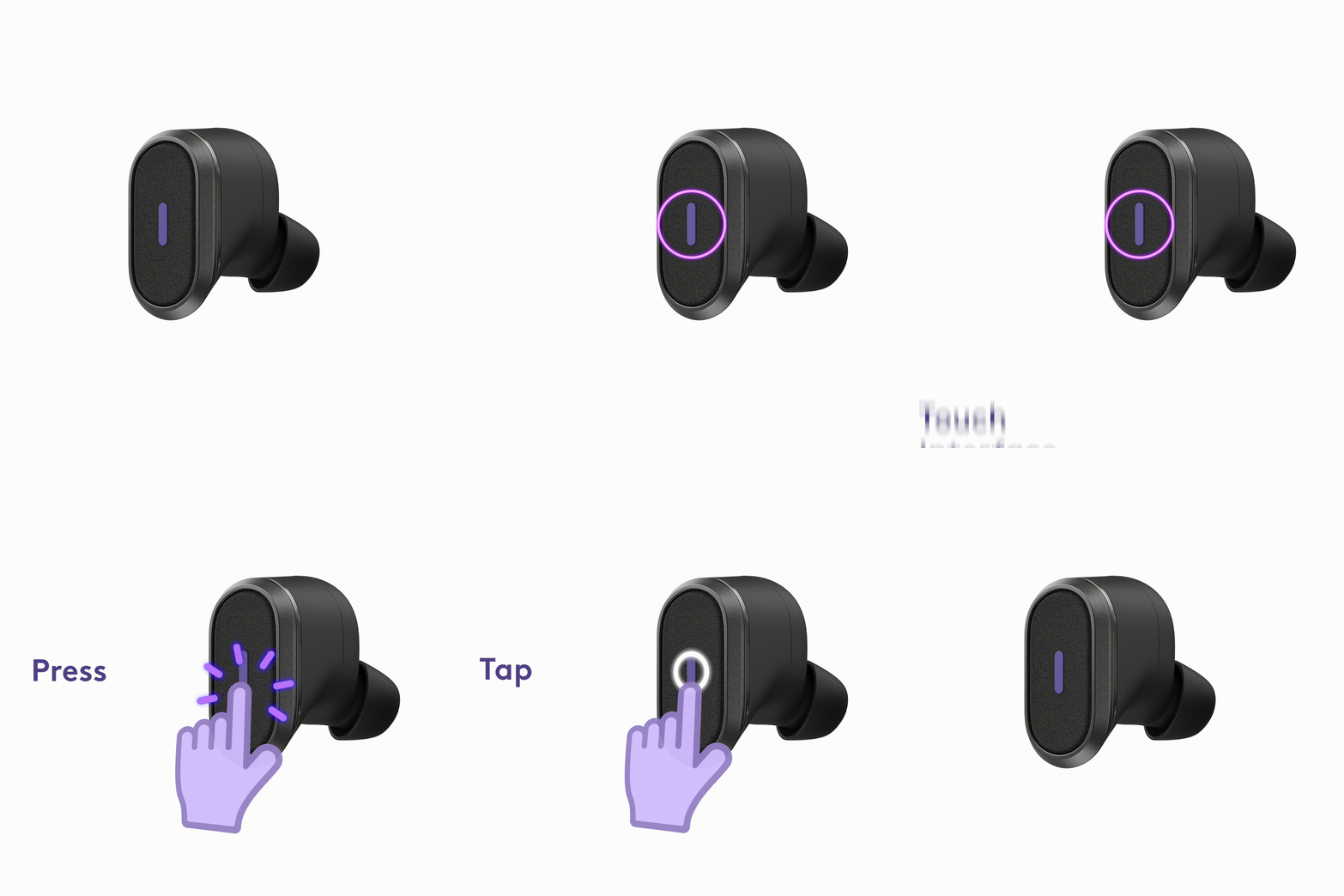
1. Assicuratevi chì avete una bona cunnessione Internet, verificate a vostra cunnessione internet.
- Se a vostra velocità di Internet hè bassa, pudete cunsiderà di disattivà u video durante a vostra chjama.
2. Pò esse perchè vi sò troppu luntanu da u vostru receptore, o u vostru ricevitore linea diretta di vista hè bluccatu
1. Per piacè, assicuratevi chì u serviziu di cullaburazione video chì site aduprate hè supportatu da Zone True Wireless.
2. Assicurà chì vi sò culligatu u vostru dongle à u vostru laptop.
- Se ùn funziona micca, per piacè lascià l'app cliente è torna.
- S'ellu ùn funziona ancu, cambia a fonte audio.
Documenti / Risorse
 |
logitech Zone True Wireless [pdfGuida di l'utente ZONA TRUE WIRELESS |
 |
logitech Zone True Wireless [pdfGuida di l'utente Zone True Wireless, Zone, True Wireless, Wireless |
 |
Logitech Zone True Wireless [pdfGuida di l'utente Zone True Wireless, Zone, True Wireless, Wireless |


