

 NF18MESH CloudMesh Networking Gateway
Guida d'usu

Chì ci hè in a scatula


 infurmazione di sicurità
Si prega di leghje prima di usu
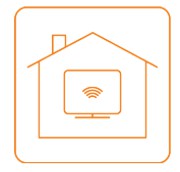 |
Locu U gateway hè pensatu solu per l'usu interni. Pone u gateway in un locu centrale per u megliu rendimentu WiFi. |
 |
Flussu d'aria • Ùn limità u flussu di aria intornu à u gateway. • U gateway hè aria-cooled è pò overheat induve airflow hè statu ristrettu. • Permette sempre un spaziu minimu di 5cm intornu à tutti i lati è a cima di a porta. • A porta pò esse calda durante l'usu normale. Ùn copre micca, ùn mette micca in un spaziu chjusu, ùn mette micca sottu o daretu à grandi elementi di mobili. |
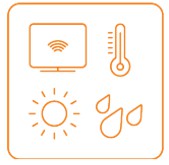 |
Ambiente • Ùn ponite micca u gateway in u sole direttu o in ogni zona calda. • A temperatura operativa sicura di u gateway hè trà 0 ° è 40 ° C • Ùn permettenu micca chì u gateway entra in cuntattu cù qualsiasi liquidu o umidità. • Ùn ponite micca a porta in ogni zona umida o umida, cum'è a cucina, u bagnu o lavanderia. |
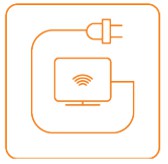 |
Alimentazione elettrica Aduprate sempre solu l'unità di alimentazione chì vene cun u gateway. Duvete interrompe immediatamente l'usu di l'unità di alimentazione se u cable o l'unità di alimentazione hè dannatu. |
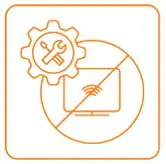 |
serviziu Ùn ci sò micca cumpunenti utili à l'utilizatori in u gateway. Ùn pruvate micca di disassemble, riparà o mudificà u gateway. |
 |
I zitelli chjuchi Ùn lasciate micca u gateway è i so accessori à a portata di i zitelli o permettenu di ghjucà cun ellu. U gateway cuntene picculi parti cù bordi taglii chì ponu causà ferite o chì ponu staccate è creanu un periculu di suffocazione. |
 |
Esposizione RF U gateway cuntene un trasmettitore è un ricevitore. Quandu hè accesa, riceve è trasmette energia RF. U gateway cunforma cù i limiti di esposizione di frequenze radio (RF) aduttatu da l'Authority Australian Communications and Media Radiocommunications (Radiazione Elettromagnetica - Esposizione Umana) Standard 2014 quandu si usa à una distanza micca menu di 20 cm da u corpu.) |
 |
Manipulazione di u Produttu • Tratta sempre a porta è i so accessori cù cura è mantene in un locu pulitu è senza polvera. • Ùn espone micca u gateway o i so accessori à fiamme aperte. • Ùn lasciate micca, scaccià o pruvate à piegà u gateway o i so accessori. • Ùn aduprate micca chimichi duri, solventi di pulizia, o aerosols per pulizziari a porta o i so accessori. • Per piacè verificate i rigulamenti lucali per l'eliminazione di i prudutti elettronichi. • Organizà i cavi di putenza è Ethernet in una manera tale chì ùn sò micca prubabilmente pisatu o avè articuli posti nantu à elli. |
Cuminciatu

Pre-configuratu?
Sè avete ricevutu u modem Netcomm NF18MESH da More, u dispusitivu serà pre-configuratu. Segui i passi specifichi per a vostra cunnessione FTTP NBN in e pagine seguenti per cunnette.
Cumu cunnette u vostru modem Netcomm: Connessioni FTTP
Passu 1
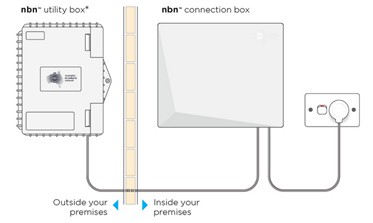
Locate a casella di cunnessione NBN chì hè stata installata in a vostra prupietà.
Passu 2
Sollevate delicatamente a tappa di a Scatola di Cunnessione NBN. Per fà questu, appughjà i dui clips da ogni latu è alzate a tappa in un angolo.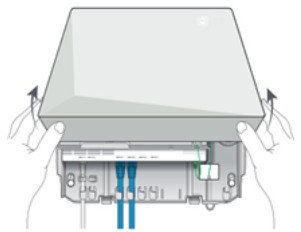
Passu 3
Assicuratevi chì u cable d'alimentazione hè in modu sicuru è chì e luci "Power" è "Ottica" mostranu un verde fermu nantu à a scatula di cunnessione. 
Passu 4
Avà fighjate nantu à a parte sottu di u Box di Cunnessione NBN induve pudete vede i porti Uni-D circundati da u giallu.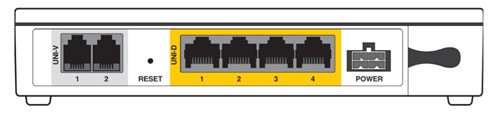
Utilizendu un cable di rete Ethernet, cunnette u vostru router da u so portu WAN à u portu Uni-D pertinente nantu à a Scatola di Cunnessione NBN. In generale, attivemu u prossimu portu Uni-D dispunibile - cuminciendu cù Uni-D 1. Detagliaremu u vostru numeru di portu Uni-D in i nostri email à voi.
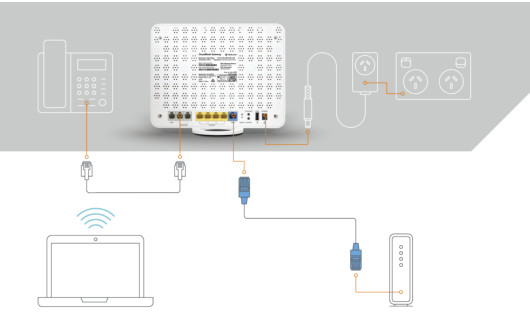
Passu 5
Verificate i luci. Dopu avè cunnessu bè u vostru modem, aspittà un paru di minuti per cunnette à a reta.
Una volta cunnessu à a reta, i luci Power, WAN & WiFi 2.4 - 5 mostraranu una luce verde fissa. U lume di Internet lamperà.

Passi finali
Dopu avè finitu i passi per cunnette u vostru modem NetComm NF18MESH, aspettate finu à 20 minuti per cunnette cù i vostri dispositi.
Una volta cunnessu, eseguite una prova per verificà a velocità di a vostra cunnessione www.speedtest.net
Se u modem ùn hè ancu cunnessu dopu à 20 minuti, cuntattate u nostru squadra di supportu tecnicu per più assistenza:
Assistenza tecnica
Sè avete bisognu di assistenza per stallà u vostru dispositivu BYO, a nostra squadra hè dispunibule.
1800 733 368
7am - Midnight (settimana) AET
8am - 8pm (Weekends) AET
Oltremare: +61390219630
WhatsApp: +61480096696
Cumu cunnette un modem NF18MESH (Ùn hè micca pre-configuratu)
Prima di principià
Assicuratevi chì avete l'infurmazioni seguenti in manu
- Cumu u vostru SERVIZIO INTERNET hà da cunnette fisicamente à a porta, vede quì sottu.
- I SETTINGS sò specifichi per u vostru tipu di serviziu.
Quessi sò dui modi per cunnette a porta à u serviziu Internet:
Ethernet WAN
Questu hè u tipu d'accessu più cumuni in Australia è Nova Zelanda è copre tecnulugie di linea fissa cum'è nbn™ FTTP, HFC, FTTC è nbn™ Fixed Wireless è i servizii satellitari Sky Master. Stu tipu di serviziu Internet usa u portu WAN turchinu in u spinu di a porta per cunnette à a casella di cunnessione dedicata installata da u vostru fornitore di rete d'accessu.
ADSL o VDSL
Questi tipi di accessu sò furniti da nbn™ FTTB, FTTN, o ADSL / VDSL nantu à una linea telefonica tradiziunale.
Questa cunnessione usa u portu DSL grisu di a parte posteriore di a porta.
Cunnettendu si à u web interfaccia

- Apertu web navigatore
(cum'è Mozilla Firefox o Google Chrome), scrive http://cloudmesh.net in a barra di indirizzi è premi Enter.
Sè avete scontru difficultà à cunnette, scrive http://192.168.20.1 è appughjà Enter. - À a pantalla di login
Scrivite admin in u campu di Username. In u campu Password, inserite a password stampata nantu à l'etichetta di a porta
(affissed to the back panel of the gateway) dopu cliccate u buttone Login>.
Nota - I grafici chì appariscenu in a sezione rapprisentanu a visualizazione da un navigatore Windows. U stessu graficu si mostrarà in modu diversu quandu viewed in un dispositivu portatile.
Se ùn pudete micca login, fate un reset di fabbrica di u modem.
Utilizà l'Assistente di Setup Prima

À u primu login
U gateway mostra l'assistente di a prima configurazione.
Hè cunsigliatu di utilizà l'assistente per cunfigurà a vostra cunnessione Internet.
Cliccate u Sì, inizià u buttone di l'assistente di cunfigurazione.

- Sottu Internet Services
sceglite Ethernet WAN. - Sottu Tipu di cunnessione
sceglite u tipu di cunnessione chì u vostru ISP hà cunfiguratu per voi, vale à dì PPPoE, IP Dinamicu, IP Static o Bridge. - Inserite i dettagli
Inserite i dettagli necessarii per u vostru tipu di cunnessione specificu.
Utilizà a prima volta l'assistente di configurazione Ethernet WAN

PPPoE
Inserite u nome d'utilizatore è a password, a priorità 802.1P è VLAN Tag furnitu in u vostru email di cunnessione da More.
Quandu avete finitu, cliccate u buttone Next > per andà à i paràmetri WIRELESS.
Utilizà a prima volta Wizard Setup Wireless

- In sta pagina
Pudete cunfigurà e rete wireless di u gateway, Inserite u Nome di a Rete (u nome affissatu nantu à i dispositi di u cliente quandu scansa per e rete wireless), u Tipu di Chiave di Sicurezza (tipu di criptografia) è a password WiFi. - Quandu avete finitu
Cliccate u buttone Next>.
Utilizà u telefuninu di l'assistente di installazione per a prima volta

- A cunfigurazione di u telefunu VoIP hè opzionale
Se ùn avete micca intenzione d'utilizà un telefuninu cù u gateway, cliccate u buttone Next > per saltà sta sezione - Per cunfigurà un telefunu
Inserite i dettagli in i campi mostrati per ogni linea chì vulete usà. Se ùn cunnosci micca i valori per entre, cuntattate More. Cliccate u buttone Next> quandu avete finitu.
Utilizà a Sicurezza di Gateway di l'Assistente di Setup Prima

- Ricumandemu assai
chì cunfigurà un novu nome d'utilizatore è password per accede à a porta. - I nomi d'utilizatore è e password sò sensible à u casu
pò esse finu à 16 caratteri in lunghezza è pò esse cumpresi lettere, caratteri speciali è numeri senza spazii.
Quandu avete finitu di inserisce e novi credenziali, cliccate u buttone Next>.
Utilizà u Timezone di l'Assistente di Setup Prima

- Specificate u fusu orariu
induve u gateway hè situatu per u timekeeping currettu è a funzione di log-keeping di u gateway. - Cliccate u buttone Next>
quandu avete sceltu u fusu orariu currettu.
Utilizà u Riassuntu di l'Assistente di Setup Prima

- L'assistente mostra un riassuntu di l'infurmazioni inserite
Verificate chì i dettagli sò curretti. S'elli sò curretti, cliccate u buttone Finish>.
S'ellu ùn sò micca, cliccate u buttone < Back per vultà à a pantalla pertinente per fà cambiamenti. - Quandu cliccate u buttone Finish>
u gateway vi torna à a pagina SUMMARY.
© More 2022
| Cunnessioni FTTP
more.com.au
Documenti / Risorse
 |
NetComm NF18MESH CloudMesh Networking Gateway [pdfGuida di l'utente NF18MESH, CloudMesh Networking Gateway, NF18MESH CloudMesh Networking Gateway |


